
Albertina Firemn Monitor ako marketingov nstroj Albertina Firemn
Albertina – Firemný Monitor ako marketingový nástroj
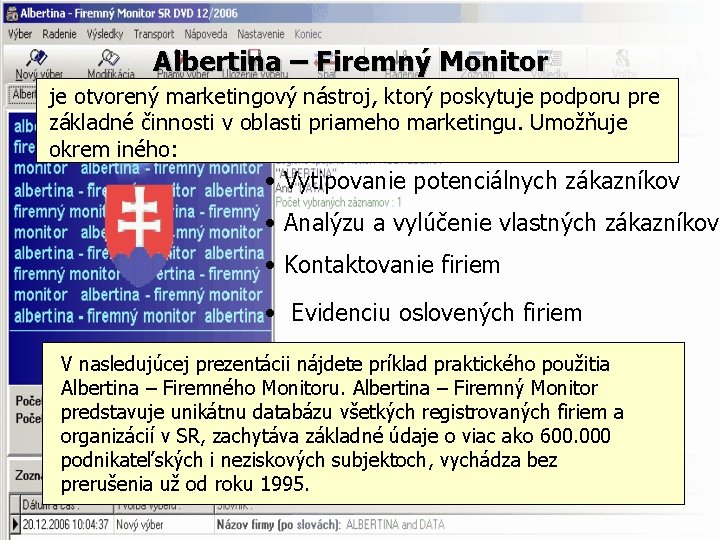
Albertina – Firemný Monitor je otvorený marketingový nástroj, ktorý poskytuje podporu pre základné činnosti v oblasti priameho marketingu. Umožňuje okrem iného: • Vytipovanie potenciálnych zákazníkov • Analýzu a vylúčenie vlastných zákazníkov • Kontaktovanie firiem • Evidenciu oslovených firiem V nasledujúcej prezentácii nájdete príklad praktického použitia Albertina – Firemného Monitoru. Albertina – Firemný Monitor predstavuje unikátnu databázu všetkých registrovaných firiem a organizácií v SR, zachytáva základné údaje o viac ako 600. 000 podnikateľských i neziskových subjektoch, vychádza bez prerušenia už od roku 1995.
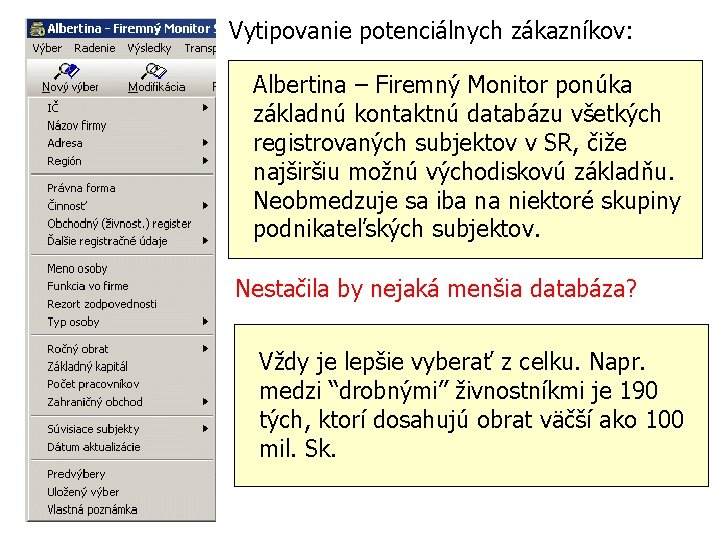
Vytipovanie potenciálnych zákazníkov: Albertina – Firemný Monitor ponúka základnú kontaktnú databázu všetkých registrovaných subjektov v SR, čiže najširšiu možnú východiskovú základňu. Neobmedzuje sa iba na niektoré skupiny podnikateľských subjektov. Nestačila by nejaká menšia databáza? Vždy je lepšie vyberať z celku. Napr. medzi “drobnými” živnostníkmi je 190 tých, ktorí dosahujú obrat väčší ako 100 mil. Sk.
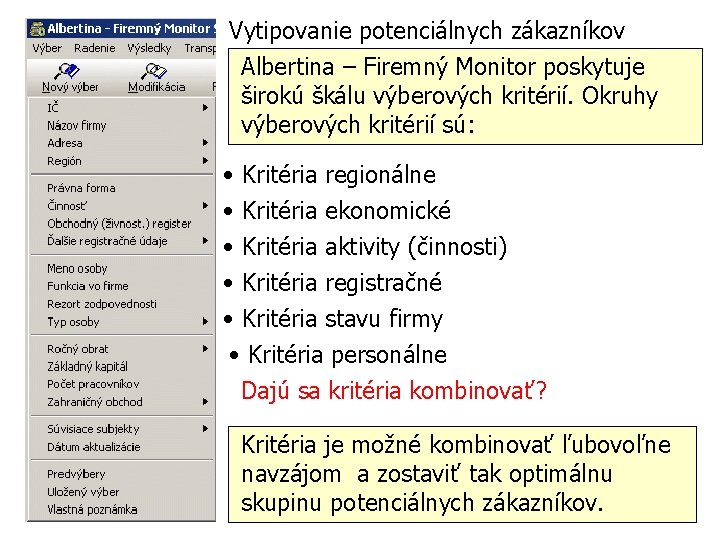
Vytipovanie potenciálnych zákazníkov Albertina – Firemný Monitor poskytuje širokú škálu výberových kritérií. Okruhy výberových kritérií sú: • Kritéria regionálne • Kritéria ekonomické • Kritéria aktivity (činnosti) • Kritéria registračné • Kritéria stavu firmy • Kritéria personálne Dajú sa kritéria kombinovať? Kritéria je možné kombinovať ľubovoľne navzájom a zostaviť tak optimálnu skupinu potenciálnych zákazníkov.
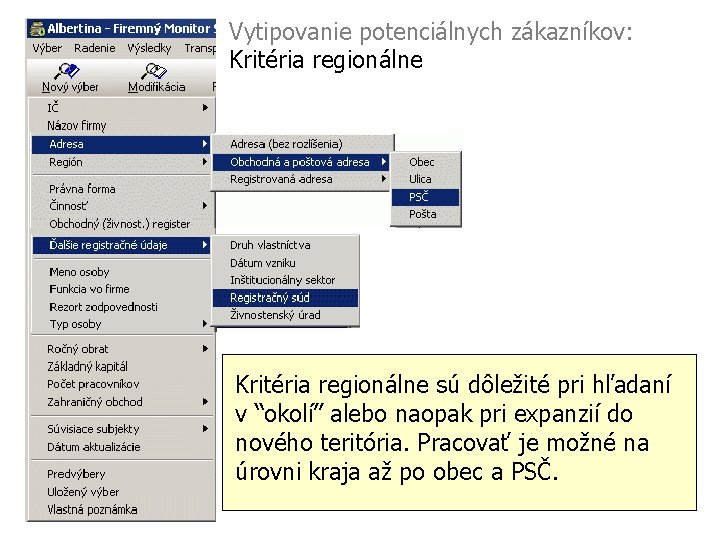
Vytipovanie potenciálnych zákazníkov: Kritéria regionálne sú dôležité pri hľadaní v “okolí” alebo naopak pri expanzií do nového teritória. Pracovať je možné na úrovni kraja až po obec a PSČ.
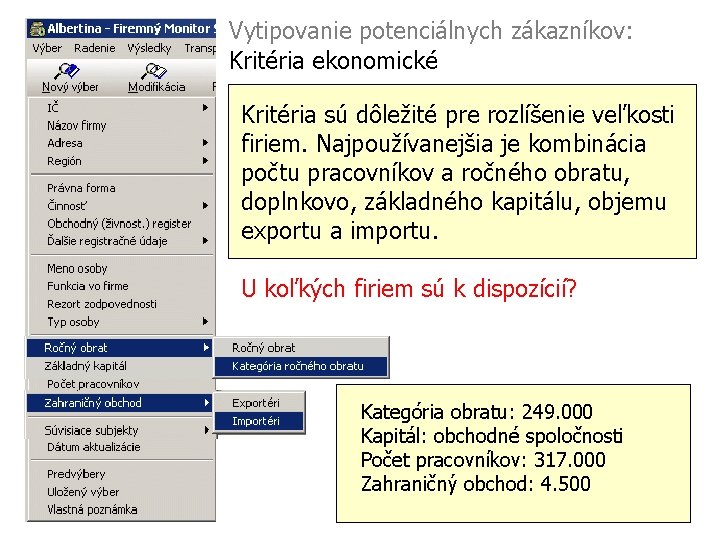
Vytipovanie potenciálnych zákazníkov: Kritéria ekonomické Kritéria sú dôležité pre rozlíšenie veľkosti firiem. Najpoužívanejšia je kombinácia počtu pracovníkov a ročného obratu, doplnkovo, základného kapitálu, objemu exportu a importu. U koľkých firiem sú k dispozícií? Kategória obratu: 249. 000 Kapitál: obchodné spoločnosti Počet pracovníkov: 317. 000 Zahraničný obchod: 4. 500
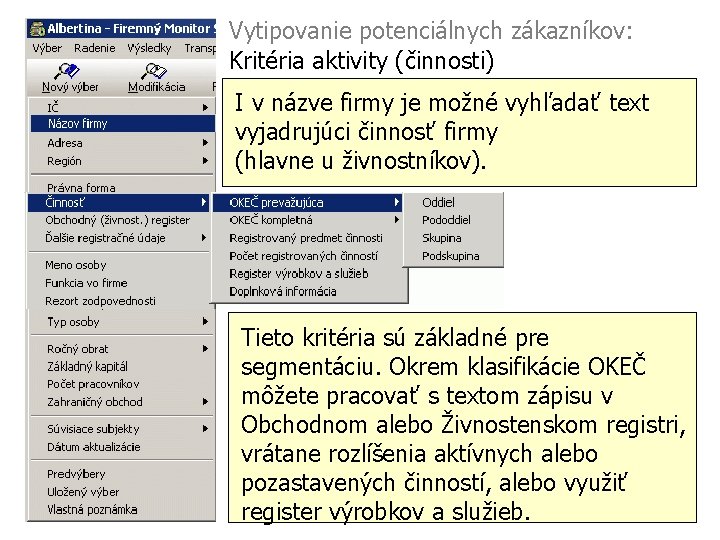
Vytipovanie potenciálnych zákazníkov: Kritéria aktivity (činnosti) I v názve firmy je možné vyhľadať text vyjadrujúci činnosť firmy (hlavne u živnostníkov). Tieto kritéria sú základné pre segmentáciu. Okrem klasifikácie OKEČ môžete pracovať s textom zápisu v Obchodnom alebo Živnostenskom registri, vrátane rozlíšenia aktívnych alebo pozastavených činností, alebo využiť register výrobkov a služieb.
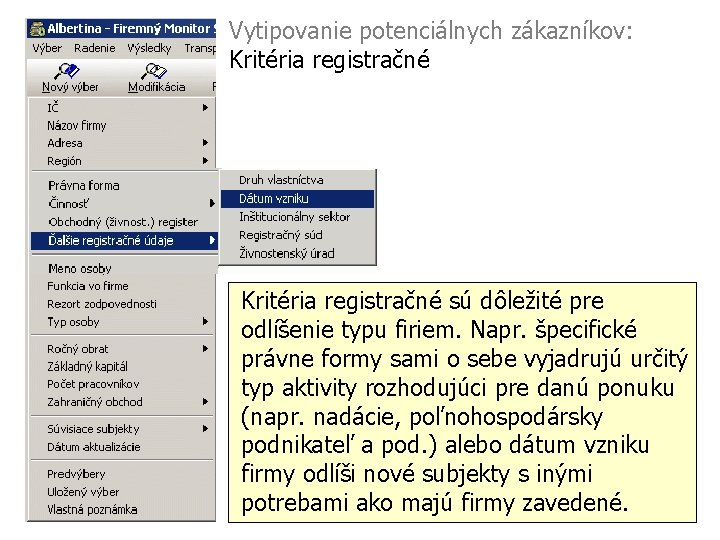
Vytipovanie potenciálnych zákazníkov: Kritéria registračné sú dôležité pre odlíšenie typu firiem. Napr. špecifické právne formy sami o sebe vyjadrujú určitý typ aktivity rozhodujúci pre danú ponuku (napr. nadácie, poľnohospodársky podnikateľ a pod. ) alebo dátum vzniku firmy odlíši nové subjekty s inými potrebami ako majú firmy zavedené.
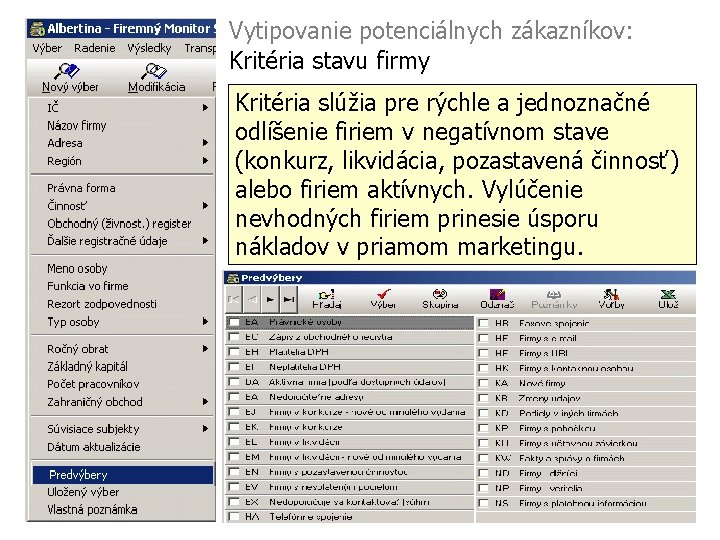
Vytipovanie potenciálnych zákazníkov: Kritéria stavu firmy Kritéria slúžia pre rýchle a jednoznačné odlíšenie firiem v negatívnom stave (konkurz, likvidácia, pozastavená činnosť) alebo firiem aktívnych. Vylúčenie nevhodných firiem prinesie úsporu nákladov v priamom marketingu.
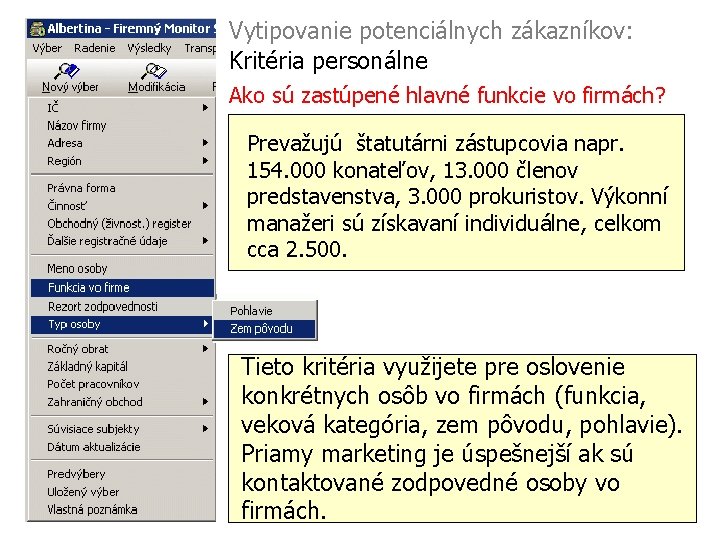
Vytipovanie potenciálnych zákazníkov: Kritéria personálne Ako sú zastúpené hlavné funkcie vo firmách? Prevažujú štatutárni zástupcovia napr. 154. 000 konateľov, 13. 000 členov predstavenstva, 3. 000 prokuristov. Výkonní manažeri sú získavaní individuálne, celkom cca 2. 500. Tieto kritéria využijete pre oslovenie konkrétnych osôb vo firmách (funkcia, veková kategória, zem pôvodu, pohlavie). Priamy marketing je úspešnejší ak sú kontaktované zodpovedné osoby vo firmách.
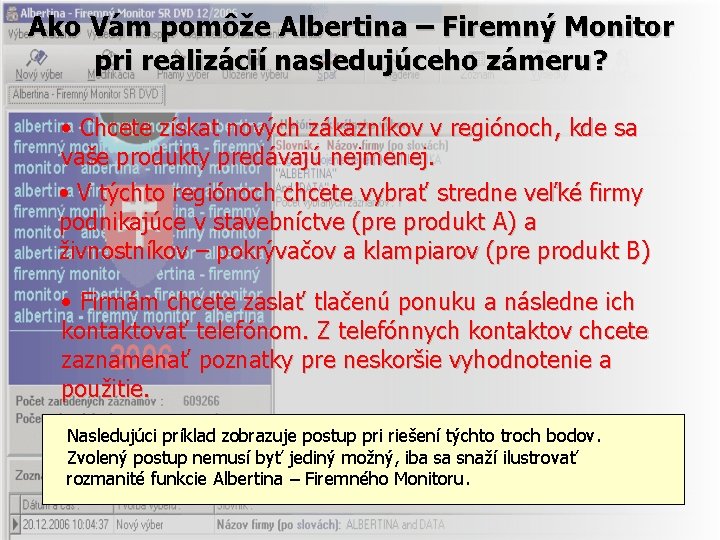
Ako Vám pomôže Albertina – Firemný Monitor pri realizácií nasledujúceho zámeru? • Chcete získat nových zákazníkov v regiónoch, kde sa vaše produkty predávajú nejmenej. • V týchto regiónoch chcete vybrať stredne veľké firmy podnikajúce v stavebníctve (pre produkt A) a živnostníkov – pokrývačov a klampiarov (pre produkt B) • Firmám chcete zaslať tlačenú ponuku a následne ich kontaktovať telefónom. Z telefónnych kontaktov chcete zaznamenať poznatky pre neskoršie vyhodnotenie a použitie. Nasledujúci príklad zobrazuje postup pri riešení týchto troch bodov. Zvolený postup nemusí byť jediný možný, iba sa snaží ilustrovať rozmanité funkcie Albertina – Firemného Monitoru.
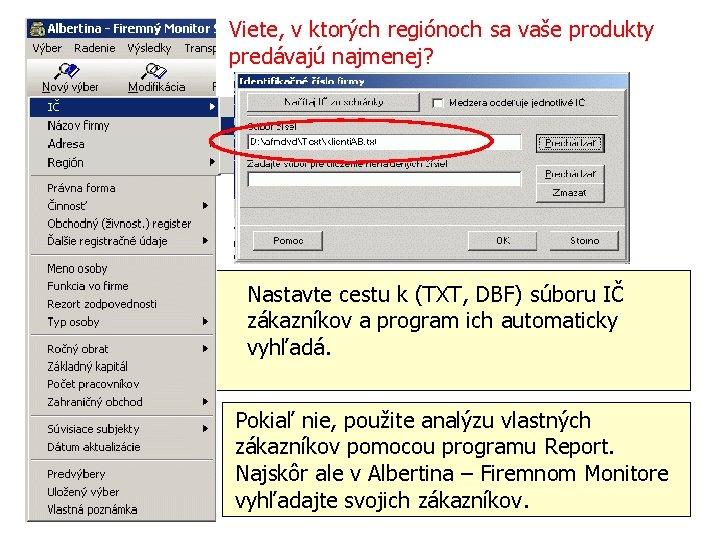
Viete, v ktorých regiónoch sa vaše produkty predávajú najmenej? Nastavte cestu k (TXT, DBF) súboru IČ zákazníkov a program ich automaticky vyhľadá. Pokiaľ nie, použite analýzu vlastných zákazníkov pomocou programu Report. Najskôr ale v Albertina – Firemnom Monitore vyhľadajte svojich zákazníkov.
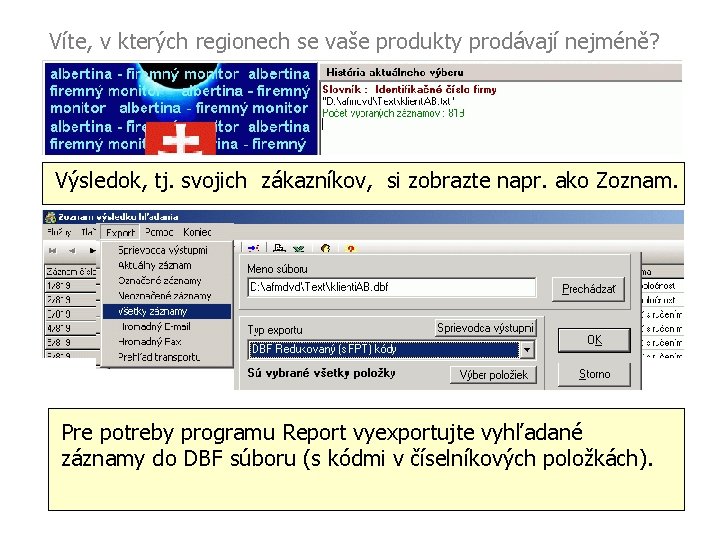
Víte, v kterých regionech se vaše produkty prodávají nejméně? Výsledok, tj. svojich zákazníkov, si zobrazte napr. ako Zoznam. Pre potreby programu Report vyexportujte vyhľadané záznamy do DBF súboru (s kódmi v číselníkových položkách).
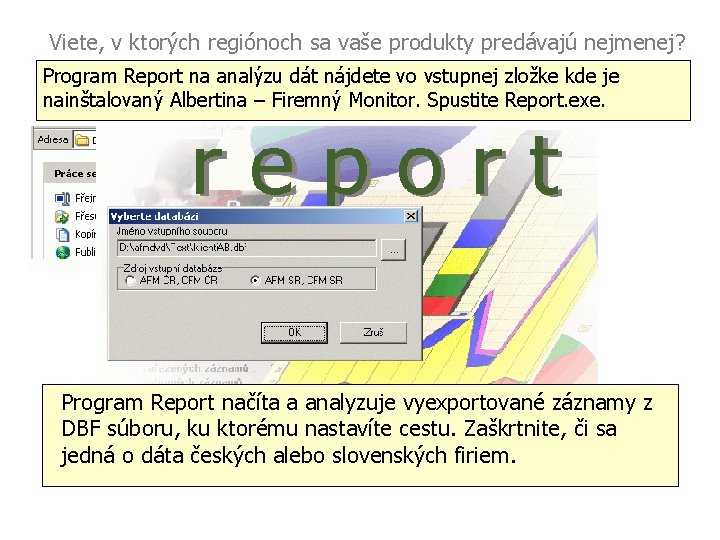
Viete, v ktorých regiónoch sa vaše produkty predávajú nejmenej? Program Report na analýzu dát nájdete vo vstupnej zložke kde je nainštalovaný Albertina – Firemný Monitor. Spustite Report. exe. Program Report načíta a analyzuje vyexportované záznamy z DBF súboru, ku ktorému nastavíte cestu. Zaškrtnite, či sa jedná o dáta českých alebo slovenských firiem.
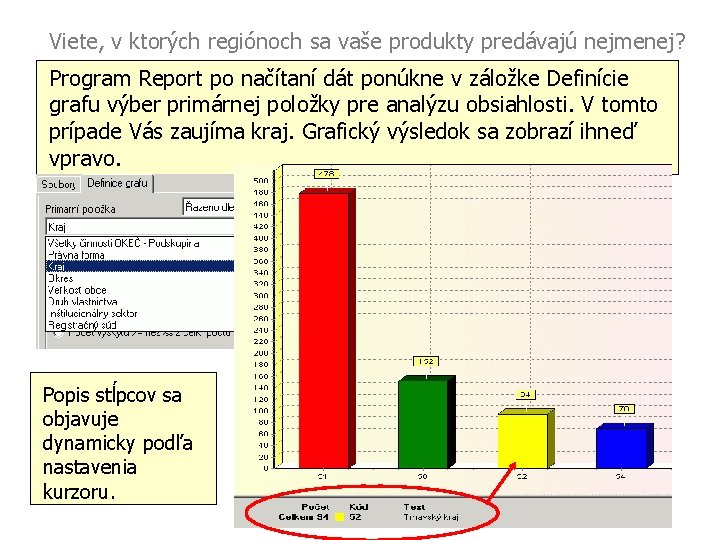
Viete, v ktorých regiónoch sa vaše produkty predávajú nejmenej? Program Report po načítaní dát ponúkne v záložke Definície grafu výber primárnej položky pre analýzu obsiahlosti. V tomto prípade Vás zaujíma kraj. Grafický výsledok sa zobrazí ihneď vpravo. Popis stĺpcov sa objavuje dynamicky podľa nastavenia kurzoru.
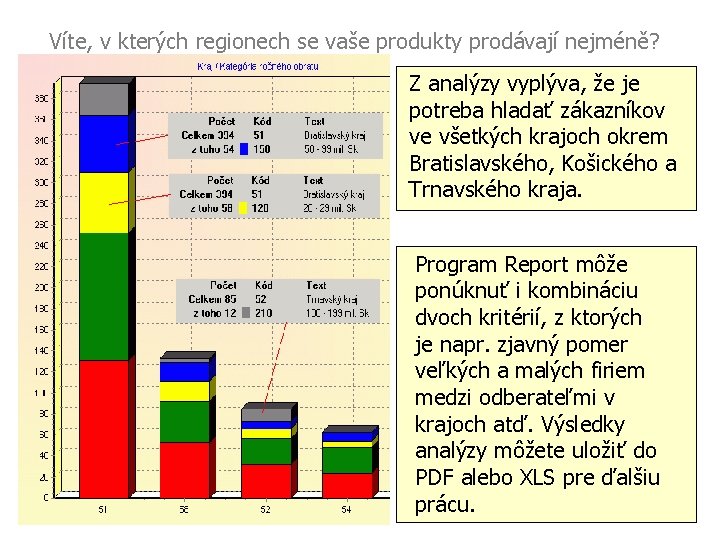
Víte, v kterých regionech se vaše produkty prodávají nejméně? Z analýzy vyplýva, že je potreba hladať zákazníkov ve všetkých krajoch okrem Bratislavského, Košického a Trnavského kraja. Program Report môže ponúknuť i kombináciu dvoch kritérií, z ktorých je napr. zjavný pomer veľkých a malých firiem medzi odberateľmi v krajoch atď. Výsledky analýzy môžete uložiť do PDF alebo XLS pre ďalšiu prácu.
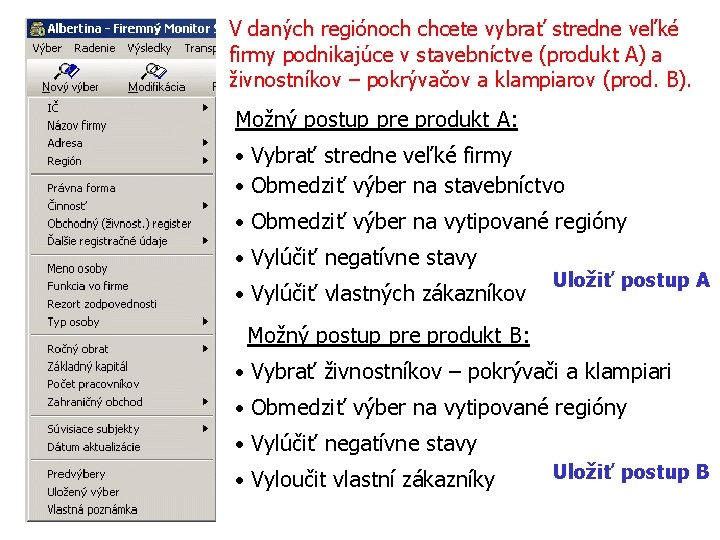
V daných regiónoch chcete vybrať stredne veľké firmy podnikajúce v stavebníctve (produkt A) a živnostníkov – pokrývačov a klampiarov (prod. B). Možný postup pre produkt A: • Vybrať stredne veľké firmy • Obmedziť výber na stavebníctvo • Obmedziť výber na vytipované regióny • Vylúčiť negatívne stavy • Vylúčiť vlastných zákazníkov Uložiť postup A Možný postup pre produkt B: • Vybrať živnostníkov – pokrývači a klampiari • Obmedziť výber na vytipované regióny • Vylúčiť negatívne stavy • Vyloučit vlastní zákazníky Uložiť postup B
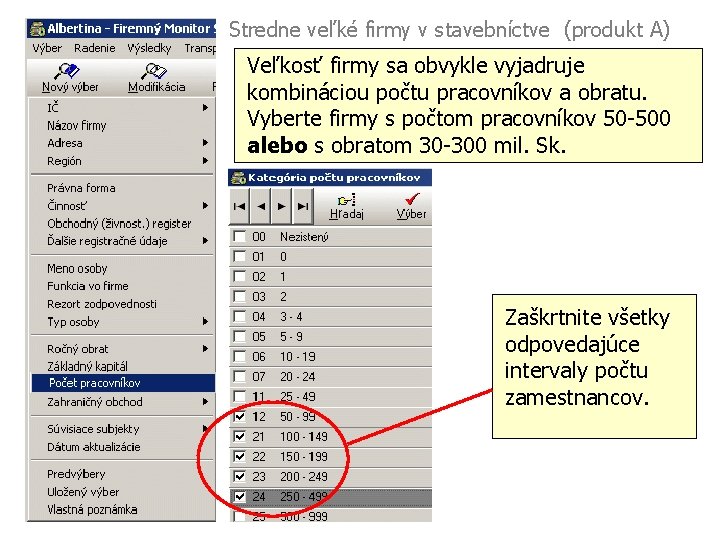
Stredne veľké firmy v stavebníctve (produkt A) Veľkosť firmy sa obvykle vyjadruje kombináciou počtu pracovníkov a obratu. Vyberte firmy s počtom pracovníkov 50 -500 alebo s obratom 30 -300 mil. Sk. Zaškrtnite všetky odpovedajúce intervaly počtu zamestnancov.
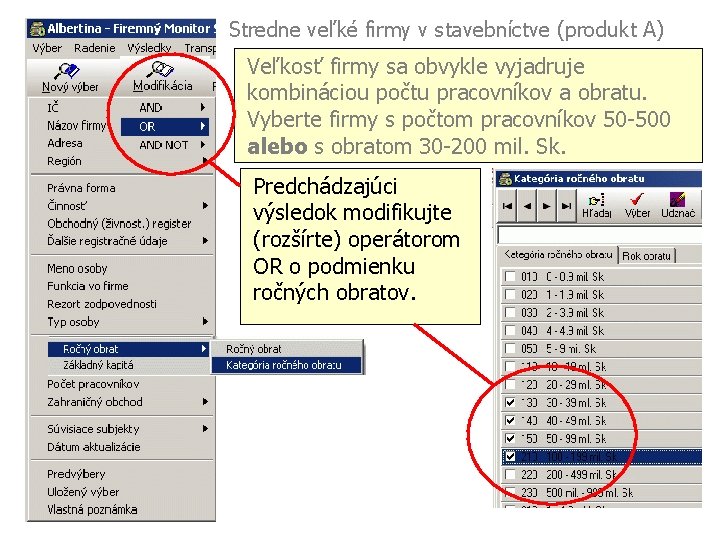
Stredne veľké firmy v stavebníctve (produkt A) Veľkosť firmy sa obvykle vyjadruje kombináciou počtu pracovníkov a obratu. Vyberte firmy s počtom pracovníkov 50 -500 alebo s obratom 30 -200 mil. Sk. Predchádzajúci výsledok modifikujte (rozšírte) operátorom OR o podmienku ročných obratov.
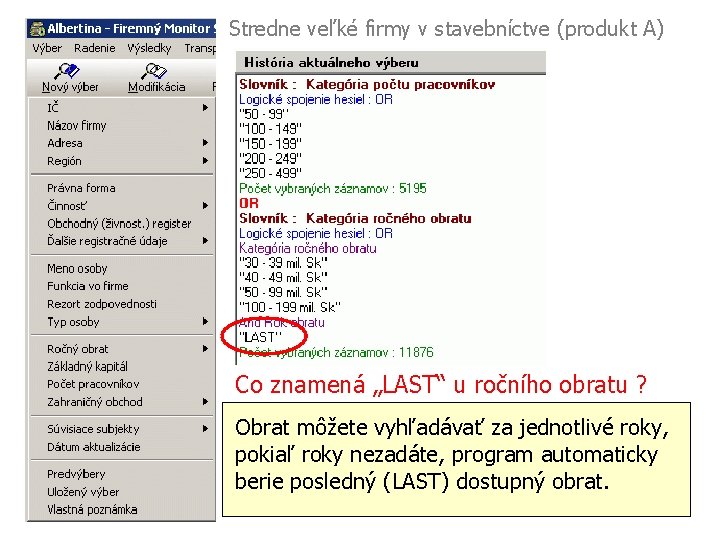
Stredne veľké firmy v stavebníctve (produkt A) Co znamená „LAST“ u ročního obratu ? Výsledky jednotlivých krokov sa priebežne Obrat môžete vyhľadávať za jednotlivé roky, zobrazujú histórií aktuálneho V pokiaľ rokyv nezadáte, program výberu. automaticky našom prípade (LAST) podmienke strednej firmy berie posledný dostupný obrat. vyhovuje 11. 876 firiem v celej SR.
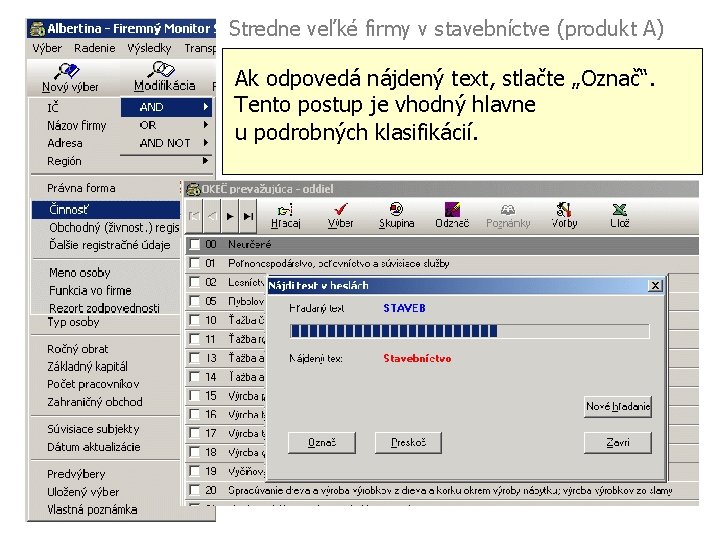
Stredne veľké firmy v stavebníctve (produkt A) Ďalším krokom je obmedzenie (modifikácia Program Ak odpovedá ponúkne nájdený hľadanie text, stlačte textu v„Označ“. klasifikácií AND) obor je stavebníctva. Tu je vhodné OKEČ, na Tento postup reťazec „staveb“ vhodný prechádza hlavne celú hľadať prevažujúcu činnosť – odvetvie, klasifikáciu a hľadá „stavebníctvo“ a pod. tj. u podrobných klasifikácií. Klasifikácia OKEČ – Oddiel.
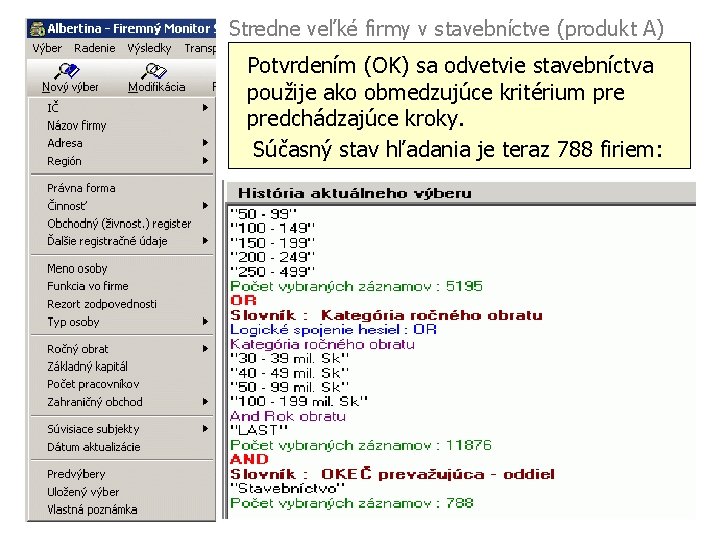
Stredne veľké firmy v stavebníctve (produkt A) Potvrdením (OK) sa odvetvie stavebníctva použije ako obmedzujúce kritérium predchádzajúce kroky. Súčasný stav hľadania je teraz 788 firiem:
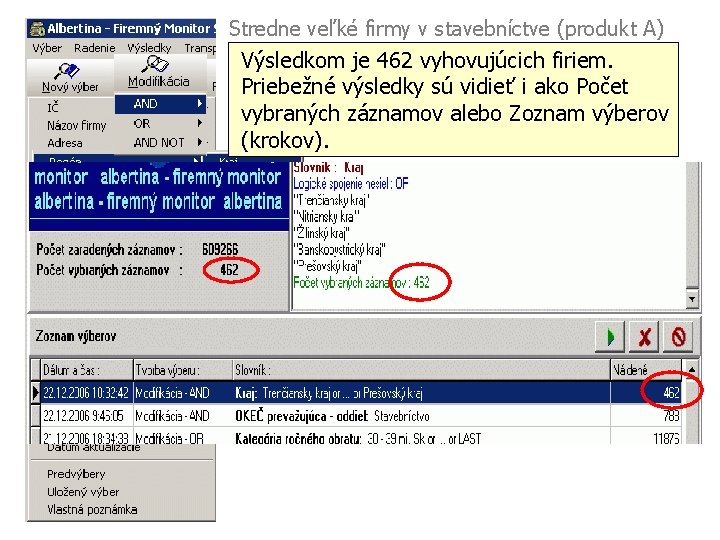
Stredne veľké firmy v stavebníctve (produkt A) Výsledkom je 462 vyhovujúcich firiem. na Doterajší výber chcete ďalej obmedziť Priebežné výsledky sú vidieťanalýzou i ako Počet regióny, ktoré sa úvodnou ukázali vybraných záznamov alebo Zoznam výberov ako nejmenej pokryté. Postup už poznáte… (krokov).
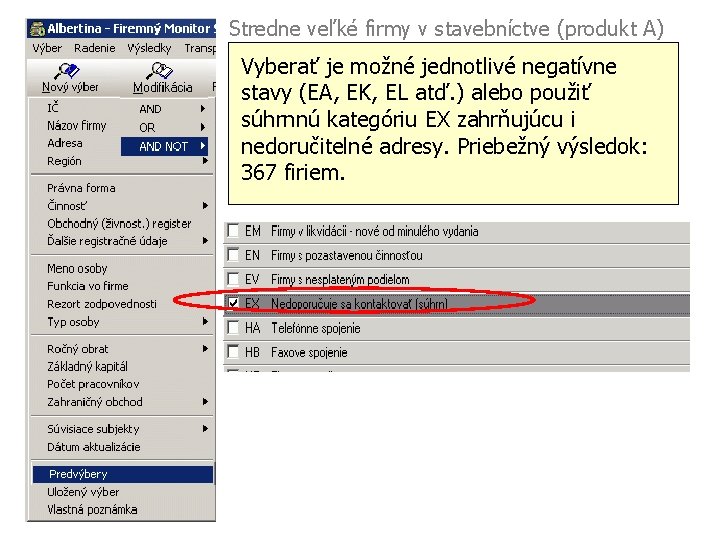
Stredne veľké firmy v stavebníctve (produkt A) Každý výber potenciálnych Vyberať je možné jednotlivézákazníkov negatívne by na koniec mal EL byťatď. ) „očistený“ od subjektov stavy (EA, EK, alebo použiť v konkurze, likvidácií, atď. K tomui slúži súhrnnú kategóriu EX zahrňujúcu menu Predvýbery a modifikácia AND NOT. nedoručitelné adresy. Priebežný výsledok: 367 firiem.
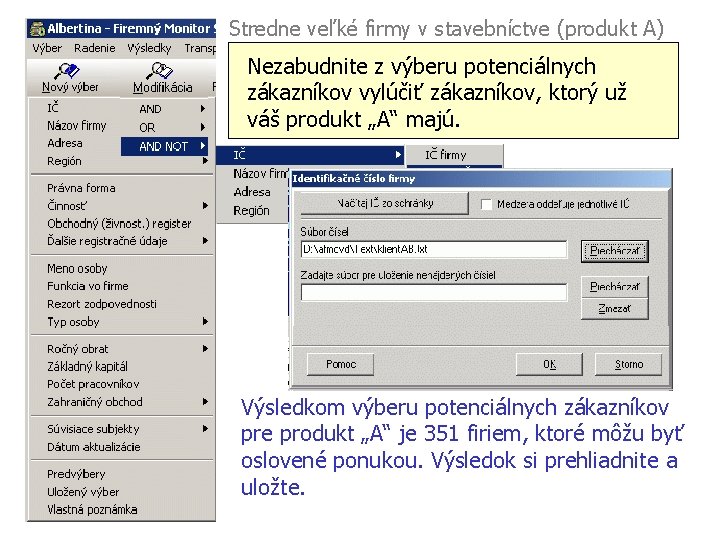
Stredne veľké firmy v stavebníctve (produkt A) Nezabudnite z výberu potenciálnych zákazníkov vylúčiť zákazníkov, ktorý už váš produkt „A“ majú. Výsledkom výberu potenciálnych zákazníkov pre produkt „A“ je 351 firiem, ktoré môžu byť oslovené ponukou. Výsledok si prehliadnite a uložte.
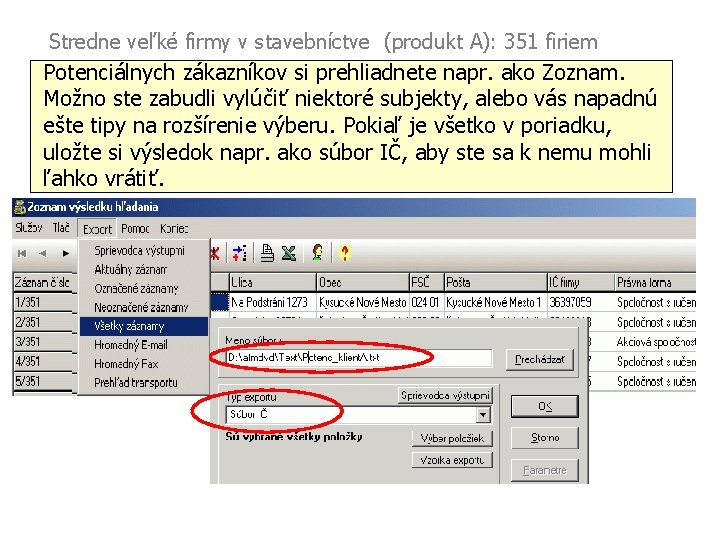
Stredne veľké firmy v stavebníctve (produkt A): 351 firiem Potenciálnych zákazníkov si prehliadnete napr. ako Zoznam. Možno ste zabudli vylúčiť niektoré subjekty, alebo vás napadnú ešte tipy na rozšírenie výberu. Pokiaľ je všetko v poriadku, uložte si výsledok napr. ako súbor IČ, aby ste sa k nemu mohli ľahko vrátiť.
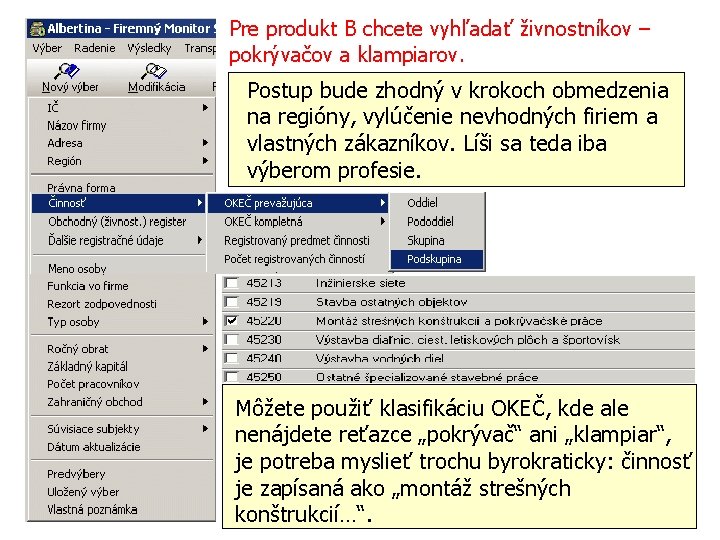
Pre produkt B chcete vyhľadať živnostníkov – pokrývačov a klampiarov. Postup bude zhodný v krokoch obmedzenia na regióny, vylúčenie nevhodných firiem a vlastných zákazníkov. Líši sa teda iba výberom profesie. Môžete použiť klasifikáciu OKEČ, kde ale nenájdete reťazce „pokrývač“ ani „klampiar“, je potreba myslieť trochu byrokraticky: činnosť je zapísaná ako „montáž strešných konštrukcií…“.
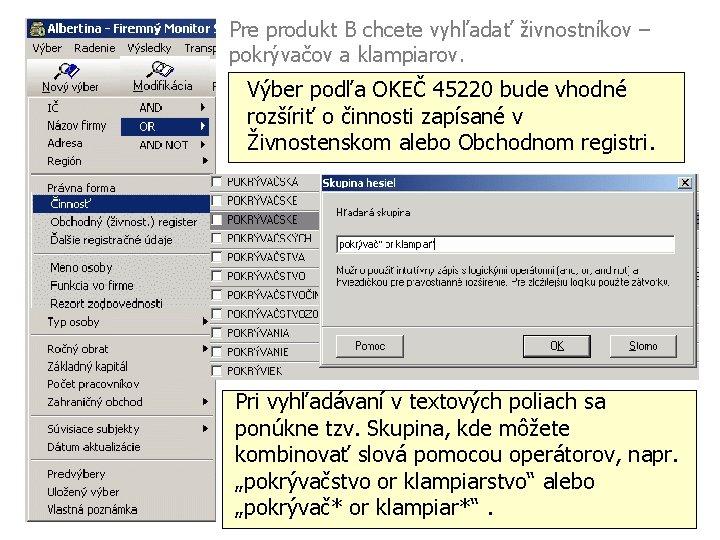
Pre produkt B chcete vyhľadať živnostníkov – pokrývačov a klampiarov. Výber podľa OKEČ 45220 bude vhodné rozšíriť o činnosti zapísané v Živnostenskom alebo Obchodnom registri. Pri vyhľadávaní v textových poliach sa ponúkne tzv. Skupina, kde môžete kombinovať slová pomocou operátorov, napr. „pokrývačstvo or klampiarstvo“ alebo „pokrývač* or klampiar*“.
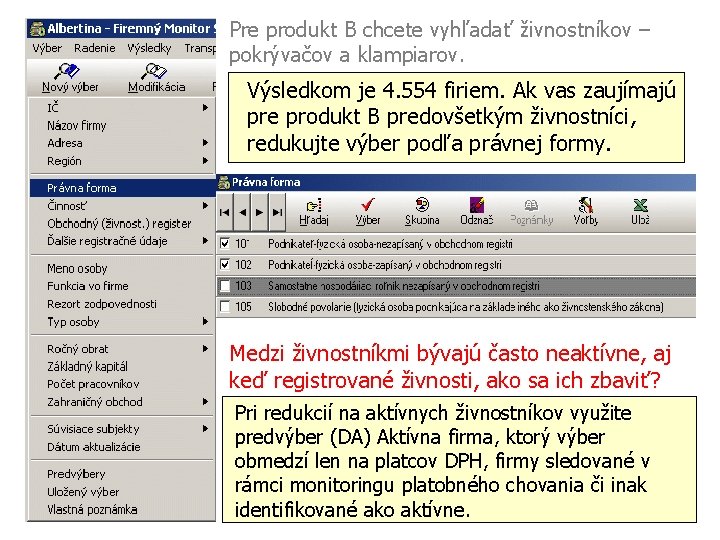
Pre produkt B chcete vyhľadať živnostníkov – pokrývačov a klampiarov. Výsledkom je 4. 554 firiem. Ak vas zaujímajú pre produkt B predovšetkým živnostníci, redukujte výber podľa právnej formy. Medzi živnostníkmi bývajú často neaktívne, aj keď registrované živnosti, ako sa ich zbaviť? Pri redukcií na aktívnych živnostníkov využite predvýber (DA) Aktívna firma, ktorý výber obmedzí len na platcov DPH, firmy sledované v rámci monitoringu platobného chovania či inak identifikované ako aktívne.
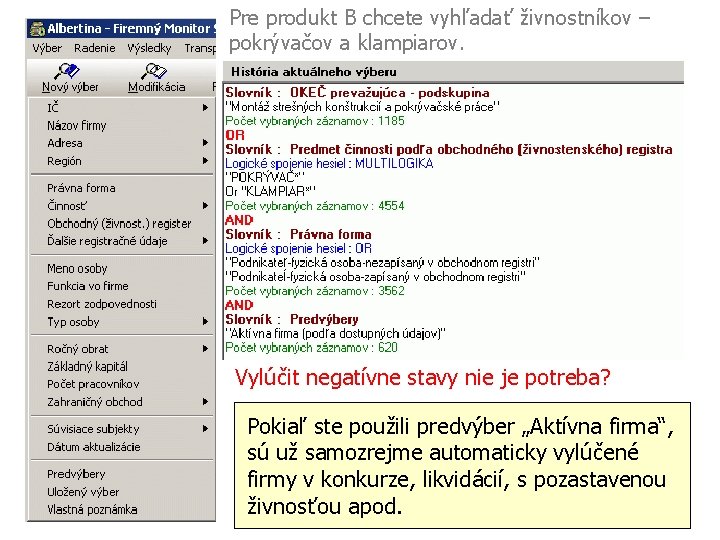
Pre produkt B chcete vyhľadať živnostníkov – pokrývačov a klampiarov. Vylúčit negatívne stavy nie je potreba? Pokiaľ ste použili „Aktívna firma“, Po obmedzení na predvýber aktívne firmy je sú už samozrejme automaticky vylúčené výsledkom 620 firiem. Nezabudnite na firmy v konkurze, likvidácií, „A“: s pozastavenou zhodné kroky s postupom AND živnosťou apod. regióny, AND NOT vlastní zákazníci.
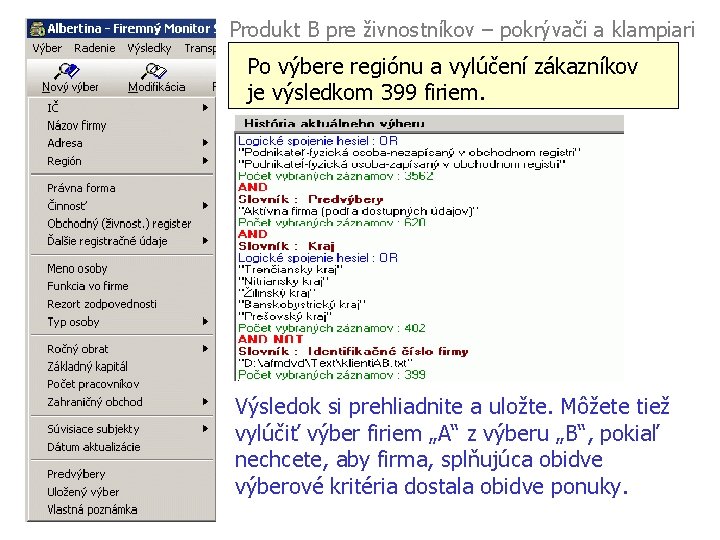
Produkt B pre živnostníkov – pokrývači a klampiari Po výbere regiónu a vylúčení zákazníkov je výsledkom 399 firiem. Výsledok si prehliadnite a uložte. Môžete tiež vylúčiť výber firiem „A“ z výberu „B“, pokiaľ nechcete, aby firma, splňujúca obidve výberové kritéria dostala obidve ponuky.
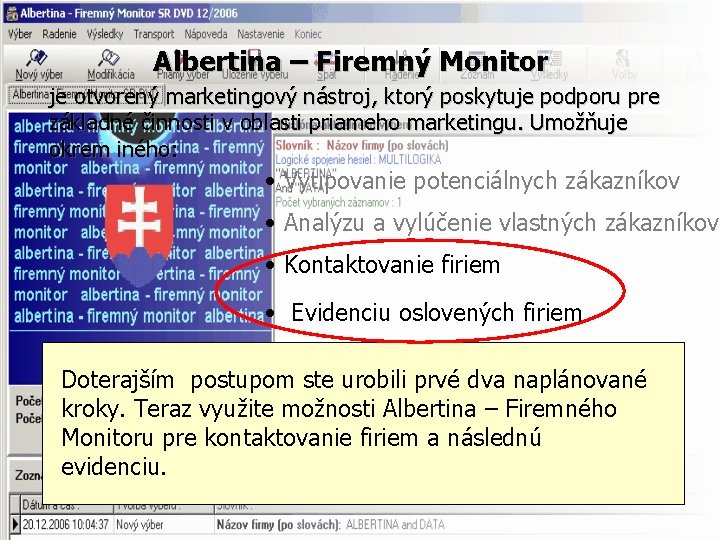
Albertina – Firemný Monitor je otvorený marketingový nástroj, ktorý poskytuje podporu pre základné činnosti v oblasti priameho marketingu. Umožňuje okrem iného: • Vytipovanie potenciálnych zákazníkov • Analýzu a vylúčenie vlastných zákazníkov • Kontaktovanie firiem • Evidenciu oslovených firiem Doterajším postupom ste urobili prvé dva naplánované kroky. Teraz využite možnosti Albertina – Firemného Monitoru pre kontaktovanie firiem a následnú evidenciu.
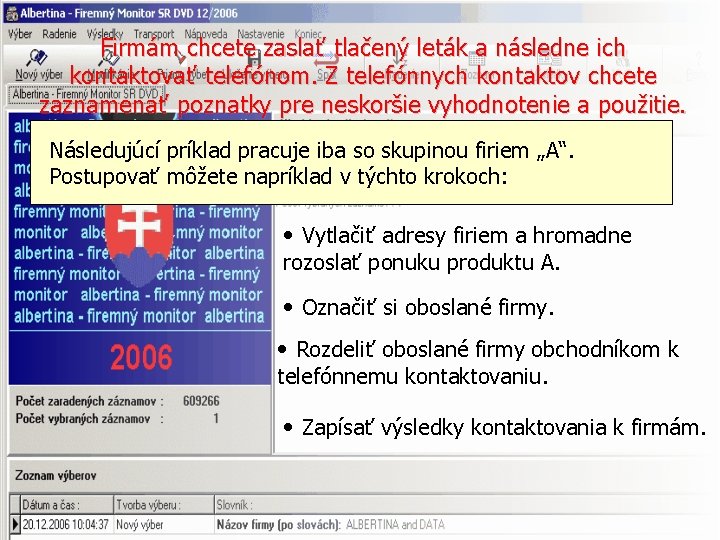
Firmám chcete zaslať tlačený leták a následne ich kontaktovať telefónom. Z telefónnych kontaktov chcete zaznamenať poznatky pre neskoršie vyhodnotenie a použitie. Následujúcí príklad pracuje iba so skupinou firiem „A“. Postupovať môžete napríklad v týchto krokoch: • Vytlačiť adresy firiem a hromadne rozoslať ponuku produktu A. • Označiť si oboslané firmy. • Rozdeliť oboslané firmy obchodníkom k telefónnemu kontaktovaniu. • Zapísať výsledky kontaktovania k firmám.
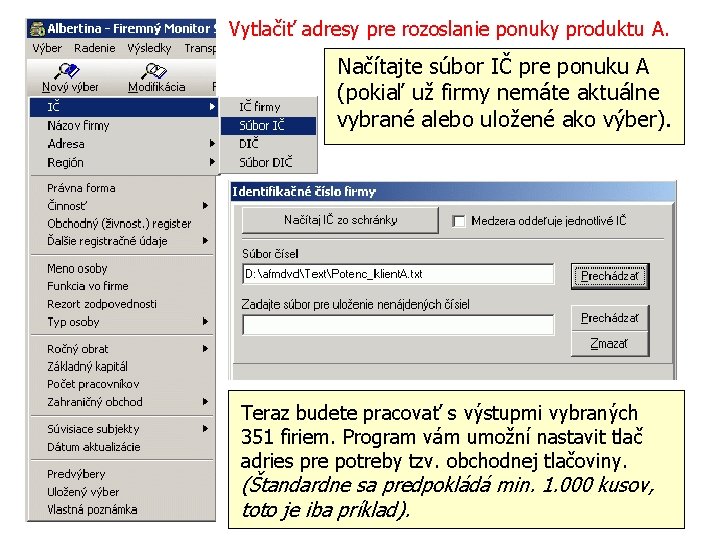
Vytlačiť adresy pre rozoslanie ponuky produktu A. Načítajte súbor IČ pre ponuku A (pokiaľ už firmy nemáte aktuálne vybrané alebo uložené ako výber). Teraz budete pracovať s výstupmi vybraných 351 firiem. Program vám umožní nastavit tlač adries pre potreby tzv. obchodnej tlačoviny. (Štandardne sa predpokládá min. 1. 000 kusov, toto je iba príklad).
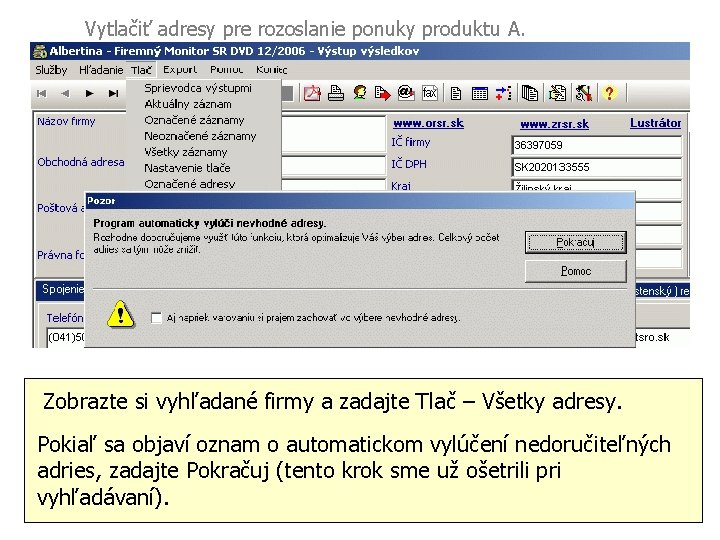
Vytlačiť adresy pre rozoslanie ponuky produktu A. Zobrazte si vyhľadané firmy a zadajte Tlač – Všetky adresy. Pokiaľ sa objaví oznam o automatickom vylúčení nedoručiteľných adries, zadajte Pokračuj (tento krok sme už ošetrili pri vyhľadávaní).
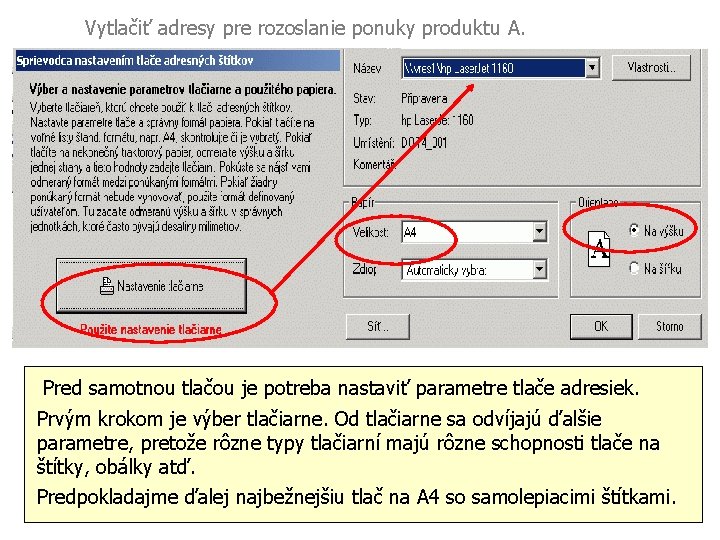
Vytlačiť adresy pre rozoslanie ponuky produktu A. Pred samotnou tlačou je potreba nastaviť parametre tlače adresiek. Prvým krokom je výber tlačiarne. Od tlačiarne sa odvíjajú ďalšie parametre, pretože rôzne typy tlačiarní majú rôzne schopnosti tlače na štítky, obálky atď. Predpokladajme ďalej najbežnejšiu tlač na A 4 so samolepiacimi štítkami.
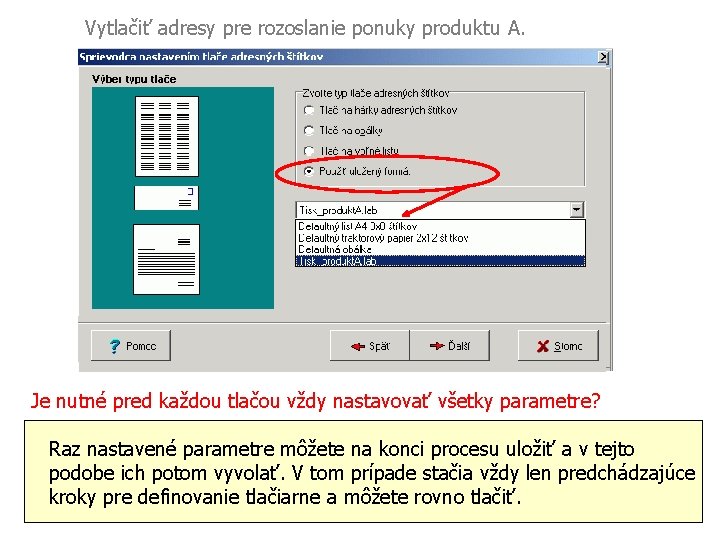
Vytlačiť adresy pre rozoslanie ponuky produktu A. Je nutné pred každou tlačou vždy nastavovať všetky parametre? Vyberte tlač na hárky adresiek. Raz nastavené parametre môžete na konci procesu uložiť a v tejto Pri nastavovaní sa môžete kedykoľvek vracať späťvždy a meniť („ladiť“) podobe ich potom vyvolať. V tom prípade stačia len predchádzajúce parametre kroky pre nastavenia definovanietlače. tlačiarne a môžete rovno tlačiť.
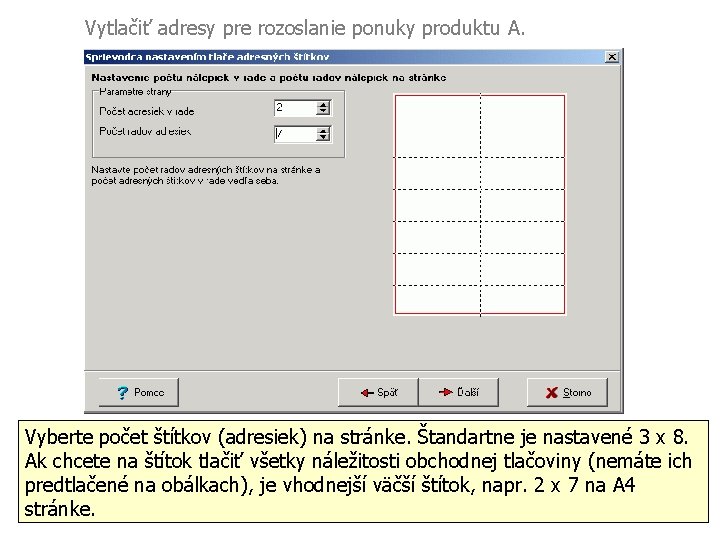
Vytlačiť adresy pre rozoslanie ponuky produktu A. Vyberte počet štítkov (adresiek) na stránke. Štandartne je nastavené 3 x 8. Ak chcete na štítok tlačiť všetky náležitosti obchodnej tlačoviny (nemáte ich predtlačené na obálkach), je vhodnejší väčší štítok, napr. 2 x 7 na A 4 stránke.
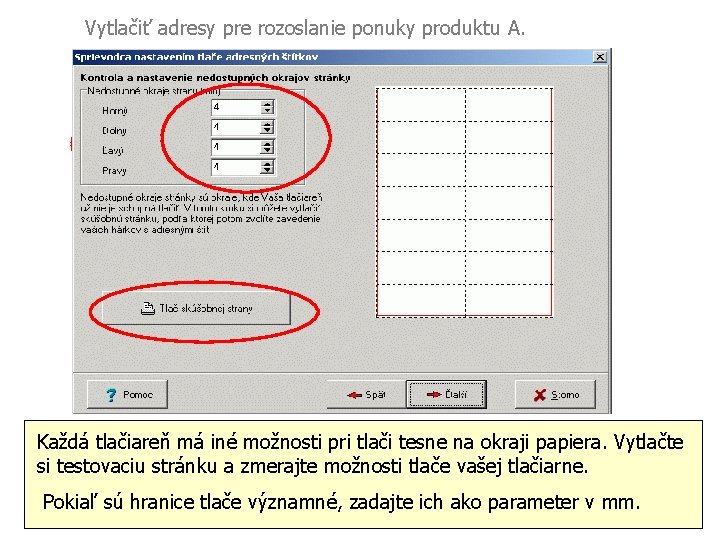
Vytlačiť adresy pre rozoslanie ponuky produktu A. Nastavte navádzacie okraje stránky, pokiaľ to jenapotreba. Pozrite Vytlačte sa na Každá tlačiareň má iné možnosti pri tlači tesne okraji papiera. stránku so štítkami, okrajemožnosti a zmerajte ich vašej šírku tlačiarne. v mm. Šírku potom si testovaciu stránkučia má zmerajte tlače zvoľte ako parameter stránky (obyčajne bývajú horné a dolné okraje). Pokiaľ sú hranice tlače významné, zadajte ich ako parameter v mm.
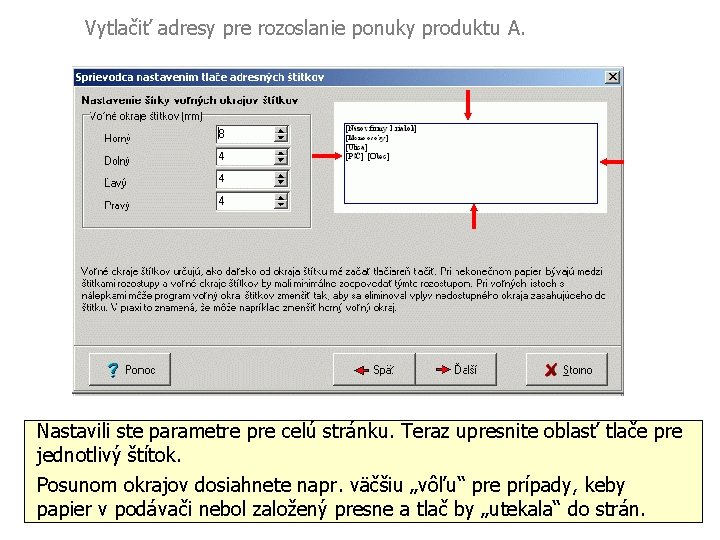
Vytlačiť adresy pre rozoslanie ponuky produktu A. Nastavili ste parametre pre celú stránku. Teraz upresnite oblasť tlače pre jednotlivý štítok. Posunom okrajov dosiahnete napr. väčšiu „vôľu“ pre prípady, keby papier v podávači nebol založený presne a tlač by „utekala“ do strán.
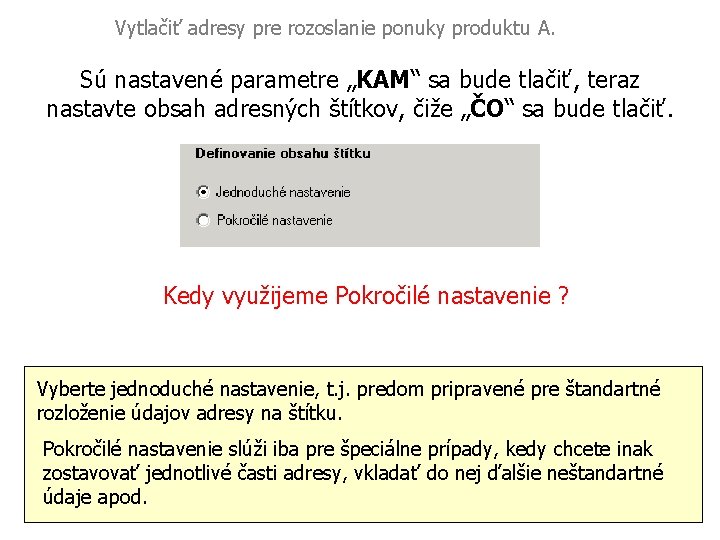
Vytlačiť adresy pre rozoslanie ponuky produktu A. Sú nastavené parametre „KAM“ sa bude tlačiť, teraz nastavte obsah adresných štítkov, čiže „ČO“ sa bude tlačiť. Kedy využijeme Pokročilé nastavenie ? Vyberte jednoduché nastavenie, t. j. predom pripravené pre štandartné rozloženie údajov adresy na štítku. Pokročilé nastavenie slúži iba pre špeciálne prípady, kedy chcete inak zostavovať jednotlivé časti adresy, vkladať do nej ďalšie neštandartné údaje apod.
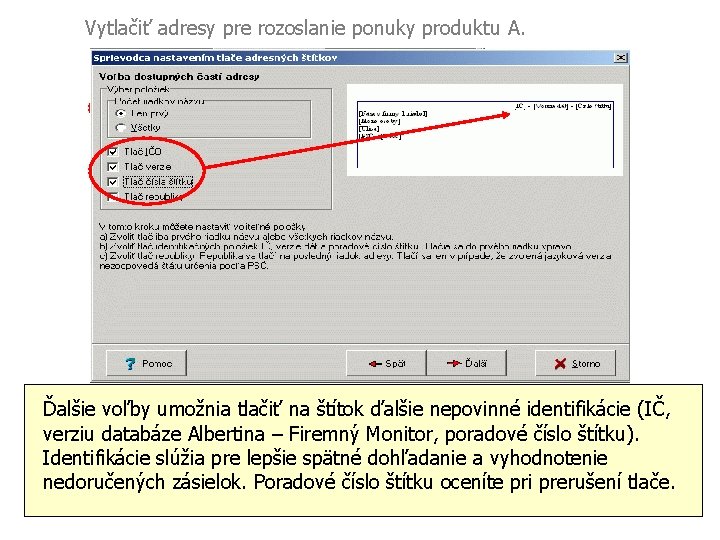
Vytlačiť adresy pre rozoslanie ponuky produktu A. Ďalšie voľby umožnia na štítok ďalšie nepovinné (IČ, do Obchodný názov firmy tlačiť v Albertina – Firemnom Monitoreidentifikácie je usporiadaný verziuriadkov databáze – Firemný Monitor, poradové číslo štítku). dvoch po. Albertina 40 znakoch. Prevažná väčšina firiem má názov kratší a Identifikácie slúžia pre lepšie spätné dohľadanie a vyhodnotenie vojde sa do prvého riadku. Počet riadkov názvu zvoľte podľa toho, či nedoručených zásielok. pri prerušení tlače. dávate prednosť úspore Poradové miesta na číslo štítku alebooceníte presnosti názvu firmy.
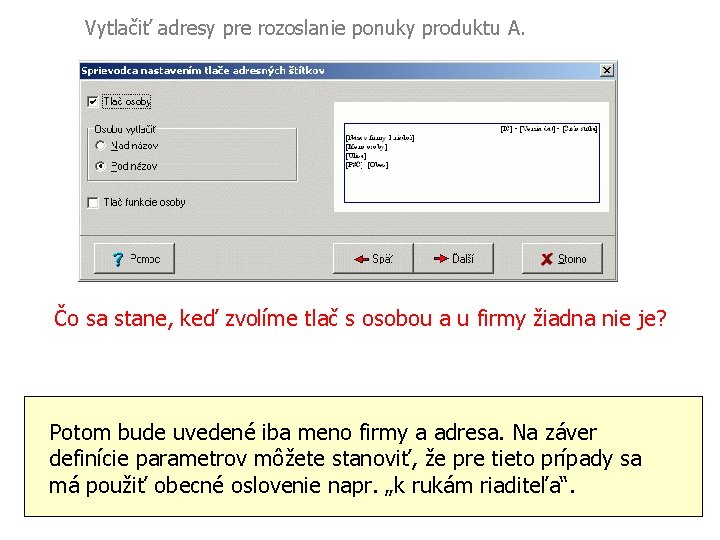
Vytlačiť adresy pre rozoslanie ponuky produktu A. Čo sa stane, keď zvolíme tlač s osobou a u firmy žiadna nie je? Ďalší krok Vám ponúka možnosť do adresy vložit meno osoby (prípadne i bude meno právnické firmy a adresa. Na uzáver s Potom funkciou). Ak uvedené oslovujeteiba prevažne osoby má väčšiny z nich definície– parametrov môžete pre tieto prípady sa. Ktoré Albertina Firemný Monitor menostanoviť, a funkciuže štatutárneho zástupcu. má použiť oslovenie napr. „kešte rukám riaditeľa“. osoby vybrať obecné do adresy, sa vás program opýta.
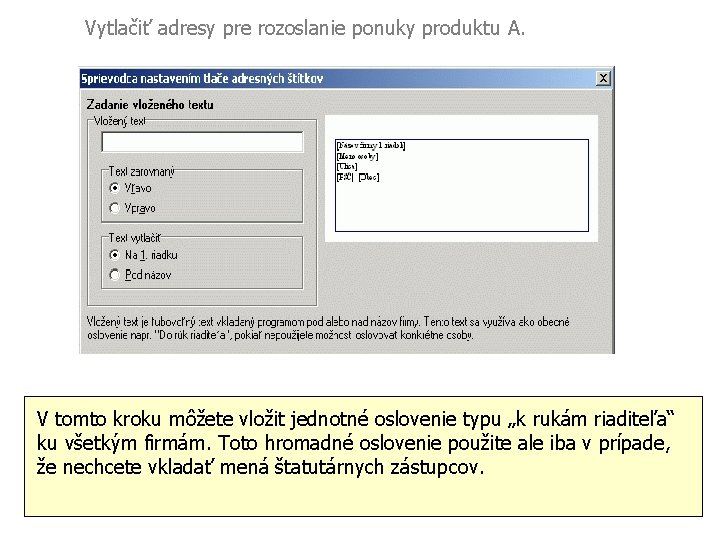
Vytlačiť adresy pre rozoslanie ponuky produktu A. V tomto kroku môžete vložit jednotné oslovenie typu „k rukám riaditeľa“ ku všetkým firmám. Toto hromadné oslovenie použite ale iba v prípade, že nechcete vkladať mená štatutárnych zástupcov.
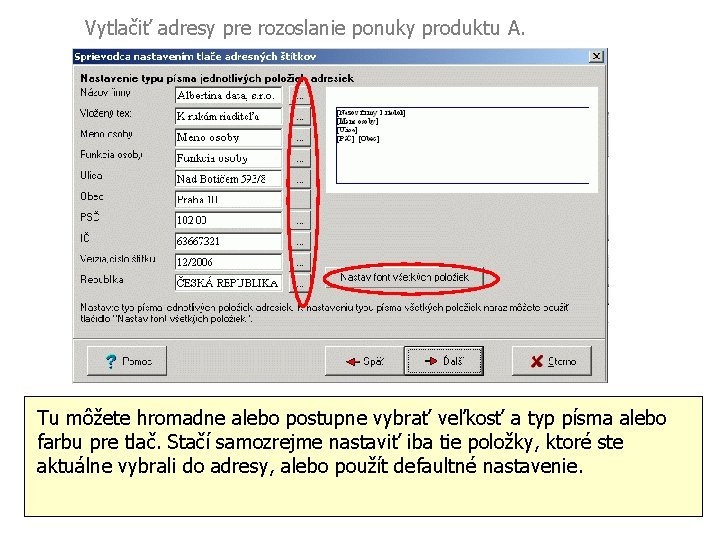
Vytlačiť adresy pre rozoslanie ponuky produktu A. Tu môžete hromadne alebo postupne vybrať veľkosť a typ písma alebo farbu pre tlač. Stačí samozrejme nastaviť iba tie položky, ktoré ste aktuálne vybrali do adresy, alebo použít defaultné nastavenie.
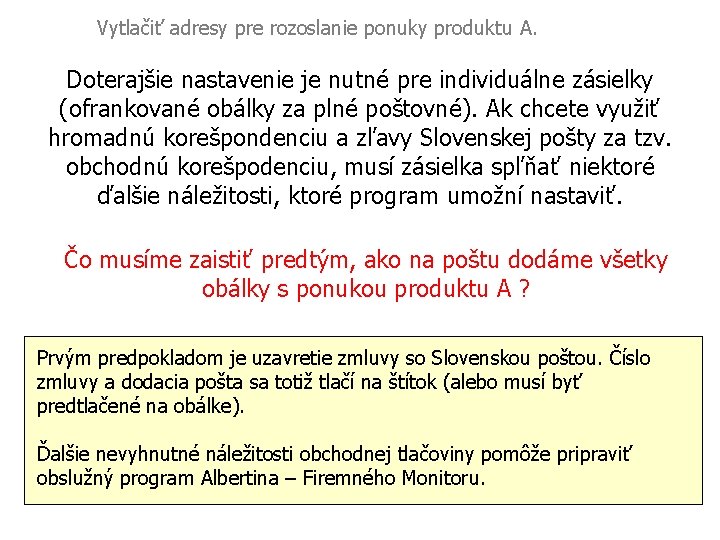
Vytlačiť adresy pre rozoslanie ponuky produktu A. Doterajšie nastavenie je nutné pre individuálne zásielky (ofrankované obálky za plné poštovné). Ak chcete využiť hromadnú korešpondenciu a zľavy Slovenskej pošty za tzv. obchodnú korešpodenciu, musí zásielka spľňať niektoré ďalšie náležitosti, ktoré program umožní nastaviť. Čo musíme zaistiť predtým, ako na poštu dodáme všetky obálky s ponukou produktu A ? Prvým predpokladom je uzavretie zmluvy so Slovenskou poštou. Číslo zmluvy a dodacia pošta sa totiž tlačí na štítok (alebo musí byť predtlačené na obálke). Ďalšie nevyhnutné náležitosti obchodnej tlačoviny pomôže pripraviť obslužný program Albertina – Firemného Monitoru.
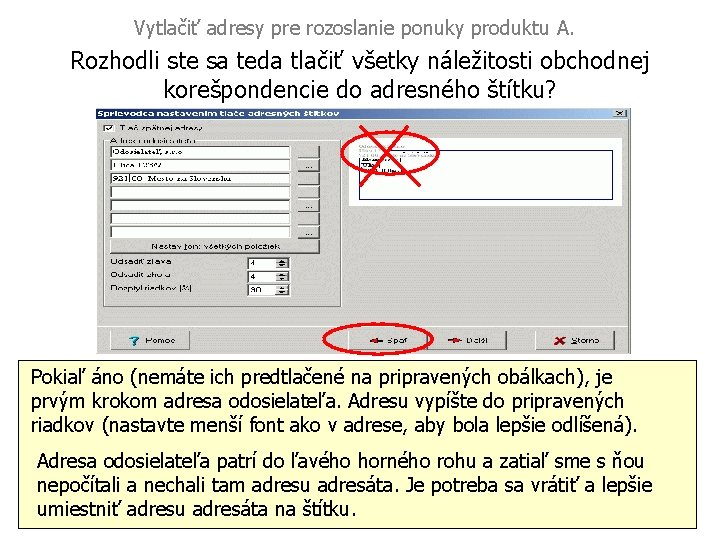
Vytlačiť adresy pre rozoslanie ponuky produktu A. Rozhodli ste sa teda tlačiť všetky náležitosti obchodnej korešpondencie do adresného štítku? Pokiaľ áno (nemáte ich predtlačené na pripravených obálkach), je prvým krokom adresa odosielateľa. Adresu vypíšte do pripravených riadkov (nastavte menší font ako v adrese, aby bola lepšie odlíšená). Adresa odosielateľa patrí do ľavého horného rohu a zatiaľ sme s ňou nepočítali a nechali tam adresu adresáta. Je potreba sa vrátiť a lepšie umiestniť adresu adresáta na štítku.
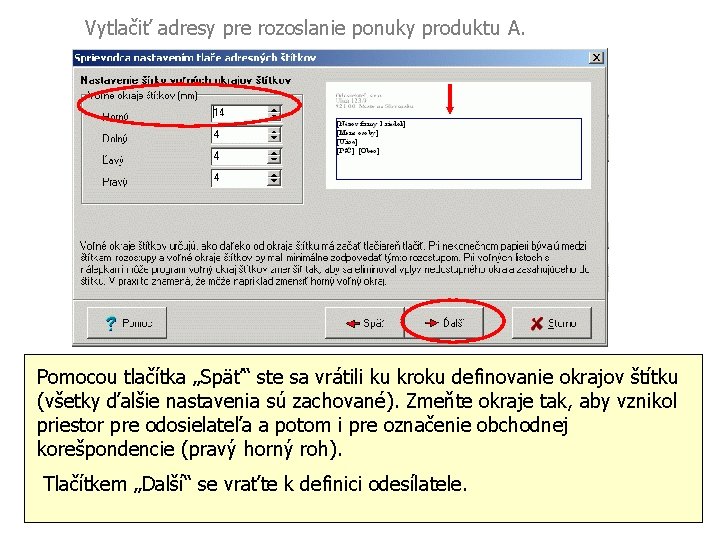
Vytlačiť adresy pre rozoslanie ponuky produktu A. Pomocou tlačítka „Späť“ ste sa vrátili ku kroku definovanie okrajov štítku (všetky ďalšie nastavenia sú zachované). Zmeňte okraje tak, aby vznikol priestor pre odosielateľa a potom i pre označenie obchodnej korešpondencie (pravý horný roh). Tlačítkem „Další“ se vraťte k definici odesílatele.
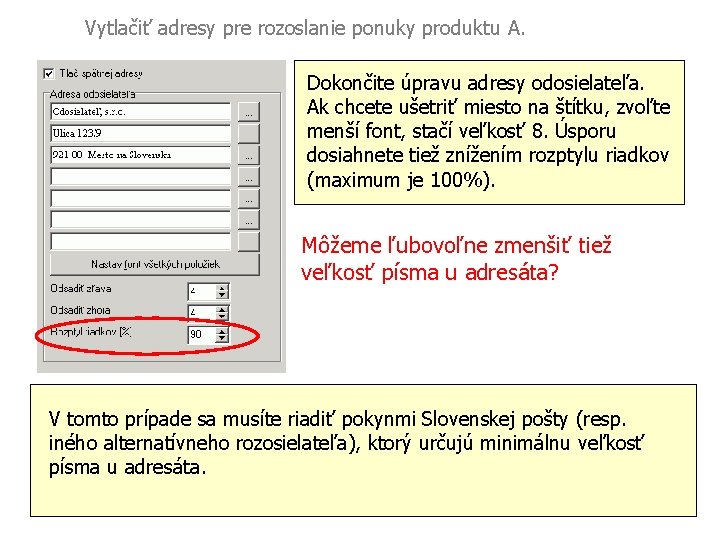
Vytlačiť adresy pre rozoslanie ponuky produktu A. Dokončite úpravu adresy odosielateľa. Ak chcete ušetriť miesto na štítku, zvoľte menší font, stačí veľkosť 8. Úsporu dosiahnete tiež znížením rozptylu riadkov (maximum je 100%). Môžeme ľubovoľne zmenšiť tiež veľkosť písma u adresáta? V tomto prípade sa musíte riadiť pokynmi Slovenskej pošty (resp. iného alternatívneho rozosielateľa), ktorý určujú minimálnu veľkosť písma u adresáta.
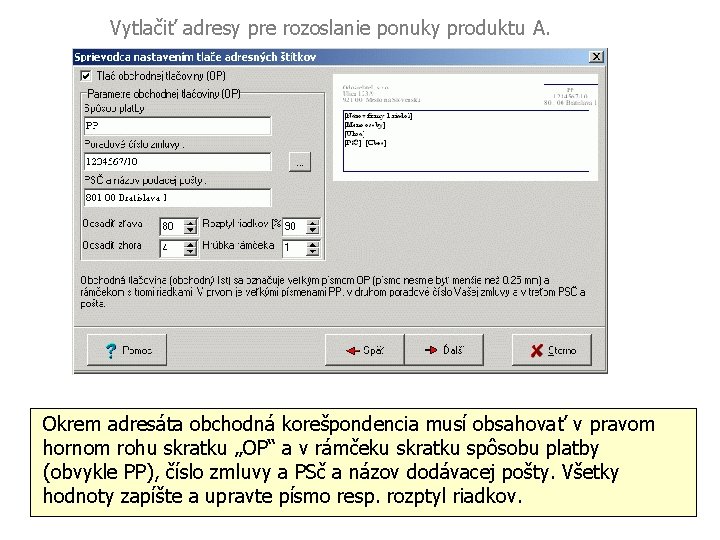
Vytlačiť adresy pre rozoslanie ponuky produktu A. Okrem adresáta obchodná korešpondencia musí obsahovať v pravom hornom rohu skratku „OP“ a v rámčeku skratku spôsobu platby (obvykle PP), číslo zmluvy a PSč a názov dodávacej pošty. Všetky hodnoty zapíšte a upravte písmo resp. rozptyl riadkov.
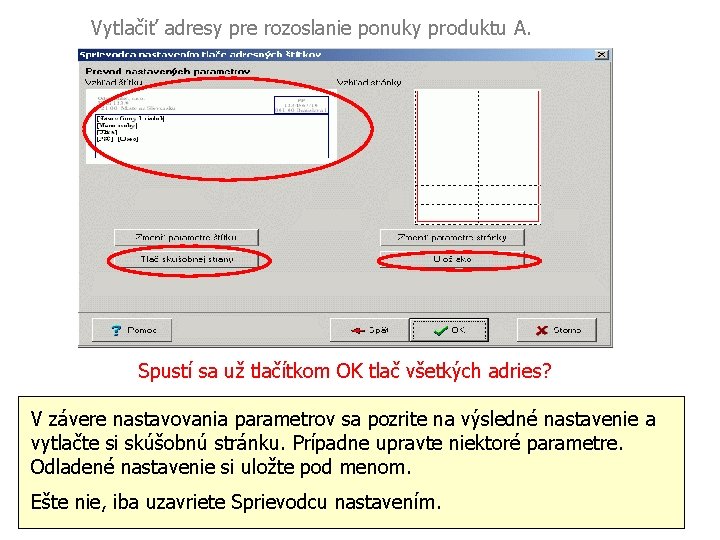
Vytlačiť adresy pre rozoslanie ponuky produktu A. Spustí sa už tlačítkom OK tlač všetkých adries? V závere nastavovania parametrov sa pozrite na výsledné nastavenie a vytlačte si skúšobnú stránku. Prípadne upravte niektoré parametre. Odladené nastavenie si uložte pod menom. Ešte nie, iba uzavriete Sprievodcu nastavením.
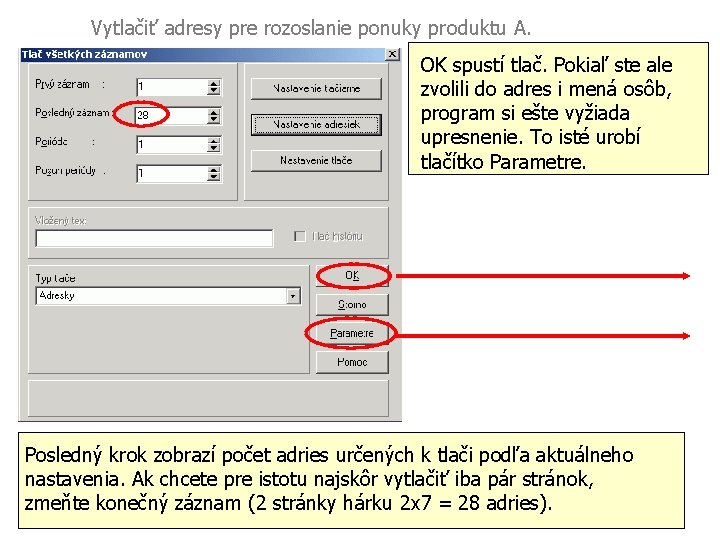
Vytlačiť adresy pre rozoslanie ponuky produktu A. OK spustí tlač. Pokiaľ ste ale zvolili do adres i mená osôb, program si ešte vyžiada upresnenie. To isté urobí tlačítko Parametre. Posledný krok zobrazí počet adries určených k tlači podľa aktuálneho nastavenia. Ak chcete pre istotu najskôr vytlačiť iba pár stránok, zmeňte konečný záznam (2 stránky hárku 2 x 7 = 28 adries).
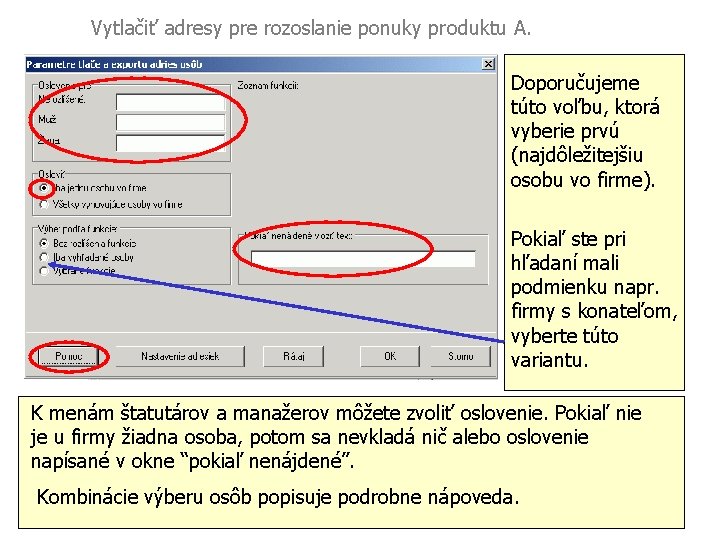
Vytlačiť adresy pre rozoslanie ponuky produktu A. Doporučujeme túto voľbu, ktorá vyberie prvú (najdôležitejšiu osobu vo firme). Pokiaľ ste pri hľadaní mali podmienku napr. firmy s konateľom, vyberte túto variantu. K menám štatutárov a manažerov môžete zvoliť oslovenie. Pokiaľ nie je u firmy žiadna osoba, potom sa nevkladá nič alebo oslovenie napísané v okne “pokiaľ nenájdené”. Kombinácie výberu osôb popisuje podrobne nápoveda.
Vytlačiť adresy pre rozoslanie ponuky produktu A. To je úžasné, ale moc pracné. Aj tak nemáme zmluvu so Slovenskou poštou ! Vyberte si firmy, ktoré chcete osloviť, a ostatné nechajte na nás. Postaráme sa o kompletné rozoslanie zásielok a ak budete chtieť i o ďalšie kroky priameho marketingu. Ušetríme Vám čas i peniaze. Program vytlačí 351 adries pre oboslanie potenciálnych zákazníkov ponukou produktu A.
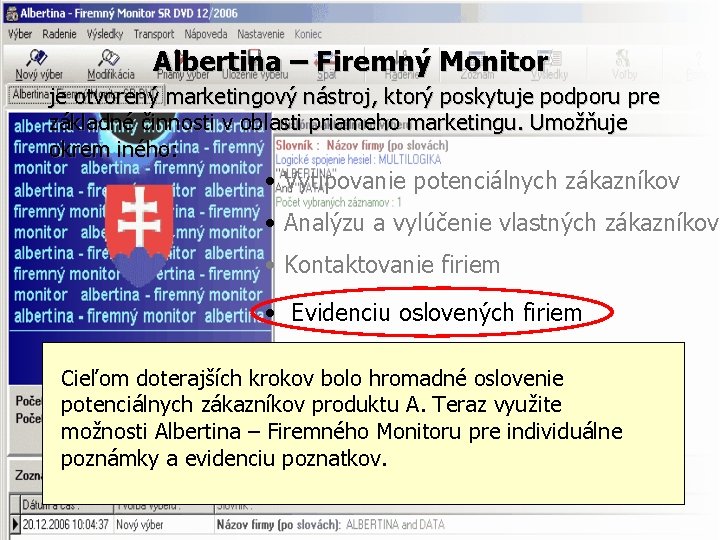
Albertina – Firemný Monitor je otvorený marketingový nástroj, ktorý poskytuje podporu pre základné činnosti v oblasti priameho marketingu. Umožňuje okrem iného: • Vytipovanie potenciálnych zákazníkov • Analýzu a vylúčenie vlastných zákazníkov • Kontaktovanie firiem • Evidenciu oslovených firiem Cieľom doterajších krokov bolo hromadné oslovenie potenciálnych zákazníkov produktu A. Teraz využite možnosti Albertina – Firemného Monitoru pre individuálne poznámky a evidenciu poznatkov.
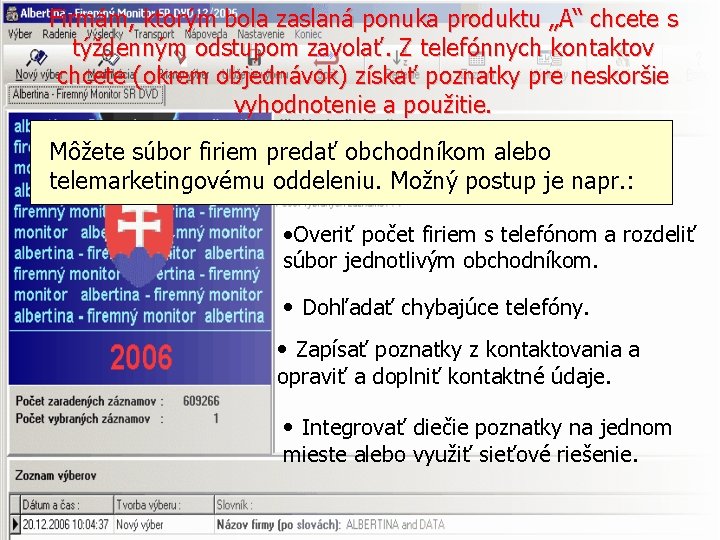
Firmám, ktorým bola zaslaná ponuka produktu „A“ chcete s týždenným odstupom zavolať. Z telefónnych kontaktov chcete (okrem objednávok) získať poznatky pre neskoršie vyhodnotenie a použitie. Môžete súbor firiem predať obchodníkom alebo telemarketingovému oddeleniu. Možný postup je napr. : • Overiť počet firiem s telefónom a rozdeliť súbor jednotlivým obchodníkom. • Dohľadať chybajúce telefóny. • Zapísať poznatky z kontaktovania a opraviť a doplniť kontaktné údaje. • Integrovať diečie poznatky na jednom mieste alebo využiť sieťové riešenie.
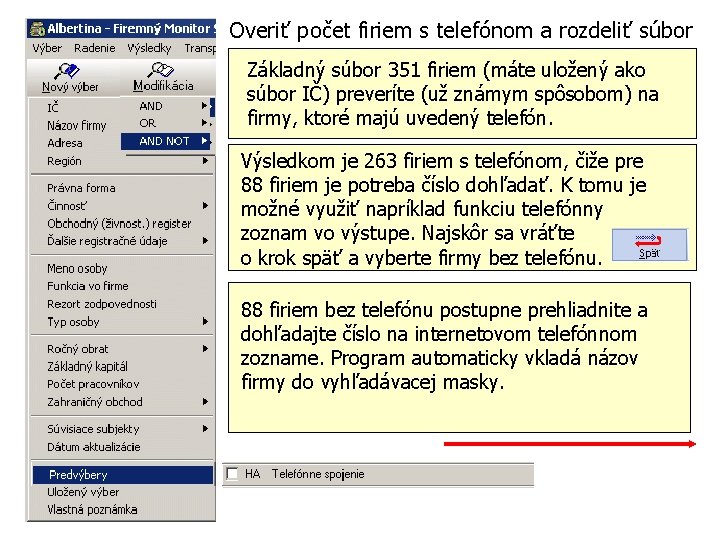
Overiť počet firiem s telefónom a rozdeliť súbor Základný súbor 351 firiem (máte uložený ako súbor IČ) preveríte (už známym spôsobom) na firmy, ktoré majú uvedený telefón. Výsledkom je 263 firiem s telefónom, čiže pre 88 firiem je potreba číslo dohľadať. K tomu je možné využiť napríklad funkciu telefónny zoznam vo výstupe. Najskôr sa vráťte o krok späť a vyberte firmy bez telefónu. 88 firiem bez telefónu postupne prehliadnite a dohľadajte číslo na internetovom telefónnom zozname. Program automaticky vkladá názov firmy do vyhľadávacej masky.
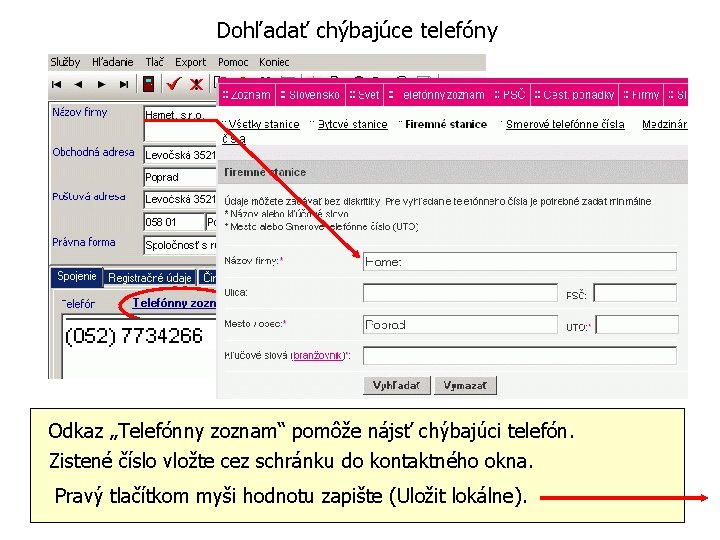
Dohľadať chýbajúce telefóny Odkaz „Telefónny zoznam“ pomôže nájsť chýbajúci telefón. Zistené číslo vložte cez schránku do kontaktného okna. Pravý tlačítkom myši hodnotu zapište (Uložit lokálne).
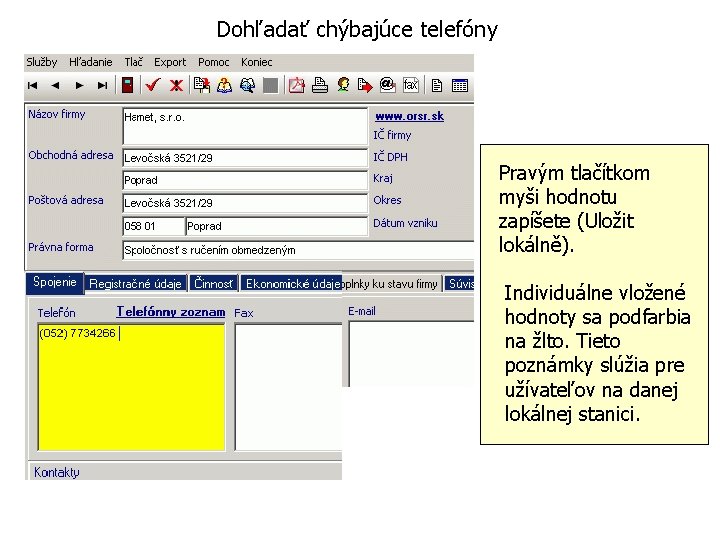
Dohľadať chýbajúce telefóny Pravým tlačítkom myši hodnotu zapíšete (Uložit lokálně). Individuálne vložené hodnoty sa podfarbia na žlto. Tieto poznámky slúžia pre užívateľov na danej lokálnej stanici.
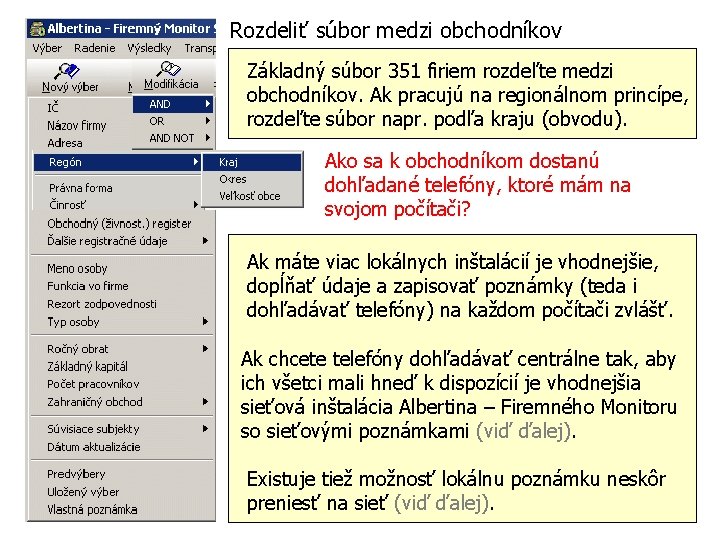
Rozdeliť súbor medzi obchodníkov Základný súbor 351 firiem rozdeľte medzi obchodníkov. Ak pracujú na regionálnom princípe, rozdeľte súbor napr. podľa kraju (obvodu). Ako sa k obchodníkom dostanú dohľadané telefóny, ktoré mám na svojom počítači? Ak máte viac lokálnych inštalácií je vhodnejšie, dopĺňať údaje a zapisovať poznámky (teda i dohľadávať telefóny) na každom počítači zvlášť. Ak chcete telefóny dohľadávať centrálne tak, aby ich všetci mali hneď k dispozícií je vhodnejšia sieťová inštalácia Albertina – Firemného Monitoru so sieťovými poznámkami (viď ďalej). Existuje tiež možnosť lokálnu poznámku neskôr preniesť na sieť (viď ďalej).
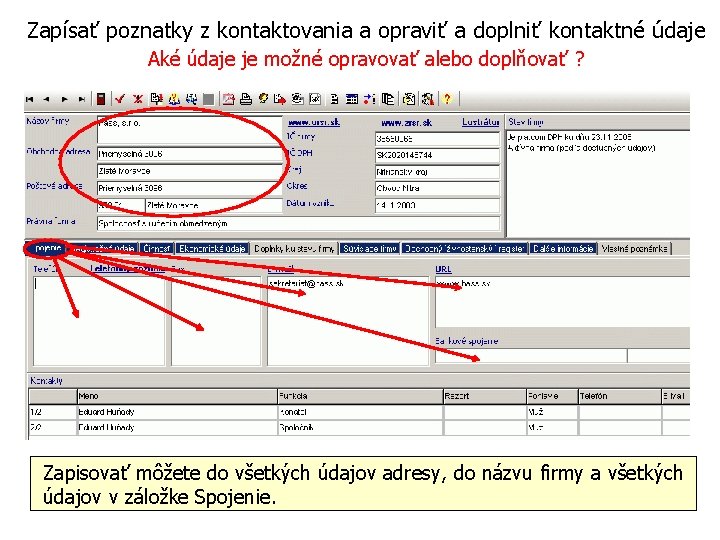
Zapísať poznatky z kontaktovania a opraviť a doplniť kontaktné údaje Aké údaje je možné opravovať alebo doplňovať ? Zapisovať môžete do všetkých údajov adresy, do názvu firmy a všetkých údajov v záložke Spojenie.
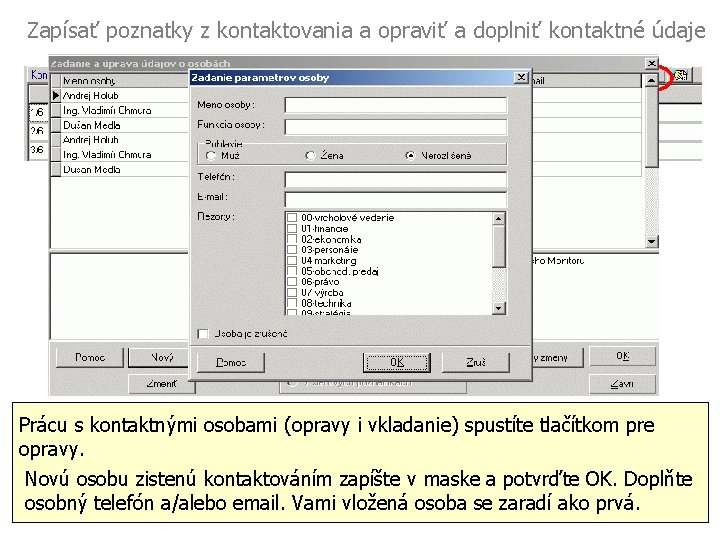
Zapísať poznatky z kontaktovania a opraviť a doplniť kontaktné údaje Prácu s kontaktnými osobami (opravy i vkladanie) spustíte tlačítkom pre opravy. Novú osobu zistenú kontaktováním zapíšte v maske a potvrďte OK. Doplňte osobný telefón a/alebo email. Vami vložená osoba se zaradí ako prvá.
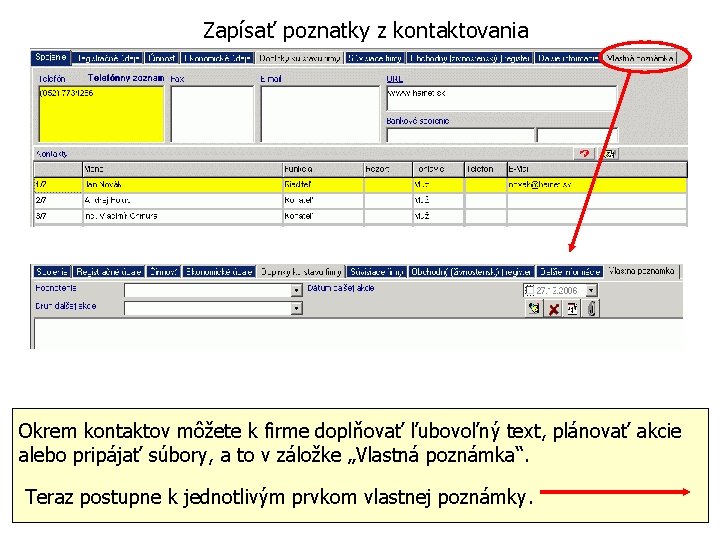
Zapísať poznatky z kontaktovania Okrem kontaktov môžete k firme doplňovať ľubovoľný text, plánovať akcie alebo pripájať súbory, a to v záložke „Vlastná poznámka“. Teraz postupne k jednotlivým prvkom vlastnej poznámky.
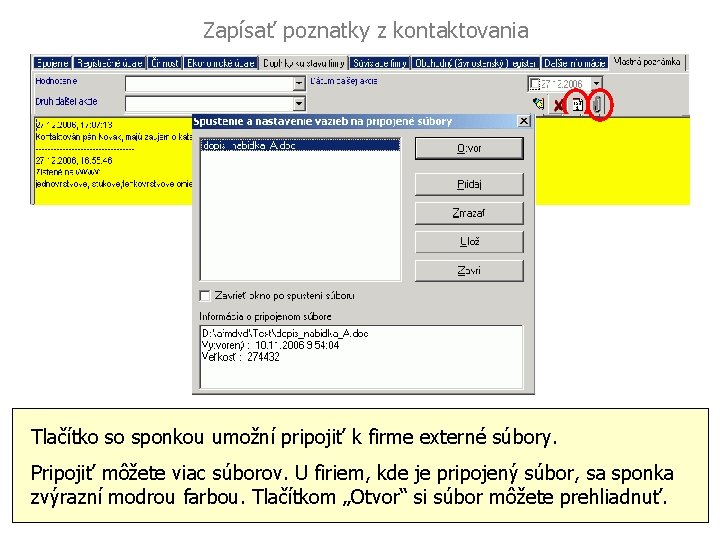
Zapísať poznatky z kontaktovania Do textového poľa poznámky môžete vkladať ľubovoľný text (napr. Tlačítko so sponkou umožní pripojiť k firme externé súbory. kopírovaním z webových stránok firmy). Tlačítko dátum vloží na začiatok Pripojiť môžete viac súborov. U firiem, kde je pripojený súbor, sa sponka textu dátum a čas. zvýrazní modrou farbou. Tlačítkom „Otvor“ si súbor môžete prehliadnuť. Texty sa radia zostupne a oddeľujú sa prerušovanou čiarou.
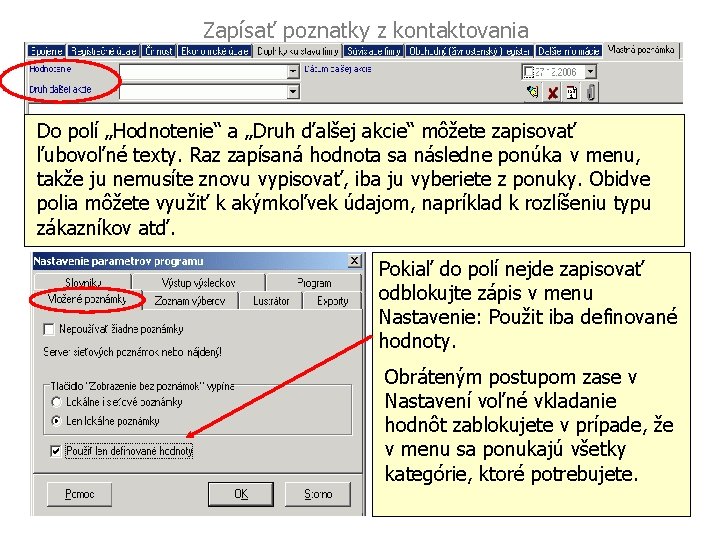
Zapísať poznatky z kontaktovania Do polí „Hodnotenie“ a „Druh ďalšej akcie“ môžete zapisovať ľubovoľné texty. Raz zapísaná hodnota sa následne ponúka v menu, takže ju nemusíte znovu vypisovať, iba ju vyberiete z ponuky. Obidve polia môžete využiť k akýmkoľvek údajom, napríklad k rozlíšeniu typu zákazníkov atď. Pokiaľ do polí nejde zapisovať odblokujte zápis v menu Nastavenie: Použit iba definované hodnoty. Obráteným postupom zase v Nastavení voľné vkladanie hodnôt zablokujete v prípade, že v menu sa ponukajú všetky kategórie, ktoré potrebujete.
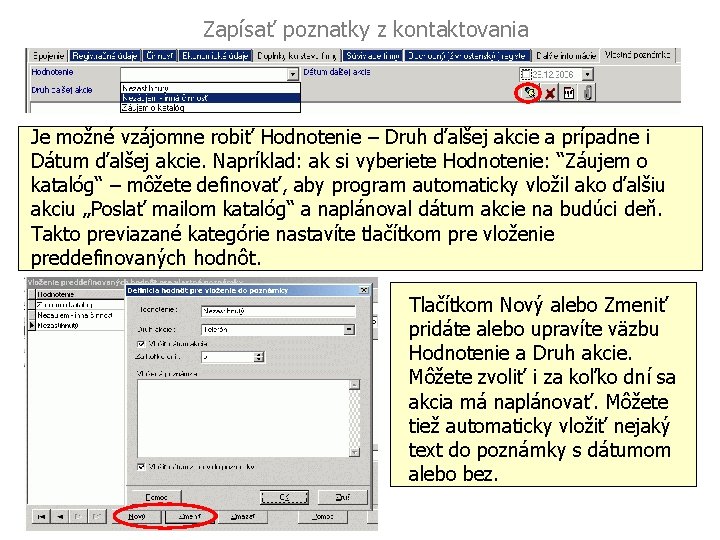
Zapísať poznatky z kontaktovania Je možné vzájomne robiť Hodnotenie – Druh ďalšej akcie a prípadne i Dátum ďalšej akcie. Napríklad: ak si vyberiete Hodnotenie: “Záujem o katalóg“ – môžete definovať, aby program automaticky vložil ako ďalšiu akciu „Poslať mailom katalóg“ a naplánoval dátum akcie na budúci deň. Takto previazané kategórie nastavíte tlačítkom pre vloženie preddefinovaných hodnôt. Tlačítkom Nový alebo Zmeniť pridáte alebo upravíte väzbu Hodnotenie a Druh akcie. Môžete zvoliť i za koľko dní sa akcia má naplánovať. Môžete tiež automaticky vložiť nejaký text do poznámky s dátumom alebo bez.
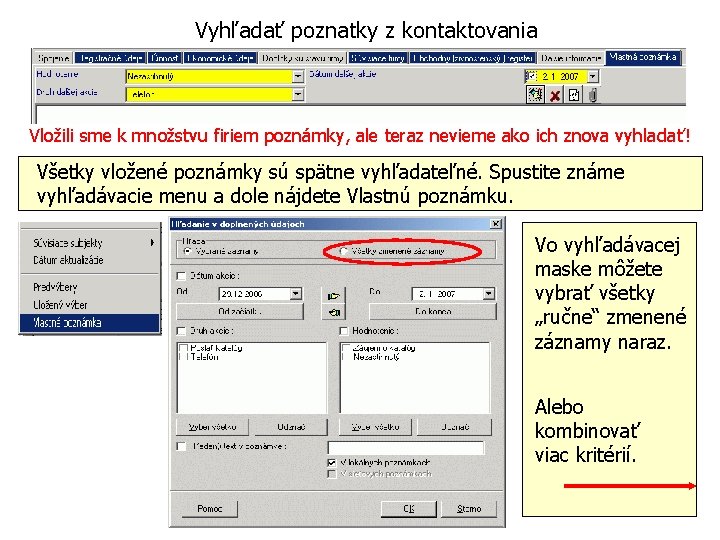
Vyhľadať poznatky z kontaktovania Vložili sme k množstvu firiem poznámky, ale teraz nevieme ako ich znova vyhladať! Všetky vložené poznámky sú spätne vyhľadateľné. Spustite známe vyhľadávacie menu a dole nájdete Vlastnú poznámku. Vo vyhľadávacej maske môžete vybrať všetky „ručne“ zmenené záznamy naraz. Alebo kombinovať viac kritérií.
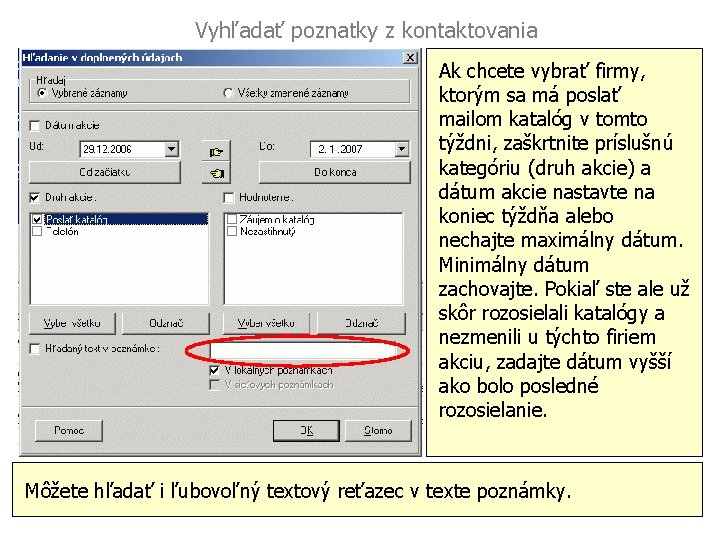
Vyhľadať poznatky z kontaktovania Ak chcete vybrať firmy, ktorým sa má poslať mailom katalóg v tomto týždni, zaškrtnite príslušnú kategóriu (druh akcie) a dátum akcie nastavte na koniec týždňa alebo nechajte maximálny dátum. Minimálny dátum zachovajte. Pokiaľ ste ale už skôr rozosielali katalógy a nezmenili u týchto firiem akciu, zadajte dátum vyšší ako bolo posledné rozosielanie. Môžete hľadať i ľubovoľný textový reťazec v texte poznámky.
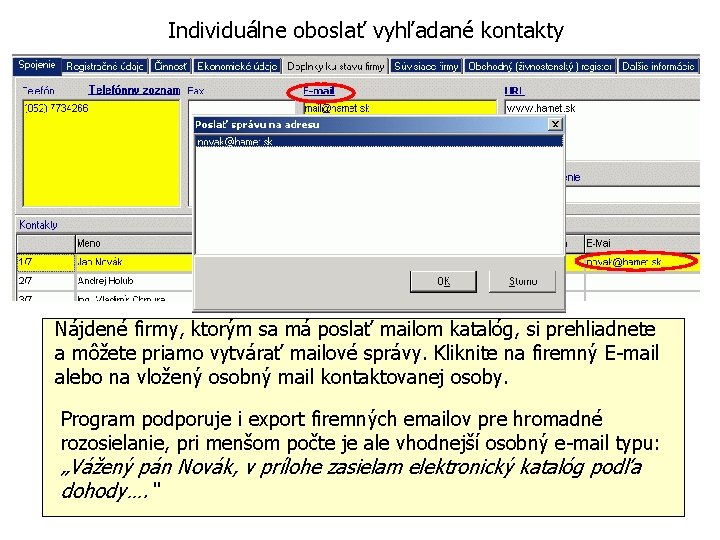
Individuálne oboslať vyhľadané kontakty Nájdené firmy, ktorým sa má poslať mailom katalóg, si prehliadnete a môžete priamo vytvárať mailové správy. Kliknite na firemný E-mail alebo na vložený osobný mail kontaktovanej osoby. Program podporuje i export firemných emailov pre hromadné rozosielanie, pri menšom počte je ale vhodnejší osobný e-mail typu: „Vážený pán Novák, v prílohe zasielam elektronický katalóg podľa dohody…. “
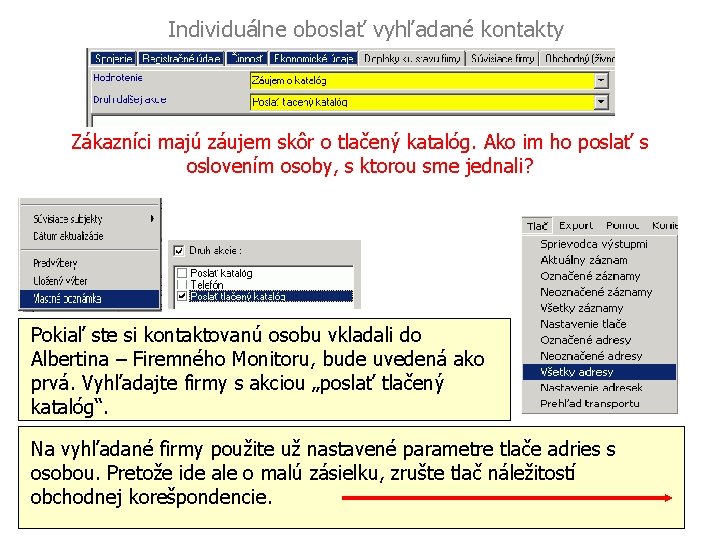
Individuálne oboslať vyhľadané kontakty Zákazníci majú záujem skôr o tlačený katalóg. Ako im ho poslať s oslovením osoby, s ktorou sme jednali? Pokiaľ ste si kontaktovanú osobu vkladali do Albertina – Firemného Monitoru, bude uvedená ako prvá. Vyhľadajte firmy s akciou „poslať tlačený katalóg“. Na vyhľadané firmy použite už nastavené parametre tlače adries s osobou. Pretože ide ale o malú zásielku, zrušte tlač náležitostí obchodnej korešpondencie.
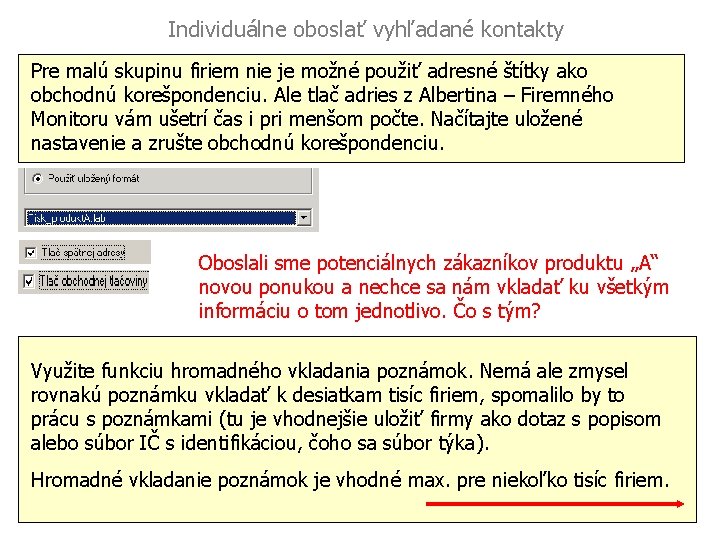
Individuálne oboslať vyhľadané kontakty Pre malú skupinu firiem nie je možné použiť adresné štítky ako obchodnú korešpondenciu. Ale tlač adries z Albertina – Firemného Monitoru vám ušetrí čas i pri menšom počte. Načítajte uložené nastavenie a zrušte obchodnú korešpondenciu. Oboslali sme potenciálnych zákazníkov produktu „A“ novou ponukou a nechce sa nám vkladať ku všetkým informáciu o tom jednotlivo. Čo s tým? Využite funkciu hromadného vkladania poznámok. Nemá ale zmysel rovnakú poznámku vkladať k desiatkam tisíc firiem, spomalilo by to prácu s poznámkami (tu je vhodnejšie uložiť firmy ako dotaz s popisom alebo súbor IČ s identifikáciou, čoho sa súbor týka). Hromadné vkladanie poznámok je vhodné max. pre niekoľko tisíc firiem.
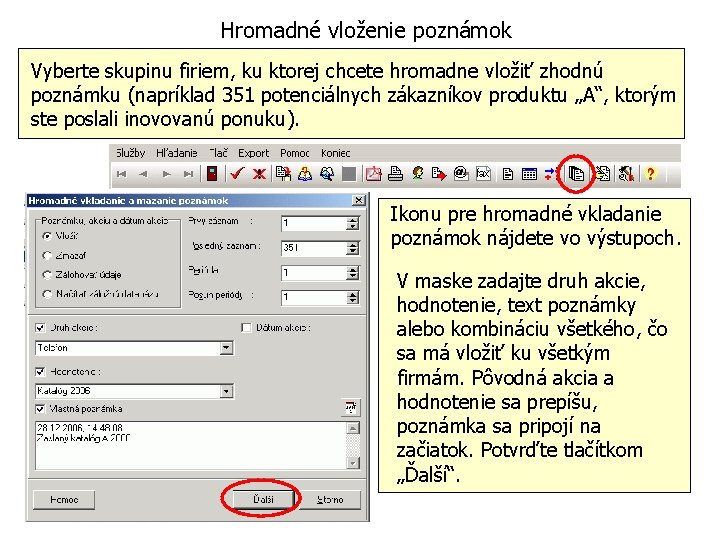
Hromadné vloženie poznámok Vyberte skupinu firiem, ku ktorej chcete hromadne vložiť zhodnú poznámku (napríklad 351 potenciálnych zákazníkov produktu „A“, ktorým ste poslali inovovanú ponuku). Ikonu pre hromadné vkladanie poznámok nájdete vo výstupoch. V maske zadajte druh akcie, hodnotenie, text poznámky alebo kombináciu všetkého, čo sa má vložiť ku všetkým firmám. Pôvodná akcia a hodnotenie sa prepíšu, poznámka sa pripojí na začiatok. Potvrďte tlačítkom „Ďalší“.
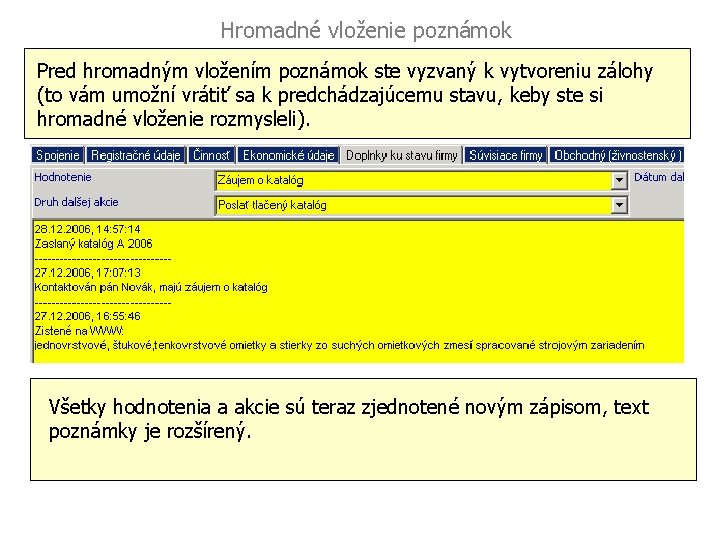
Hromadné vloženie poznámok Pred hromadným vložením poznámok ste vyzvaný k vytvoreniu zálohy (to vám umožní vrátiť sa k predchádzajúcemu stavu, keby ste si hromadné vloženie rozmysleli). Všetky hodnotenia a akcie sú teraz zjednotené novým zápisom, text poznámky je rozšírený.
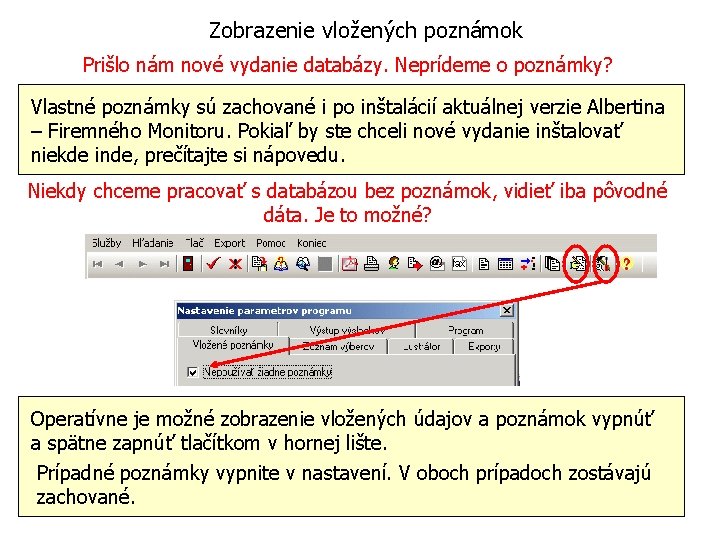
Zobrazenie vložených poznámok Prišlo nám nové vydanie databázy. Neprídeme o poznámky? Vlastné poznámky sú zachované i po inštalácií aktuálnej verzie Albertina – Firemného Monitoru. Pokiaľ by ste chceli nové vydanie inštalovať niekde inde, prečítajte si nápovedu. Niekdy chceme pracovať s databázou bez poznámok, vidieť iba pôvodné dáta. Je to možné? Operatívne je možné zobrazenie vložených údajov a poznámok vypnúť a spätne zapnúť tlačítkom v hornej lište. Prípadné poznámky vypnite v nastavení. V oboch prípadoch zostávajú zachované.
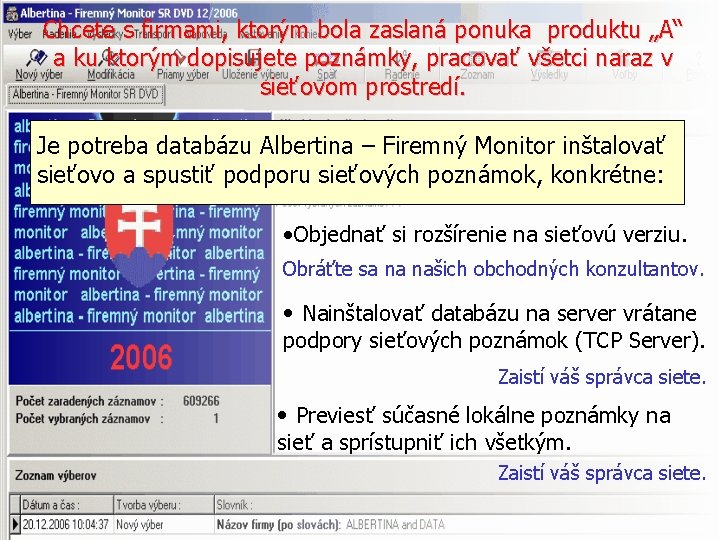
Chcete s firmami, ktorým bola zaslaná ponuka produktu „A“ a ku ktorým dopisujete poznámky, pracovať všetci naraz v sieťovom prostredí. Je potreba databázu Albertina – Firemný Monitor inštalovať sieťovo a spustiť podporu sieťových poznámok, konkrétne: • Objednať si rozšírenie na sieťovú verziu. Obráťte sa na našich obchodných konzultantov. • Nainštalovať databázu na server vrátane podpory sieťových poznámok (TCP Server). Zaistí váš správca siete. • Previesť súčasné lokálne poznámky na sieť a sprístupniť ich všetkým. Zaistí váš správca siete.
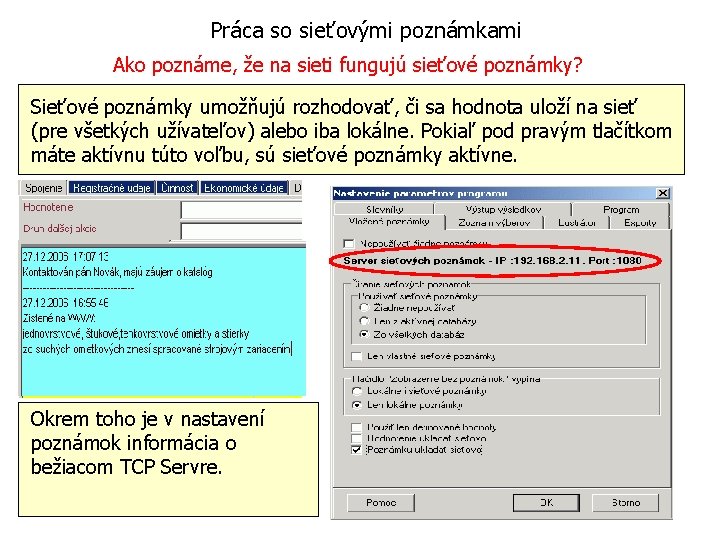
Práca so sieťovými poznámkami Ako poznáme, že na sieti fungujú sieťové poznámky? Sieťové poznámky umožňujú rozhodovať, či sa hodnota uloží na sieť (pre všetkých užívateľov) alebo iba lokálne. Pokiaľ pod pravým tlačítkom máte aktívnu túto voľbu, sú sieťové poznámky aktívne. Okrem toho je v nastavení poznámok informácia o bežiacom TCP Servre.
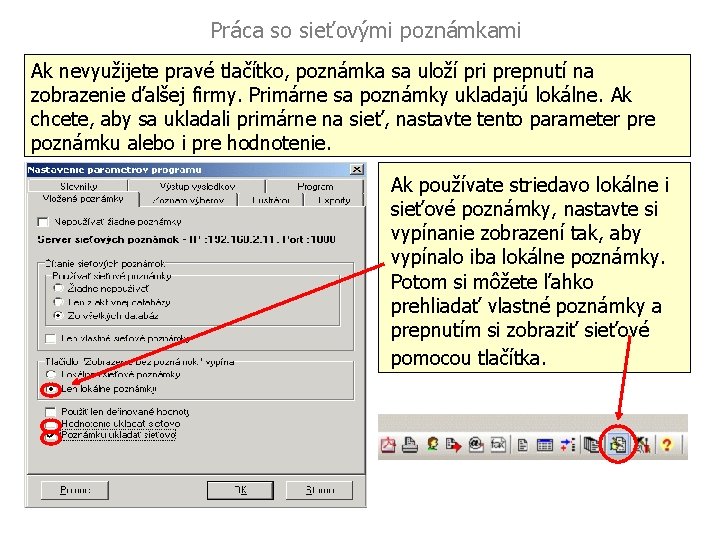
Práca so sieťovými poznámkami Ak nevyužijete pravé tlačítko, poznámka sa uloží pri prepnutí na zobrazenie ďalšej firmy. Primárne sa poznámky ukladajú lokálne. Ak chcete, aby sa ukladali primárne na sieť, nastavte tento parameter pre poznámku alebo i pre hodnotenie. Ak používate striedavo lokálne i sieťové poznámky, nastavte si vypínanie zobrazení tak, aby vypínalo iba lokálne poznámky. Potom si môžete ľahko prehliadať vlastné poznámky a prepnutím si zobraziť sieťové pomocou tlačítka.
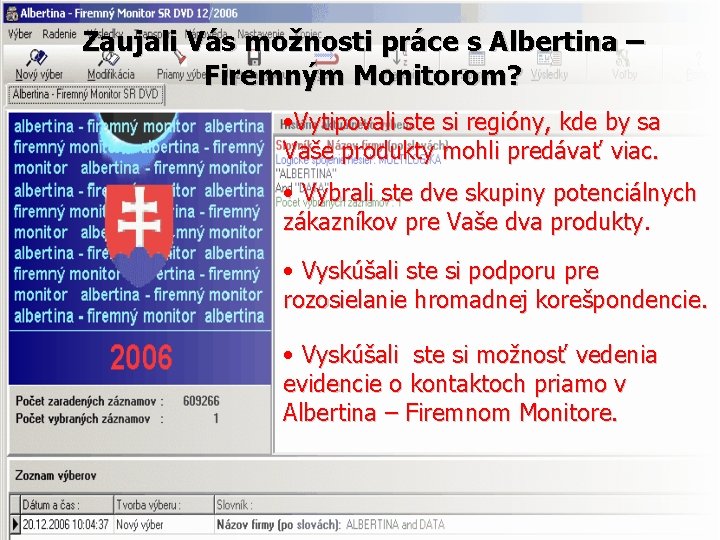
Zaujali Vás možnosti práce s Albertina – Firemným Monitorom? • Vytipovali ste si regióny, kde by sa Vaše produkty mohli predávať viac. • Vybrali ste dve skupiny potenciálnych zákazníkov pre Vaše dva produkty • Vyskúšali ste si podporu pre rozosielanie hromadnej korešpondencie. • Vyskúšali ste si možnosť vedenia evidencie o kontaktoch priamo v Albertina – Firemnom Monitore.
Albertina – Firemný Monitor ako marketingový nástroj Databázu na DVD (CD) môžete využiť nie len tu naznačenými postupmi. Kumulácia dát o všetkých firmách v SR a program pre prácu s nimi poskytujú celú radu ďalších možností. Povedzte nám, čo konkrétne potrebujete, a my určite nájdeme riešenie pre Vašu informačnú potrebu. Creditinfo Slovakia, s. r. o. Stachanovská 9 821 05 Bratislava tel. 02 434 272 11 fax: 02 434 100 21 www. creditinfo. sk Creditinfo Slovakia, s. r. o je dcérskou firmou medzinárodnej skupiny Creditinfo Group a spoločnosti Albertina data, s. r. o. Jej poslaním je poskytovať zákazníkom v Slovenskej republike komplexné a kvalitné informácie o podnikateľských subjektoch, a to hlavne z oblasti finančnej a kreditnej.
- Slides: 79