
Airties Air 5750 Modem Kurulumu Modem n yznde

- Slides: 10
Airties. Air 5750 Modem Kurulumu
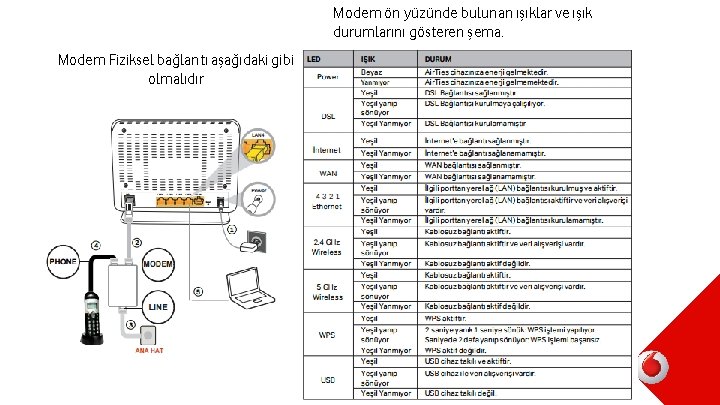
Modem ön yüzünde bulunan ışıklar ve ışık durumlarını gösteren şema. Modem Fiziksel bağlantı aşağıdaki gibi olmalıdır
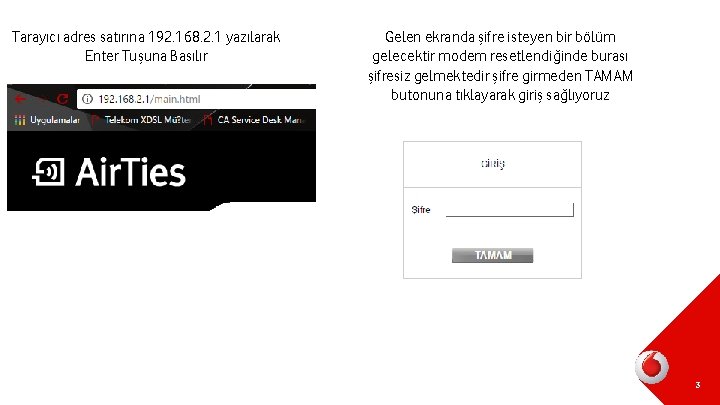
Tarayıcı adres satırına 192. 168. 2. 1 yazılarak Enter Tuşuna Basılır Gelen ekranda şifre isteyen bir bölüm gelecektir modem resetlendiğinde burası şifresiz gelmektedir şifre girmeden TAMAM butonuna tıklayarak giriş sağlıyoruz 3
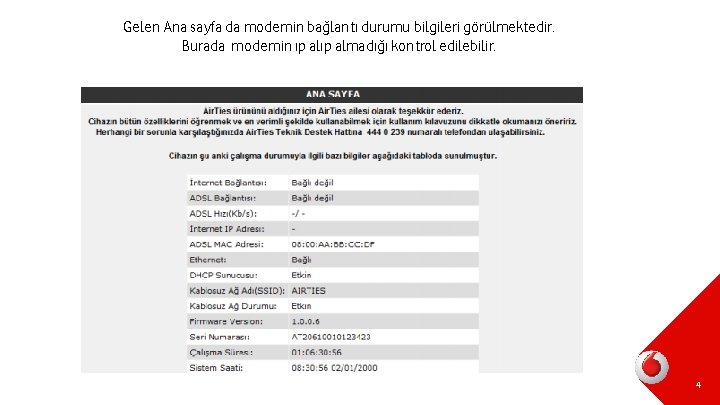
Gelen Ana sayfa da modemin bağlantı durumu bilgileri görülmektedir. Burada modemin ıp almadığı kontrol edilebilir. 4
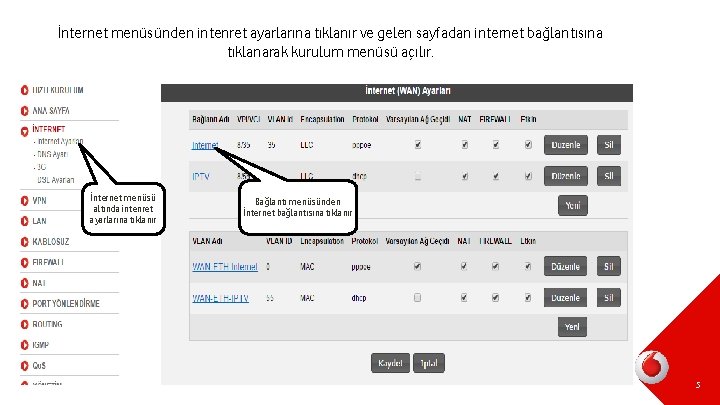
İnternet menüsünden intenret ayarlarına tıklanır ve gelen sayfadan internet bağlantısına tıklanarak kurulum menüsü açılır. İnternet menüsü altında intenret ayarlarına tıklanır Bağlantı menüsünden İnternet bağlantısına tıklanır 5
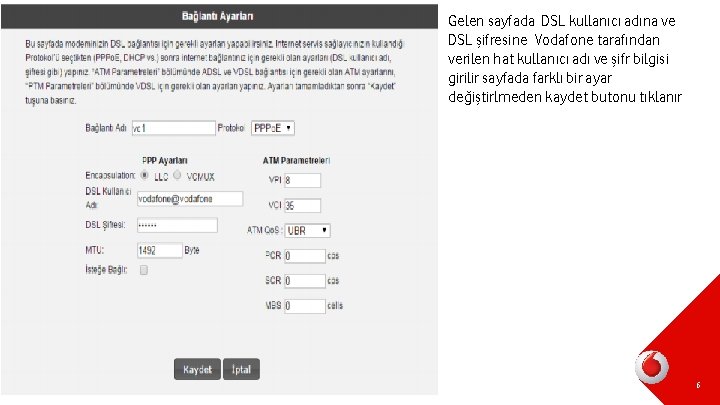
Gelen sayfada DSL kullanıcı adına ve DSL şifresine Vodafone tarafından verilen hat kullanıcı adı ve şifr bilgisi girilir sayfada farklı bir ayar değiştirlmeden kaydet butonu tıklanır 6
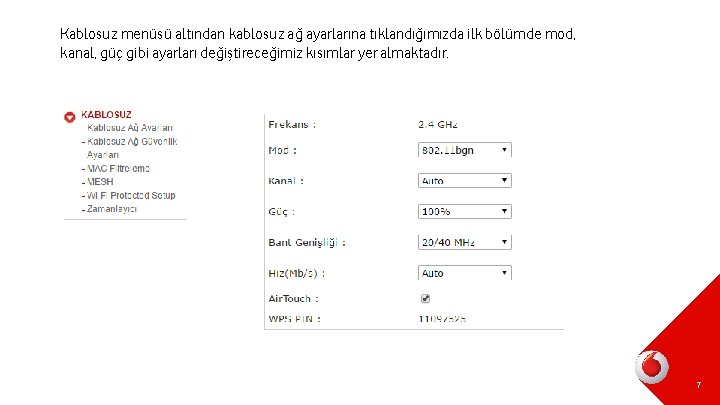
Kablosuz menüsü altından kablosuz ağ ayarlarına tıklandığımızda ilk bölümde mod, kanal, güç gibi ayarları değiştireceğimiz kısımlar yer almaktadır. 7
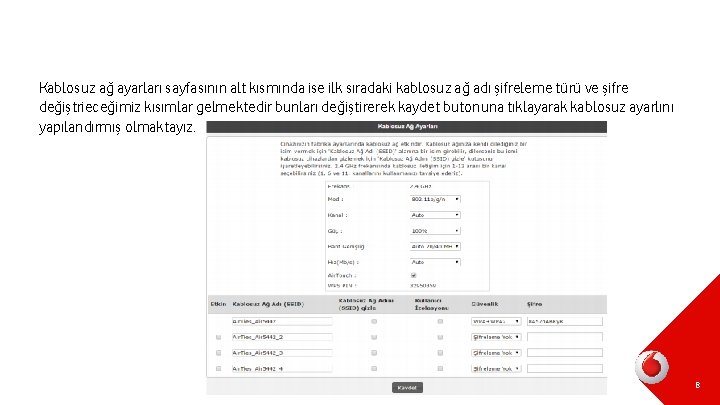
Kablosuz ağ ayarları sayfasının alt kısmında ise ilk sıradaki kablosuz ağ adı şifreleme türü ve şifre değiştrieceğimiz kısımlar gelmektedir bunları değiştirerek kaydet butonuna tıklayarak kablosuz ayarlını yapılandırmış olmaktayız. 8
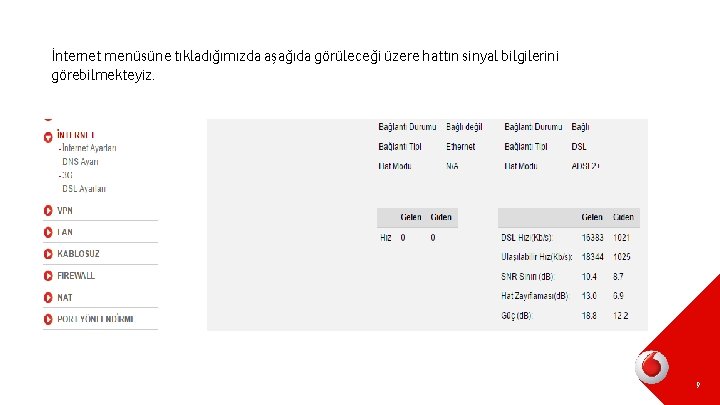
İnternet menüsüne tıkladığımızda aşağıda görüleceği üzere hattın sinyal bilgilerini görebilmekteyiz. 9
Teşekkürler