
AIDE POUR LUTILISATION DU REGISTRE DE VACCINATION LESSENTIEL

- Slides: 41
AIDE POUR L’UTILISATION DU REGISTRE DE VACCINATION « L’ESSENTIEL » UTILISATEUR PRIVÉ (HORS-CISSS) Jean-Luc Grenier md Direction de santé publique
Plan du diaporama cliquer sur un titre pour atteindre directement le sujet, si désiré Raison du registre Qui peut avoir accès au registre Obtenir une clé Sécur. Santé : agente / professionnel Comment accéder au registre avec sa clé Comment configurer ses « Préférences » Trouver / créer un usager Consulter le profil vaccinal Ajouter un vaccin Dépannage
Le registre de vaccination Le Registre de vaccination découle des lois et règlements suivants : Loi sur la santé publique Règlement concernant le Registre de vaccination Il s’agit d’un fichier provincial incluant les personnes ayant reçu au moins un vaccin. Les personnes n'ayant jamais été vaccinées n’y sont pas. TOUS les vaccins reçus au Québec DOIVENT être consignés dans ce registre. Le Registre est rendu disponible par l’Interface Web présentée dans ce document. Information pour professionnels, Registre de vaccination du Québec http: //www. msss. gouv. qc. ca/professionnels/vaccination/registre-vaccination/
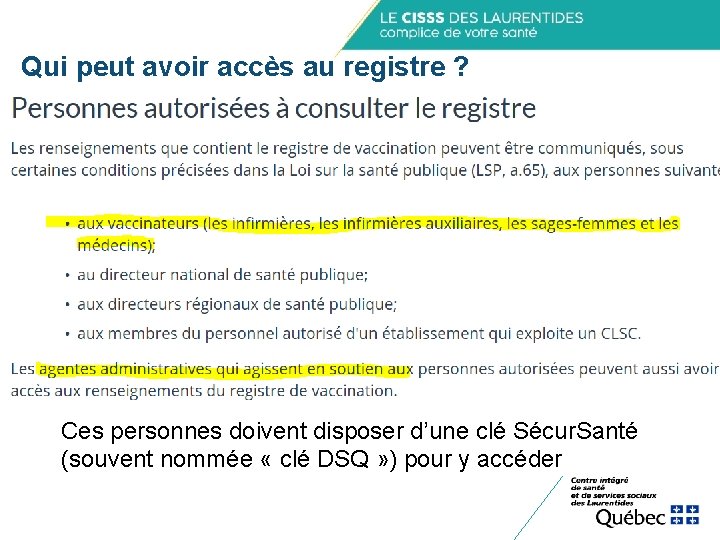
Qui peut avoir accès au registre ? Ces personnes doivent disposer d’une clé Sécur. Santé (souvent nommée « clé DSQ » ) pour y accéder
Si vous êtes une agente en soutien sans accès au DSQ Si votre établissement (clinique, GMF) a un accès au DSQ, alors vous pouvez obtenir une clé : Communiquez avec la personne Gestionnaire des accès aux fonctions allégées du registre de vaccination (GA-FARV) pour compléter le formulaire de demande pour vous obtenir un accès (diapo suivante) Si votre clinique n’a pas accès : vous ne pouvez pas accéder au registre pour l’instant
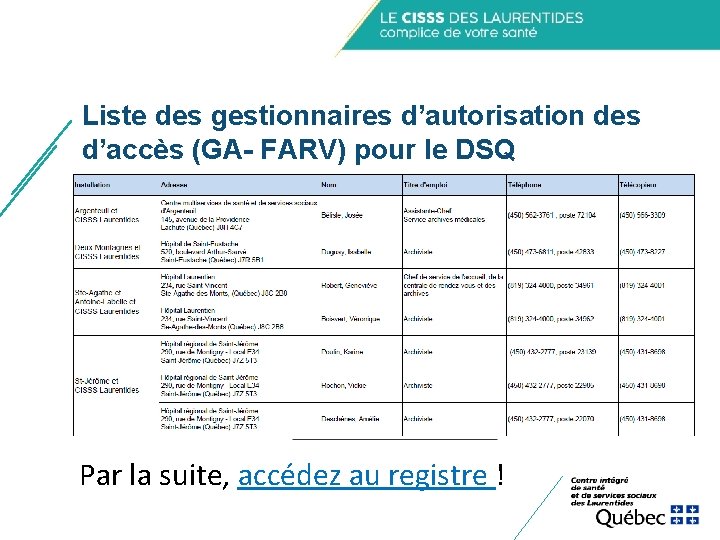
Liste des gestionnaires d’autorisation des d’accès (GA- FARV) pour le DSQ Par la suite, accédez au registre !
Professionnels : Obtenir une clé Secur. Santé si on n’en a pas Si vous ne possédez pas de dispositif Secur. Santé, vous devez compléter le formulaire électronique disponible à l'adresse: https: //www. inspq. qc. ca/acces-registre-vaccination (Il faut se créer un compte avec ID et mot de passe) CELA PEUT PRENDRE PLUS DE 6 SEMAINES avant qu’un agent vous contacte pour vous donner votre clé.
Formation « complète » et officielle Formation Pour accéder à la formation de l’INSPQ, vous devez être inscrit ou vous inscrire à l’Environnement numérique d’apprentissage (ENA) en complétant le formulaire disponible à l’adresse : https: //netevent. ccnpps. ca/netevent/default. aspx? id=8 O 4596 JPI OE%3 d&f=434&lng=fr Un guide de saisie et des capsules vidéo sont accessibles sur l’ENA. Le nom de la formation est « Immunisation – Registre de vaccination du Québec – Interface web » . Le présent outil offre un minimum d’orientation pour le registre.
Le Registre n’est PAS DANS le DSQ ! Note: Le registre de vaccination n'est pas accessible via le DSQ. Le dispositif Secur. Santé est un moyen utilisé pour authentifier ("reconnaître") les intervenants autorisés au registre de vaccination.
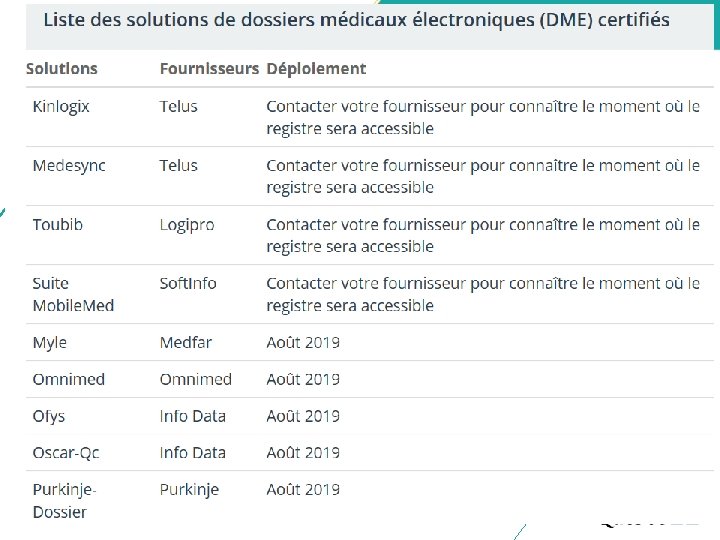
Accès au registre via DME Dossier Medical Electronique : Hors établissements de santé – Intervenants ayant accès à un DME certifié Les fournisseurs de DME doivent effectuer les travaux nécessaires afin que le registre de vaccination soit disponible via leur DME. Certains fournisseurs ont débuté les travaux et les complèteront à l’hiver 2019. D’autres fournisseurs réaliseront ces travaux plus tard en 2019. Validez avec votre fournisseur !
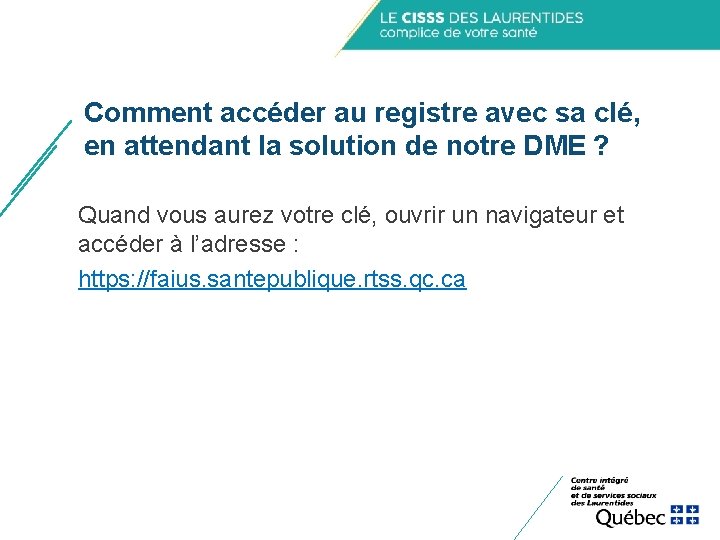
Comment accéder au registre avec sa clé, en attendant la solution de notre DME ? Quand vous aurez votre clé, ouvrir un navigateur et accéder à l’adresse : https: //faius. santepublique. rtss. qc. ca
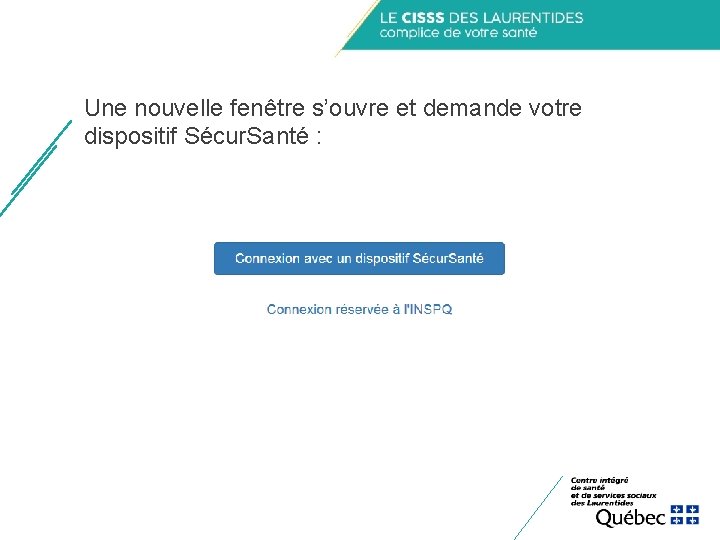
Une nouvelle fenêtre s’ouvre et demande votre dispositif Sécur. Santé :
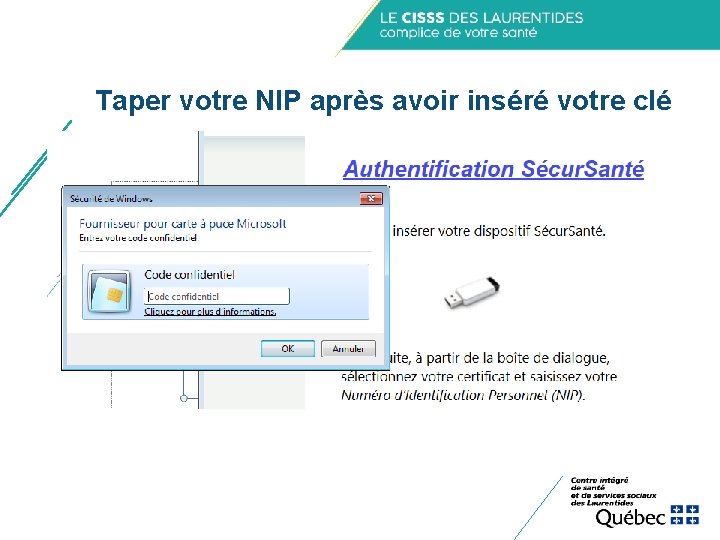
Taper votre NIP après avoir inséré votre clé
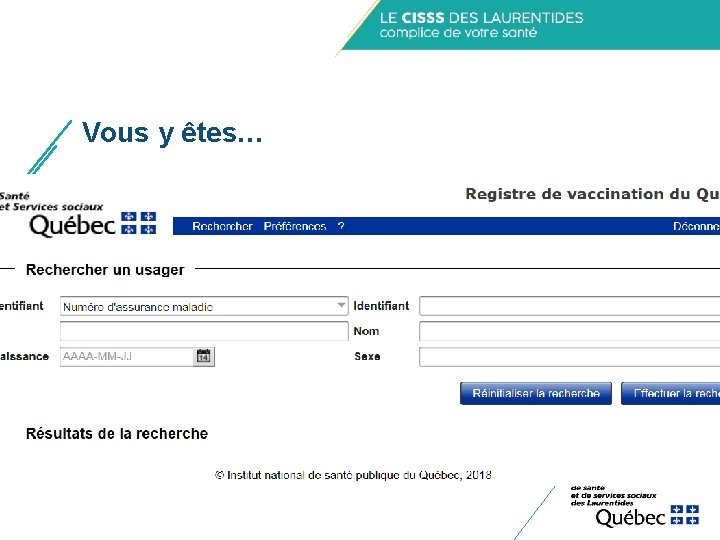
Vous y êtes…
Comment configurer ses « Préférences » ? Il est très utile et recommandé de configurer ses préférences (valeurs par défaut) : - On y inscrit notre identité professionnelle de vaccinateur une seule fois - On y inscrit notre lieu de dispensation de service une seule fois (l’endroit où on travaille, où on vaccine) Optionnel : • Si on utilise une grande quantité d’un même vaccin (ex. vaccination pneumocoque en CHSLD), on y inscrit d’avance les lots de vaccin qu’on utilise et qui sont dans notre frigo… Cela nous évitera de sélectionner le vaccin dans une longue liste.
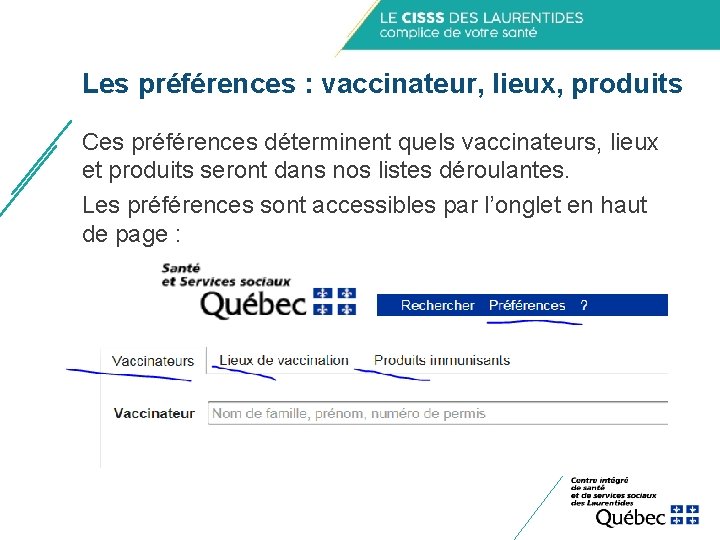
Les préférences : vaccinateur, lieux, produits Ces préférences déterminent quels vaccinateurs, lieux et produits seront dans nos listes déroulantes. Les préférences sont accessibles par l’onglet en haut de page :
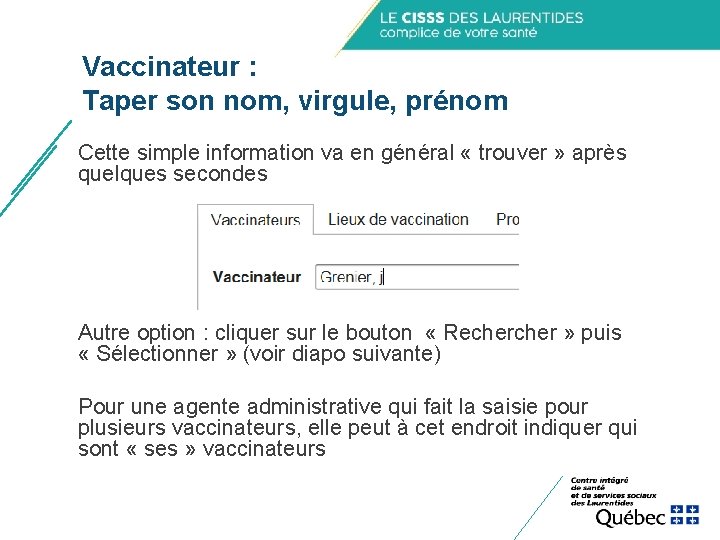
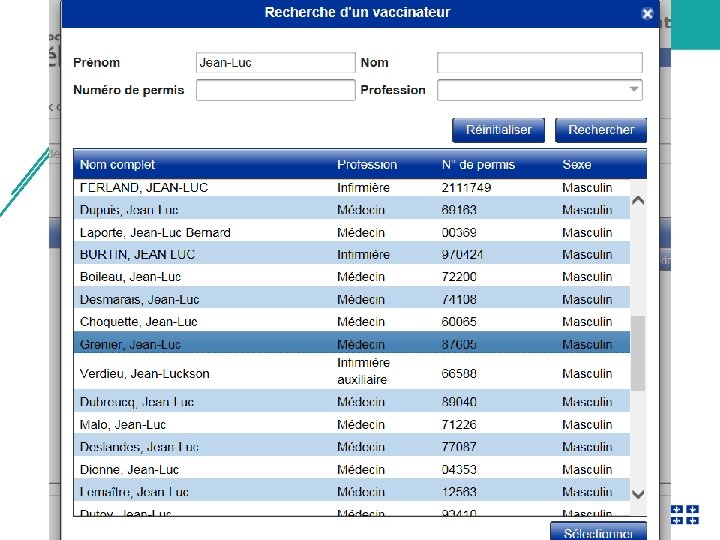
Vaccinateur : Taper son nom, virgule, prénom Cette simple information va en général « trouver » après quelques secondes Autre option : cliquer sur le bouton « Recher » puis « Sélectionner » (voir diapo suivante) Pour une agente administrative qui fait la saisie pour plusieurs vaccinateurs, elle peut à cet endroit indiquer qui sont « ses » vaccinateurs
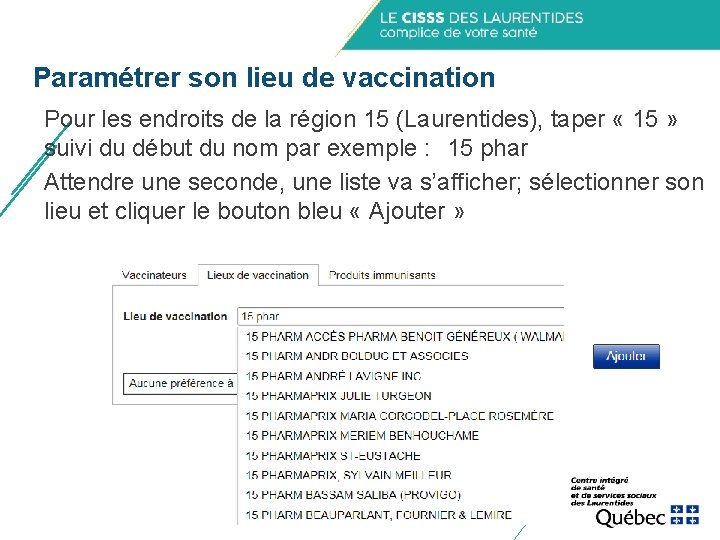
Paramétrer son lieu de vaccination Pour les endroits de la région 15 (Laurentides), taper « 15 » suivi du début du nom par exemple : 15 phar Attendre une seconde, une liste va s’afficher; sélectionner son lieu et cliquer le bouton bleu « Ajouter »
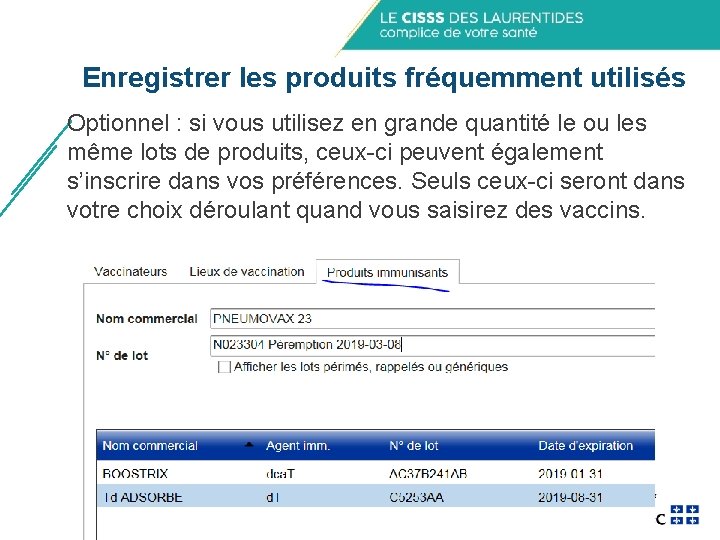
Enregistrer les produits fréquemment utilisés Optionnel : si vous utilisez en grande quantité le ou les même lots de produits, ceux-ci peuvent également s’inscrire dans vos préférences. Seuls ceux-ci seront dans votre choix déroulant quand vous saisirez des vaccins.
IMPORTANCE DES NOMS DES VACCINS Il est très important de toujours saisir les vrais noms commerciaux des vaccins utilisés. Ceux-ci sont reliés aux numéros de lots uniques existants. Vaccins fréquemment utilisés et leur noms : - RRO : MMR-II, Priorix - dca. T : Adacel, Boostrix - d. T : Td adsorbé - Influenza : Fluviral, Agriflu, Fluzone, Flumist, etc. - Hépatite B : Engérix-B, Recombivax-HB
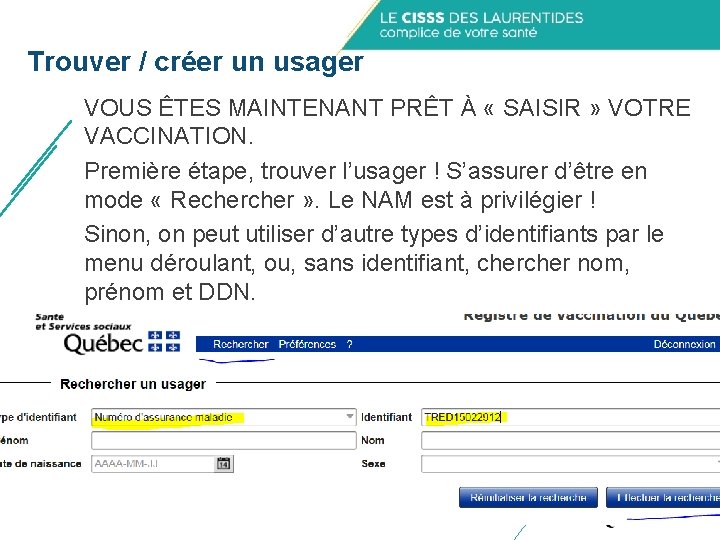
Trouver / créer un usager VOUS ÊTES MAINTENANT PRÊT À « SAISIR » VOTRE VACCINATION. Première étape, trouver l’usager ! S’assurer d’être en mode « Recher » . Le NAM est à privilégier ! Sinon, on peut utiliser d’autre types d’identifiants par le menu déroulant, ou, sans identifiant, cher nom, prénom et DDN.
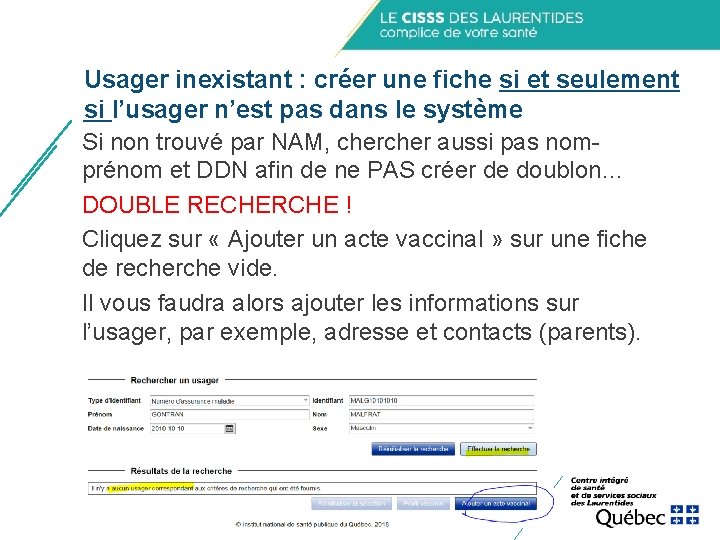
Usager inexistant : créer une fiche si et seulement si l’usager n’est pas dans le système Si non trouvé par NAM, cher aussi pas nomprénom et DDN afin de ne PAS créer de doublon… DOUBLE RECHERCHE ! Cliquez sur « Ajouter un acte vaccinal » sur une fiche de recherche vide. Il vous faudra alors ajouter les informations sur l’usager, par exemple, adresse et contacts (parents).
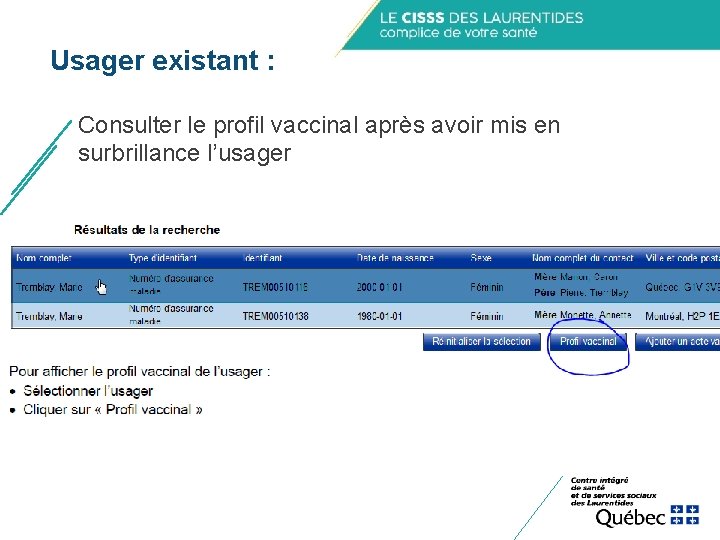
Usager existant : Consulter le profil vaccinal après avoir mis en surbrillance l’usager
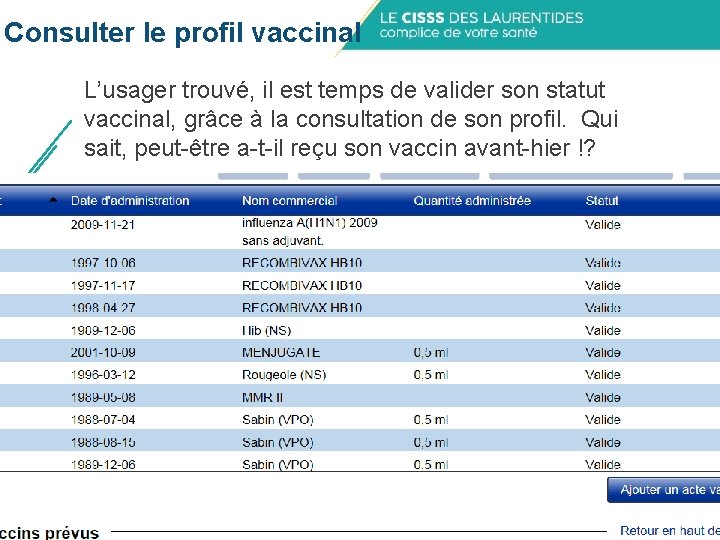
Consulter le profil vaccinal L’usager trouvé, il est temps de valider son statut vaccinal, grâce à la consultation de son profil. Qui sait, peut-être a-t-il reçu son vaccin avant-hier !?
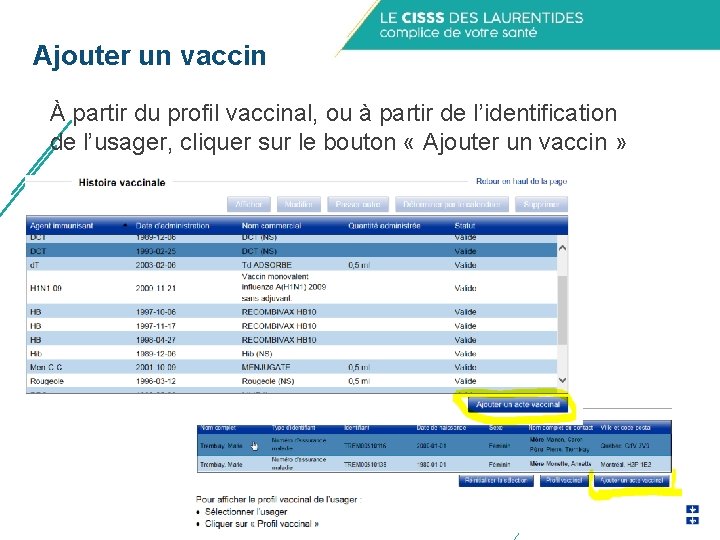
Ajouter un vaccin À partir du profil vaccinal, ou à partir de l’identification de l’usager, cliquer sur le bouton « Ajouter un vaccin »
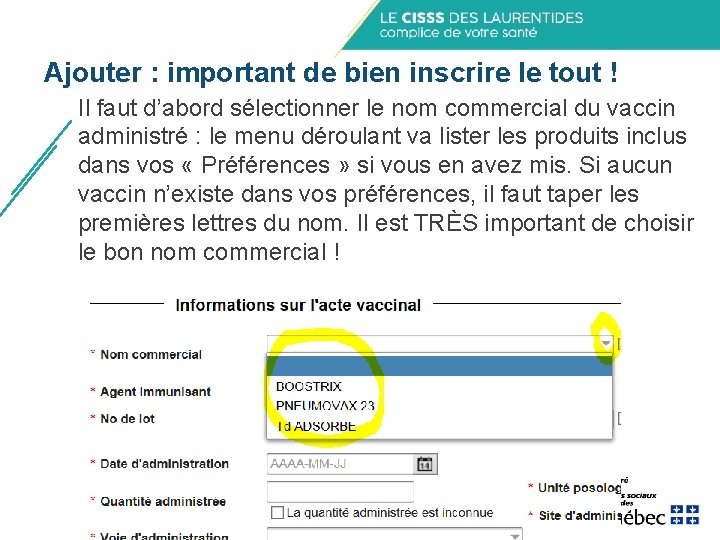
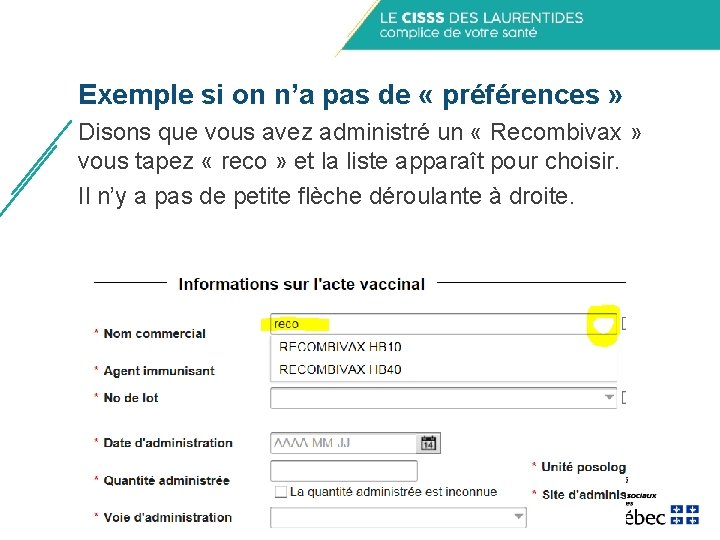
Ajouter : important de bien inscrire le tout ! Il faut d’abord sélectionner le nom commercial du vaccin administré : le menu déroulant va lister les produits inclus dans vos « Préférences » si vous en avez mis. Si aucun vaccin n’existe dans vos préférences, il faut taper les premières lettres du nom. Il est TRÈS important de choisir le bon nom commercial !
Exemple si on n’a pas de « préférences » Disons que vous avez administré un « Recombivax » vous tapez « reco » et la liste apparaît pour choisir. Il n’y a pas de petite flèche déroulante à droite.
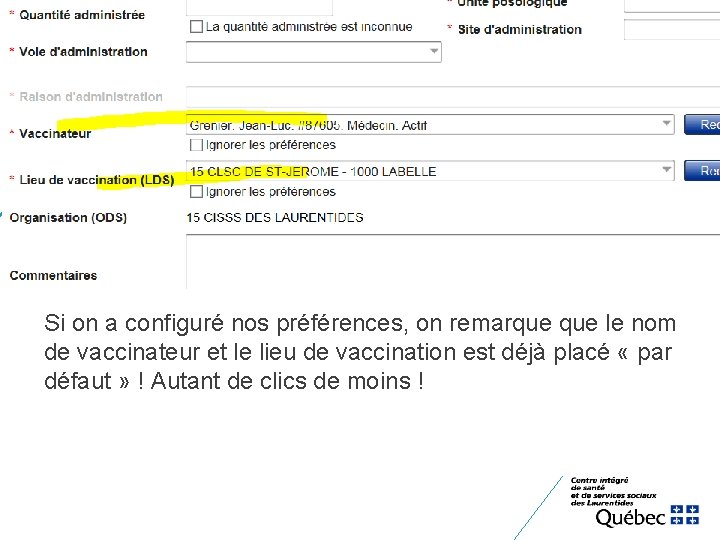
Si on a configuré nos préférences, on remarque le nom de vaccinateur et le lieu de vaccination est déjà placé « par défaut » ! Autant de clics de moins !
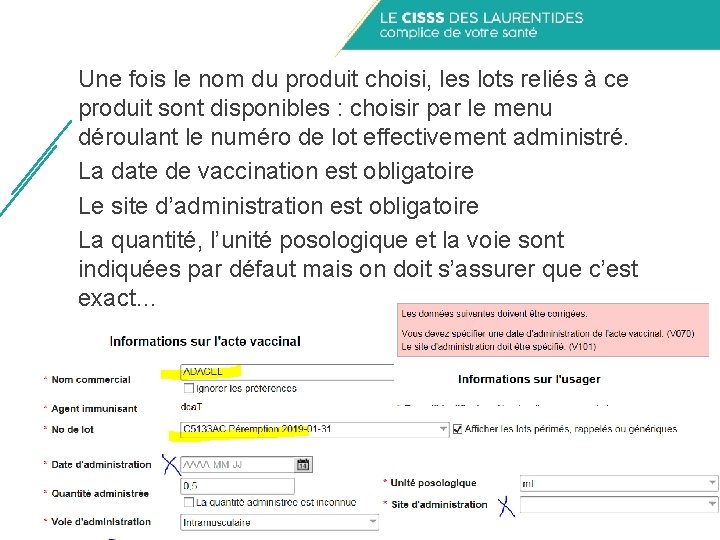
Une fois le nom du produit choisi, les lots reliés à ce produit sont disponibles : choisir par le menu déroulant le numéro de lot effectivement administré. La date de vaccination est obligatoire Le site d’administration est obligatoire La quantité, l’unité posologique et la voie sont indiquées par défaut mais on doit s’assurer que c’est exact…
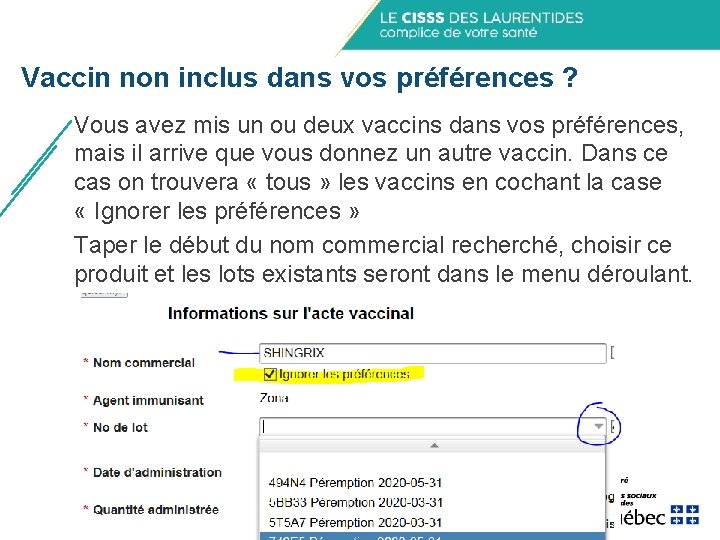
Vaccin non inclus dans vos préférences ? Vous avez mis un ou deux vaccins dans vos préférences, mais il arrive que vous donnez un autre vaccin. Dans ce cas on trouvera « tous » les vaccins en cochant la case « Ignorer les préférences » Taper le début du nom commercial recherché, choisir ce produit et les lots existants seront dans le menu déroulant.
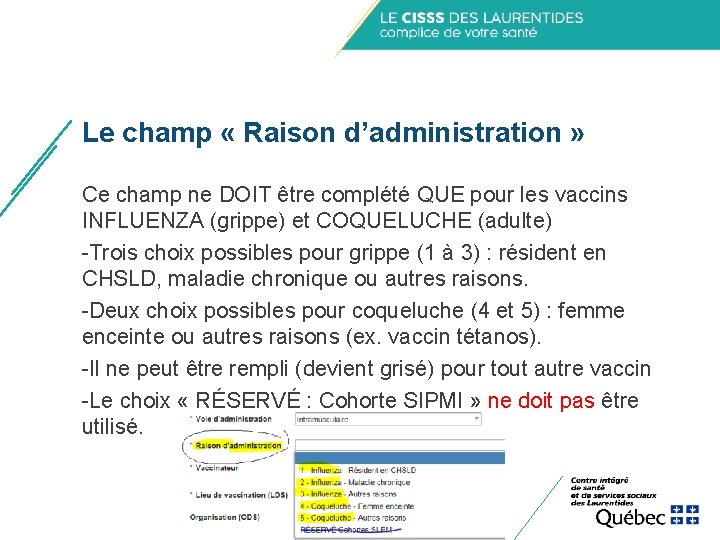
Le champ « Raison d’administration » Ce champ ne DOIT être complété QUE pour les vaccins INFLUENZA (grippe) et COQUELUCHE (adulte) -Trois choix possibles pour grippe (1 à 3) : résident en CHSLD, maladie chronique ou autres raisons. -Deux choix possibles pour coqueluche (4 et 5) : femme enceinte ou autres raisons (ex. vaccin tétanos). -Il ne peut être rempli (devient grisé) pour tout autre vaccin -Le choix « RÉSERVÉ : Cohorte SIPMI » ne doit pas être utilisé.
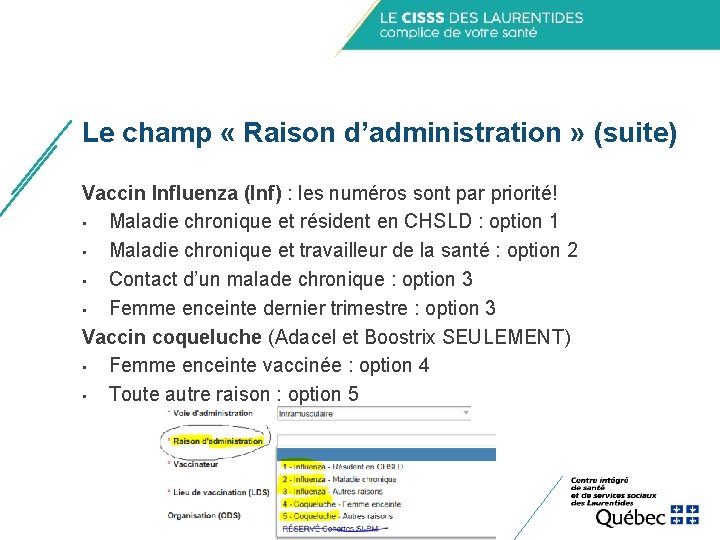
Le champ « Raison d’administration » (suite) Vaccin Influenza (Inf) : les numéros sont par priorité! • Maladie chronique et résident en CHSLD : option 1 • Maladie chronique et travailleur de la santé : option 2 • Contact d’un malade chronique : option 3 • Femme enceinte dernier trimestre : option 3 Vaccin coqueluche (Adacel et Boostrix SEULEMENT) • Femme enceinte vaccinée : option 4 • Toute autre raison : option 5
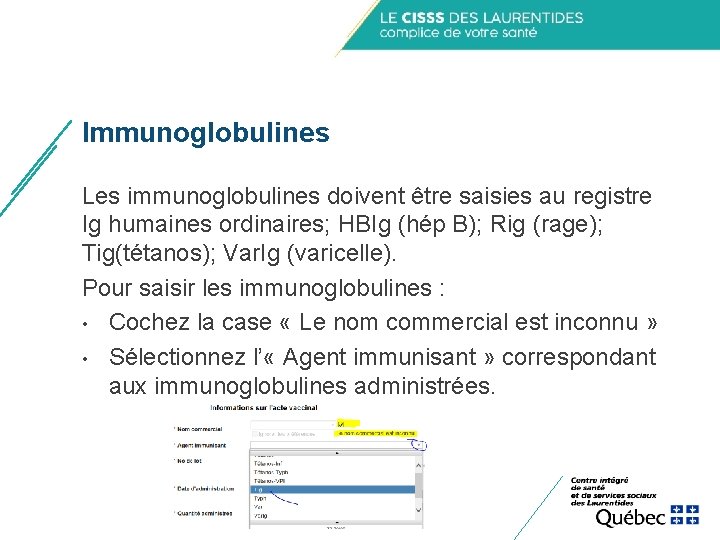
Immunoglobulines Les immunoglobulines doivent être saisies au registre Ig humaines ordinaires; HBIg (hép B); Rig (rage); Tig(tétanos); Var. Ig (varicelle). Pour saisir les immunoglobulines : • Cochez la case « Le nom commercial est inconnu » • Sélectionnez l’ « Agent immunisant » correspondant aux immunoglobulines administrées.
Saisir les TCT Vous devez saisir les TCT comme les vaccins. • Nom commercial : Tubersol • Le système offre les lots existants • Il « prédit » la dose de 0, 1 ml et la voie ID APRÈS 48 à 72 h : lecture • Saisir le résultat du TCT en commentaire : • Date de lecture du TCT; • Résultat du TCT en millimètres; • Nom, prénom et numéro de permis de l’intervenant ayant effectué la lecture.
Finalement… enregistrer le tout ! Vous pouvez alors saisir un autre vaccin pour la même personne ou recher un autre usager.
Points à retenir! Il faut s’assurer : • Du bon usager à vacciner (pas de doublon !) • Du bon vaccinateur; • Du bon lieu de vaccination; • Du bon produit (nom commercial); • Du bon numéro de lot.
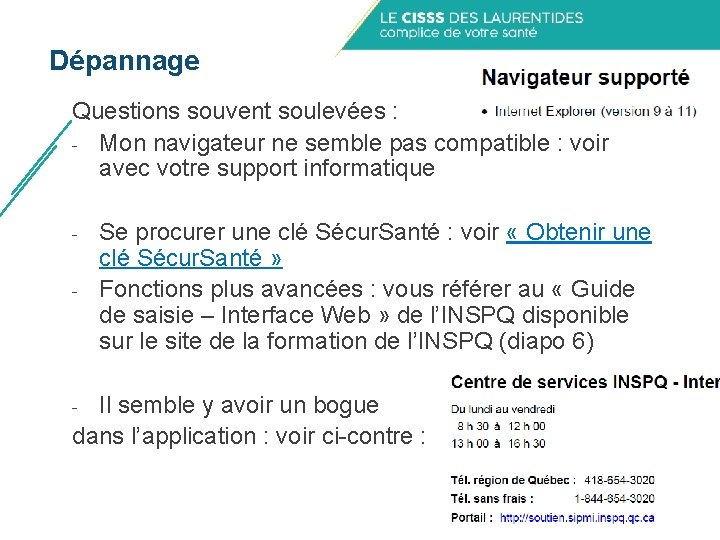
Dépannage Questions souvent soulevées : - Mon navigateur ne semble pas compatible : voir avec votre support informatique - Se procurer une clé Sécur. Santé : voir « Obtenir une clé Sécur. Santé » Fonctions plus avancées : vous référer au « Guide de saisie – Interface Web » de l’INSPQ disponible sur le site de la formation de l’INSPQ (diapo 6) Il semble y avoir un bogue dans l’application : voir ci-contre : -
Dépannage (suite) - - Mon nom ne semble pas dans la banque des vaccinateurs - Tous les médecins, infirmières, auxiliaires et sages-femmes inscrits à leur ordres respectifs sont dans la banque. Recherchez avec votre numéro de permis Mon lieu ne semble pas dans la banque des lieux - Inscrire d’abord la région (15) puis les première lettres. TRUC: utiliser « % » , par exemple taper : 15 %centre% - Seuls les lieux inscrits au Répertoire des ressources du MSSS sont disponibles. Assurez-vous d’y être !
Merci !