
Advantage BPA Worldwide Ni dung nghin cu Phn

Advantage: BPA Worldwide Nội dung nghiên cứu
Phần 1 - Sử dụng máy tính và quản lý tệp ü Kiến thức và kĩ năng sử dụng các chức năng cơ bản của máy tính cá nhân và hệ điều hành máy tính. ü Thao tác máy tính để bàn có hiệu quả ü Tận dụng trợ giúp của hệ điều hành và có thể xử lý các ứng dụng bị treo ü Quản lý và tổ chức các tệp, thư mục; sao chép, di chuyển, xóa tệp, thư mục. ü Làm việc với các biểu tượng và thao tác với các cửa sổ màn hình. ü Cách thức phòng tránh và diệt virus. ü Các tiện ích tìm kiếm, tiện ích quản trị in ấn trong hệ điều hành.
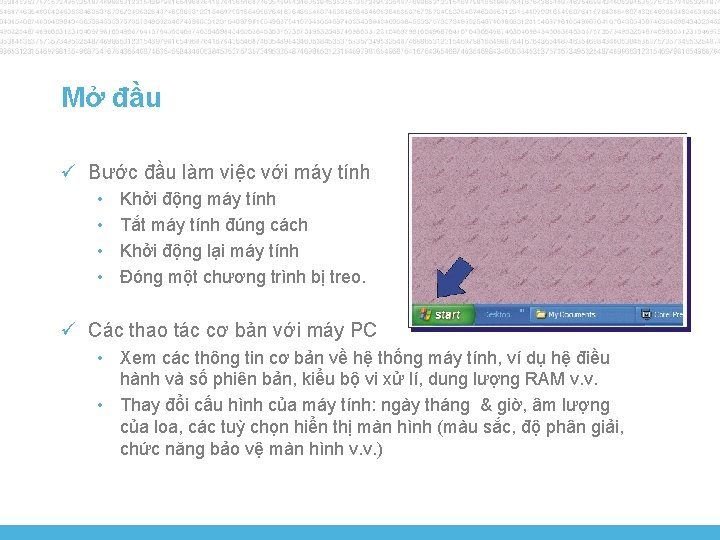
Mở đầu ü Bước đầu làm việc với máy tính • • Khởi động máy tính Tắt máy tính đúng cách Khởi động lại máy tính Đóng một chương trình bị treo. ü Các thao tác cơ bản với máy PC • Xem các thông tin cơ bản về hệ thống máy tính, ví dụ hệ điều hành và số phiên bản, kiểu bộ vi xử lí, dung lượng RAM v. v. • Thay đổi cấu hình của máy tính: ngày tháng & giờ, âm lượng của loa, các tuỳ chọn hiển thị màn hình (màu sắc, độ phân giải, chức năng bảo vệ màn hình v. v. )
Màn hình desktop • • • Thiết lập, thay đổi ngôn ngữ bàn phím Format các loại đĩa mềm, đĩa ZIP Cài đặt/ tháo gỡ một chương trình ứng dụng Sử dụng tiện ích Print Screen Sử dụng các chức năng trợ giúp (Help) ü Sử dụng một chương trình soạn thảo văn bản • Kích hoạt một ứng dụng soạn thảo: mở, tạo tệp mới • Ghi lưu tệp vào thư mục trên ổ đĩa • Đóng ứng dụng soạn thảo
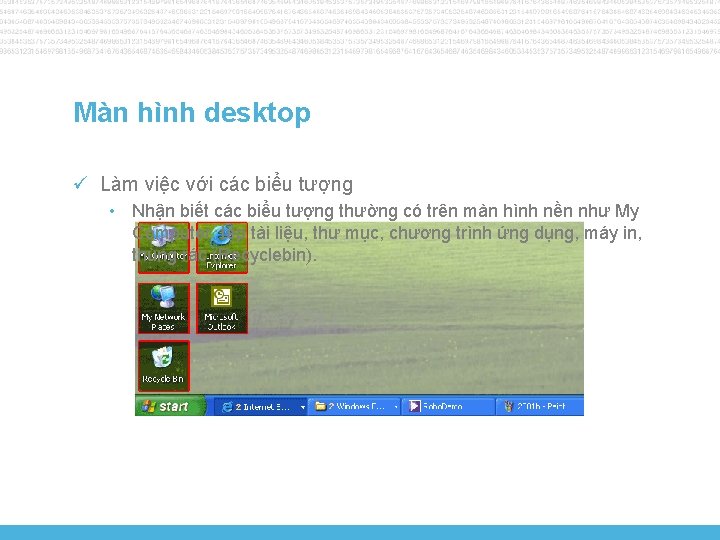
Màn hình desktop ü Làm việc với các biểu tượng • Nhận biết các biểu tượng thường có trên màn hình nền như My Computer, tệp tài liệu, thư mục, chương trình ứng dụng, máy in, thùng rác (Recyclebin).
Màn hình desktop • Chọn và di chuyển các biểu tượng trên màn hình. • Mở một tệp tin, thư mục, chương trình từ màn hình nền • Tạo các đường dẫn tắt (shortcut) trên màn hình nền ü Làm việc với các cửa sổ màn hình • Nhận biết các phần khác nhau của cửa sổ màn hình: thanh tiêu đề, thanh công cụ, thanh menu, thanh trạng thái, thanh cuộn v. v • Thu nhỏ, phóng to toàn màn hình một cửa sổ, biết cách co giãn kích thước một cửa sổ, đóng một cửa sổ • Di chuyển giữa nhiều cửa sổ đang mở
Quản lý tệp ü Khái niệm • Hệ điều hành sử dụng cấu trúc phân cấp để hiển thị ổ đĩa, thư mục, tệp tin. • Hệ điều hành sử dụng các thiết bị sau để lưu trữ tệp tin và thư mục: đĩa mềm, đĩa cứng, CD-ROM, USB. ü Thư mục • Duyệt các thư mục, tệp tin trên đĩa • Tạo mới thư mục và các thư mục con cấp dưới • Xem thuộc tính của thư mục: tên thư mục, kích thước, ngày giờ cập nhật lần cuối
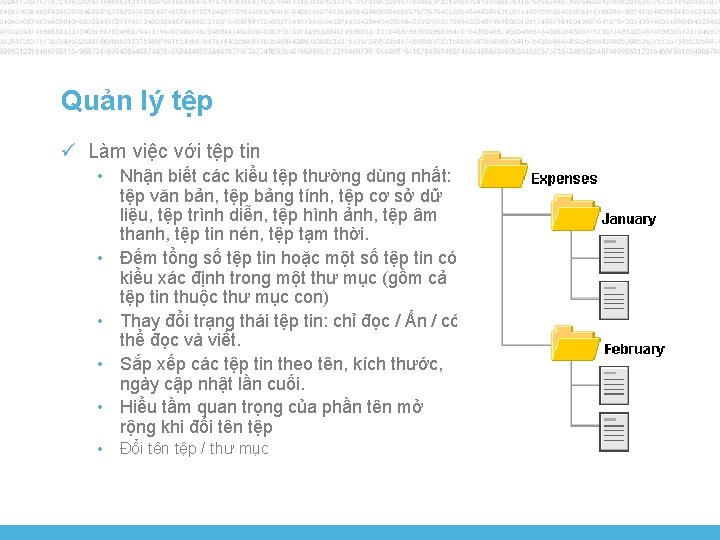
Quản lý tệp ü Làm việc với tệp tin • Nhận biết các kiểu tệp thường dùng nhất: tệp văn bản, tệp bảng tính, tệp cơ sở dữ liệu, tệp trình diễn, tệp hình ảnh, tệp âm thanh, tệp tin nén, tệp tạm thời. • Đếm tổng số tệp tin hoặc một số tệp tin có kiểu xác định trong một thư mục (gồm cả tệp tin thuộc thư mục con) • Thay đổi trạng thái tệp tin: chỉ đọc / Ẩn / có thể đọc và viết. • Sắp xếp các tệp tin theo tên, kích thước, ngày cập nhật lần cuối. • Hiểu tầm quan trọng của phần tên mở rộng khi đổi tên tệp • Đổi tên tệp / thư mục
Quản lý tệp Sao chép, di chuyển • Lựa chọn một tệp, thư mục riêng lẻ, hoặc một nhóm tệp kề nhau, nhóm tệp rời xa nhau. • Sao chép tệp tin/thư mục sang thư mục khác, sang ổ đĩa khác • Di chuyển tệp tin/thư mục sang thư mục khác, ổ đĩa khác • Sao lưu dự phòng các tệp tin ü Xoá, khôi phục • Xoá tệp / thư mục vào thùng rác • Khôi phục tệp / thư mục từ thùng rác • Làm sạch thùng rác ü Tìm kiếm • Dùng công cụ Find để tìm tệp hay thư mục
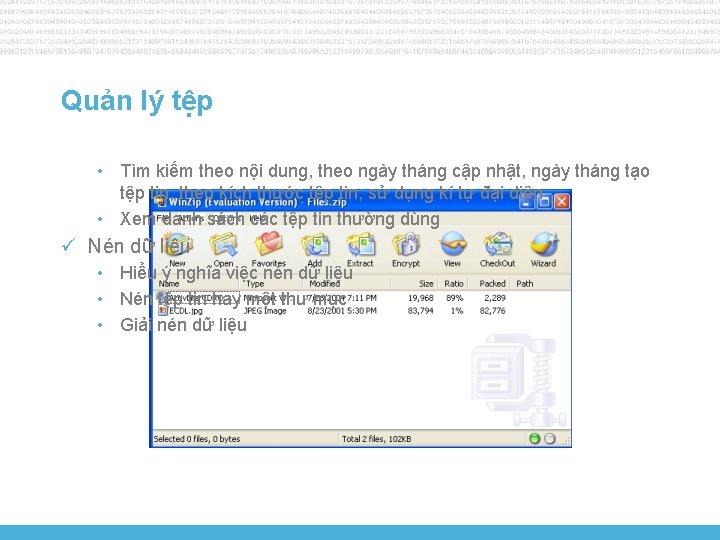
Quản lý tệp • Tìm kiếm theo nội dung, theo ngày tháng cập nhật, ngày tháng tạo tệp tin, theo kích thước tệp tin; sử dụng kí tự đại diện • Xem danh sách các tệp tin thường dùng ü Nén dữ liệu • Hiểu ý nghĩa việc nén dữ liệu • Nén tệp tin hay một thư mục • Giải nén dữ liệu
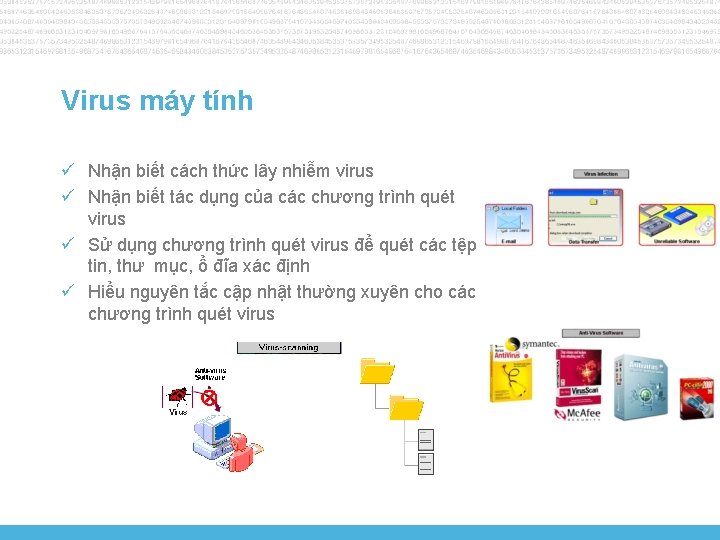
Virus máy tính ü Nhận biết cách thức lây nhiễm virus ü Nhận biết tác dụng của các chương trình quét virus ü Sử dụng chương trình quét virus để quét các tệp tin, thư mục, ổ đĩa xác định ü Hiểu nguyên tắc cập nhật thường xuyên cho các chương trình quét virus
Quản trị in ấn ü Cài đặt • Thay đổi máy in mặc định trong danh sách các máy in đã cài đặt sẵn • Cài đặt máy in mới ü Công việc in • In một tài liêu từ chương trình soạn thảo đơn giản • Xem quá trình in • Tạm dừng, in lại, xoá yêu cầu in.
Phần 2 - Soạn thảo văn bản ü Sử dụng thành thạo một chương trình soạn thảo văn bản trên máy tính cá nhân – MS - Word ü Thực hiện được các thao tác để tạo mới, định dạng và hoàn thiện một tài liệu soạn thảo, lựa chọn các tham số in ấn. ü Thao tác soạn thảo nâng cao như: tạo các bảng biểu, thêm hình ảnh và hình vẽ vào tài liệu, nhập các đối tượng từ bên ngoài và dùng các công cụ trộn văn bản để điền thư tự động.
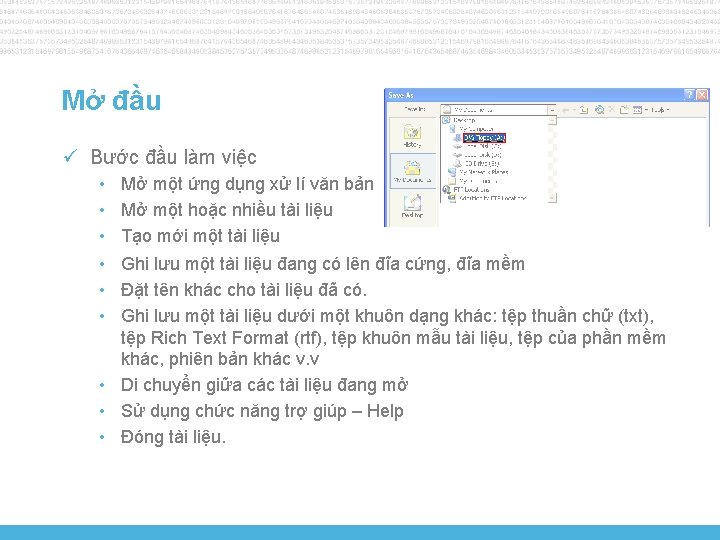
Mở đầu ü Bước đầu làm việc • Mở một ứng dụng xử lí văn bản • Mở một hoặc nhiều tài liệu • Tạo mới một tài liệu • Ghi lưu một tài liệu đang có lên đĩa cứng, đĩa mềm • Đặt tên khác cho tài liệu đã có. • Ghi lưu một tài liệu dưới một khuôn dạng khác: tệp thuần chữ (txt), tệp Rich Text Format (rtf), tệp khuôn mẫu tài liệu, tệp của phần mềm khác, phiên bản khác v. v • Di chuyển giữa các tài liệu đang mở • Sử dụng chức năng trợ giúp – Help • Đóng tài liệu.
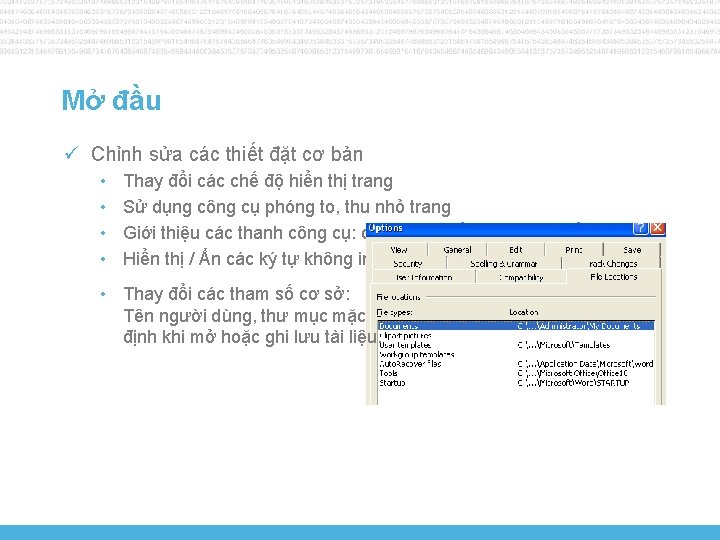
Mở đầu ü Chỉnh sửa các thiết đặt cơ bản • • Thay đổi các chế độ hiển thị trang Sử dụng công cụ phóng to, thu nhỏ trang Giới thiệu các thanh công cụ: che giấu / hiển thị / di chuyển Hiển thị / Ẩn các ký tự không in ra giấy. • Thay đổi các tham số cơ sở: Tên người dùng, thư mục mặc định khi mở hoặc ghi lưu tài liệu.
Các thao tác cơ sở ü Chèn thêm dữ liệu • Chèn văn bản (gồm các kí tự là chữ cái hoặc chữ số, dấu cách và các dấu câu. ) • Thêm một kí tự / kí hiệu đặc biệt. (Insert Symbol) ü Lựa chọn dữ liệu • Đánh dấu chọn một kí tự, một từ, một dòng, một câu, một đoạn, toàn bộ văn bản ü Sửa đổi • Sửa đổi nội dung tài liệu bằng cách chèn thêm kí tự, từ mới trong nội dung đã có hoặc ghi đè lên. • Sử dụng lệnh Undo / Redo ü Sao chép, di chuyển, xoá • Dùng công cụ sao chép và dán để tạo bản sao một đoạn văn bản trong một tài liệu hoặc giữa nhiều tài liệu đang mở
Các thao tác cơ sở • Di chuyển một đoạn văn bản trong một tài liệu hoặc giữa nhiều tài liệu đang mở • Xoá một đoạn văn bản ü Tìm kiếm và thay thế • Dùng công cụ tìm kiếm một từ, một cụm từ trong văn bản • Dùng công cụ thay thế một từ, một cụm từ trong văn bản
Định dạng ü Định dạng các dòng chữ • • • Thay đổi font chữ: kích thước, kiểu chữ. Dùng chữ in nghiêng, in đậm, gạch chân. Áp dụng định dạng chỉ số trên và chỉ số dưới cho chữ Dùng chữ có các màu khác nhau. Sao chép định dạng từ một khúc văn bản đã chọn và áp dụng cho một khúc văn bản khác. • Áp dụng một kiểu (style) có sẵn cho chữ và đoạn văn bản ü Định dạng toàn văn bản • • Chèn / xoá dấu bắt đầu một đoạn văn bản Chèn / xoá dấu xuống dòng Áp dụng các lựa chọn căn lề trái, phải và dàn đều cả hai lề. Căn chỉnh một đoạn văn bản
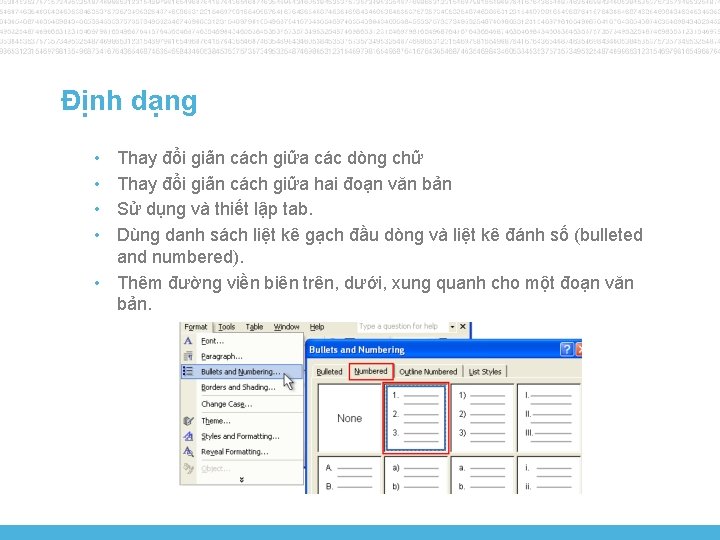
Định dạng • • Thay đổi giãn cách giữa các dòng chữ Thay đổi giãn cách giữa hai đoạn văn bản Sử dụng và thiết lập tab. Dùng danh sách liệt kê gạch đầu dòng và liệt kê đánh số (bulleted and numbered). • Thêm đường viền biên trên, dưới, xung quanh cho một đoạn văn bản.
Định dạng ü Định dạng chung cho cả tài liệu • Thay đổi hướng trang: trang đứng, trang nằm ngang, kích thước trang. • Thay đổi mép lề của tài liệu : lề trái, lề phải, cách trên cách dưới • Chèn / xoá dấu ngắt trang mới • Thêm Đầu trang và Chân trang cho một tài liệu • Chèn các trường dữ liệu vào đầu trang, chân trang • Thiết lập đánh số trang tự động ü Sử dụng các Template có sẵn • General Template • Templates on my Web Sites • Templates on Microsoft. com
Các đối tượng trong văn bản ü Bảng biểu • • • Tạo bảng biểu đơn giản. Nhập dữ liệu vào bảng, sửa đổi dữ liệu Thao tác chọn một hàng, một cột, một ô, cả bảng Thêm và xoá cột, dòng. Mở rộng/thu hẹp cột và dòng; chỉnh độ rộng bằng nhau cho cột/dòng (autofit) • Thêm các đường viền cho bảng. • Tô màu nền các ô bảng. ü Hình vẽ, hình ảnh và biểu đồ • Chèn tệp hình ảnh, hình vẽ, biểu đồ vào một tài liệu • Thao tác chọn một hình ảnh, hình vẽ, biểu đồ nhúng trong tài liệu.
Các đối tượng trong văn bản • Sao chép một hình ảnh, hình vẽ, biểu đồ trong một tài liệu, giữa các tài liệu • Di chuyển các hình ảnh hay hình vẽ trong một tài liệu. • Co giãn một hình ảnh, hình vẽ, biểu đồ • Xoá một hình ảnh, hình vẽ, biểu đồ
Điền địa chỉ thư tự động ü Khái niệm và thao tác – Mail Merge • Tệp chứa dữ liệu nguồn và văn bản chính là gì? • Chuẩn bị văn bản chính • Chuẩn bị danh sách người nhận thư (mailing list) hay tệp dữ liệu để điền tự động • Các bước điền tự động địa chỉ nhận thư theo danh sách vào các trường trong văn bản chính
Hoàn tất tài liệu và in ấn ü Chuẩn bị in • Kiểm tra lại bài trí của tài liệu trước khi in (lề giấy, cỡ chữ, các định dạng và chính tả) • Sử dụng công cụ kiểm tra chính tả, sửa các lỗi ngữ pháp và từ vựng • Xem tài liệu trước khi in. ü In ấn • Các lựa chọn trước khi in: in toàn bộ tài liệu, in một số trang, số lượng bản in. • Thực hiện in ra máy in theo các lựa chọn mặc định sẵn hoặc đã được người dùng thay đổi.
Phần 3 - Bảng tính điện tử ü Khái niệm cơ bản của bảng tính và có kĩ năng sử dụng một chương trình bảng tính trên máy tính cá nhân. MS – Excel ü Xây dựng, định dạng và sử dụng một bảng tính. ü Tính toán số học và các phép toán logic thông thường, sử dụng các công thức và các hàm cơ bản. ü Các tính năng nâng cao hơn của một chương trình bảng tính như nhập các đối tượng và tạo các đồ thị hay biểu đồ.
Mở đầu ü Bước đầu làm việc với bảng tính • • • Mở ứng dụng bảng tính. Mở một bảng tính, nhiều bảng tính đã có. Tạo bảng tính mới Ghi lưu một bảng tính đang có lên đĩa cứng, đĩa mềm. Ghi lưu một bảng tính với tên khác Ghi lưu một bảng tính đang có thành tệp dưới một khuôn dạng khác: tệp thuần chữ (txt), tệp khuôn mẫu (template), tệp của phần mềm khác, phiên bản khác v. v • Chuyển đổi giữa các tờ bảng tính đang mở; giữa các sổ bảng tính • Dùng các chức năng trợ giúp. • Đóng một bảng tính.
Mở đầu ü Chỉnh sửa các thiết đặt cơ sở • • Dùng công cụ phóng to / thu nhỏ. . Che giấu / hiển thị thanh công cụ Freez/ unfreez phần tiêu đề cột, tiêu đề dòng Thay đổi các tham số cơ sở: Tên người dùng, thư mục mặc định khi mở hoặc ghi lưu bảng tính.
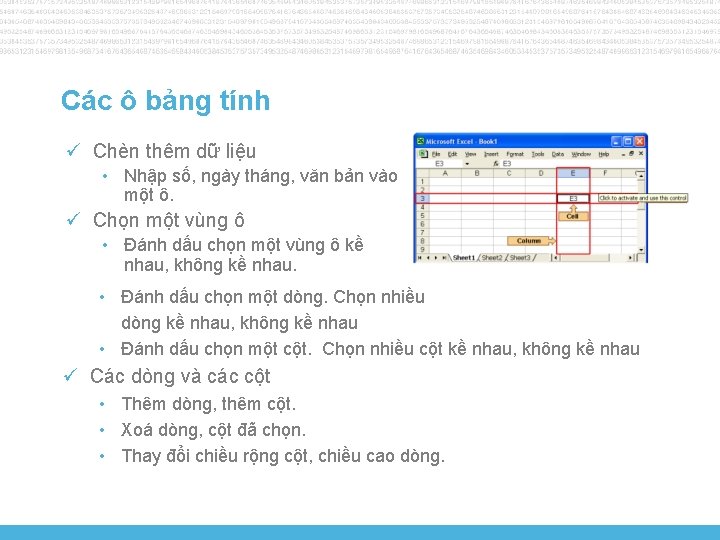
Các ô bảng tính ü Chèn thêm dữ liệu • Nhập số, ngày tháng, văn bản vào một ô. ü Chọn một vùng ô • Đánh dấu chọn một vùng ô kề nhau, không kề nhau. • Đánh dấu chọn một dòng. Chọn nhiều dòng kề nhau, không kề nhau • Đánh dấu chọn một cột. Chọn nhiều cột kề nhau, không kề nhau ü Các dòng và các cột • Thêm dòng, thêm cột. • Xoá dòng, cột đã chọn. • Thay đổi chiều rộng cột, chiều cao dòng.
Các ô bảng tính ü Biên tập dữ liệu • Thêm dữ liệu vào nội dung của một ô; thay thế nội dung của một ô • Sử dụng lệnh undo / redo. ü Sao chép, di chuyển, xoá • Sao chép nội dung của một vùng ô sang một phần khác trong cùng tờ bảng tính, giữa các tờ bảng tính đang mở hoặc giữa các sổ bảng tính đang mở. • Sử dụng công cụ điền tự động một dãy ô với dữ liệu tăng dần theo quy luật • Di chuyển nội dung của một vùng ô sang một phần khác trong cùng tờ bảng tính, giữa các tờ bảng tính đang mở hoặc giữa các sổ bảng tính đang mở. • Xoá nội dung ô trong một vùng đã chọn.
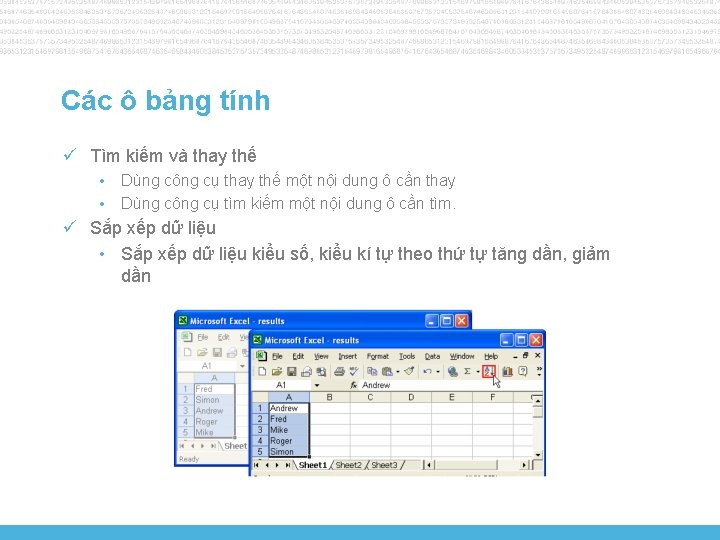
Các ô bảng tính ü Tìm kiếm và thay thế • • Dùng công cụ thay thế một nội dung ô cần thay Dùng công cụ tìm kiếm một nội dung ô cần tìm. ü Sắp xếp dữ liệu • Sắp xếp dữ liệu kiểu số, kiểu kí tự theo thứ tự tăng dần, giảm dần
Sổ bảng tính ü Thao tác với các tờ bảng tính • • Thêm một tờ bảng tính vào bảng tính Đổi tên tờ bảng tính Huỷ một tờ bảng tính Sao chép tờ bảng tính trong một số bảng tính; sao chép tờ bảng tính giữa các sổ bảng tính đang mở • Di chuyển một tờ bảng tính trong một sổ bảng tính, giữa các sổ bảng tính đang mở
Công thức và hàm ü Các công thức số học • Dùng các công thức số học, lôgic cơ bản để cộng trừ nhân chia trong bảng tính. ü Địa chỉ tuyệt đối và tương đối • Phân biệt và sử dụng địa chỉ tuyệt đối, tương đối, địa chỉ hỗn hợp trong các công thức ü Thao tác với các hàm • Sử dụng các hàm tổng, trung bình, min, max, đếm • Sử dụng hàm điều kiện IF
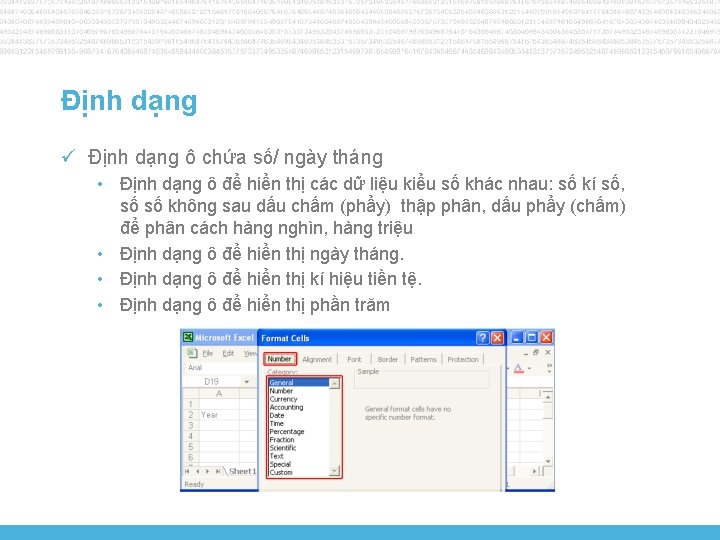
Định dạng ü Định dạng ô chứa số/ ngày tháng • Định dạng ô để hiển thị các dữ liệu kiểu số khác nhau: số kí số, số số không sau dấu chấm (phẩy) thập phân, dấu phẩy (chấm) để phân cách hàng nghìn, hàng triệu • Định dạng ô để hiển thị ngày tháng. • Định dạng ô để hiển thị kí hiệu tiền tệ. • Định dạng ô để hiển thị phần trăm
Định dạng ü Định dạng ô chứa văn bản • • • Thay đổi kiểu chữ, cỡ chữ Thay đổi dạng chữ: in béo, in nghiêng, gạch chân Thay đổi màu chữ, màu nền ô Sao chép định dạng một ô, một vùng ô áp dụng cho vùng ô khác Áp dụng chế độ Text Wrapping ü Căn lề, tô màu đường viền • Căn vị trí chữ trong ô của một vùng: giữa, trái, phải, sát trần, sát sàn. • Viết tiêu đề trong một dãy ô hòa nhập liền nhau • Thay đổi hướng chữ trong ô: nằm ngang, thẳng đứng. • Thêm các đường viền biên ô cho một ô, vùng ô.
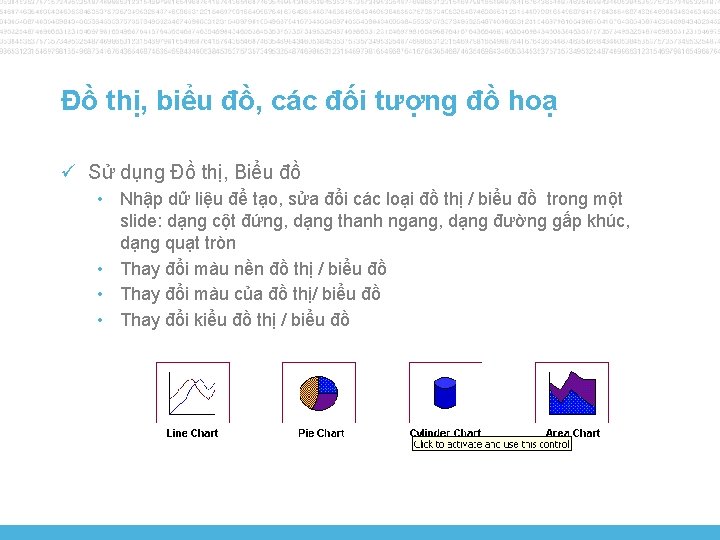
Biểu đồ, đồ thị ü Sử dụng biểu đồ, đồ thị • Tạo các kiểu biểu đồ, đồ thị khác nhau từ các số liệu trong bảng tính để phân tích dữ liệu, ví dụ biểu đồ quạt tròn, cột đứng, thanh ngang v. v. • Biên tập, sửa đổi biểu đồ, đồ hoạ: thêm tiêu đề hay nhãn, thay đổi thang chia. • Sửa đổi màu nền trong biểu đồ, đồ hoạ. • Thay đổi màu hình vẽ của biểu đồ, đồ hoạ. • Thay đổi kiểu biểu đồ. • Di chuyển, sao chép biểu đồ, đồ thị trong một tờ bảng tính, giữa nhiều bảng tính đang mở • Co dãn và xoá biểu đồ, đồ hoạ
Hoàn thiện và in ấn ü Bài trí tờ bảng tính • Sửa đổi các thiết lập khoảng cách lề của tờ bảng tính • Thay đổi hướng của trang - trang đứng, trang nằm, kích thước trang in • Chỉnh sửa để bài trí vừa vào một trang in, một số trang in định trước. • Thêm Đầu trang và Chân trang. • Chèn các trường vào Đầu trang, Chân trang : số trang, ngày tháng, tên sổ bảng tính, tên tệp. . ü Hoàn tất tài liệu • Dùng công cụ kiểm tra chính tả. • Xem tài liệu trước khi in. • Tắt/bật việc in ra lưới đường kẻ ô, tiêu đề cột, tiêu đề dòng • Thiết lập chế độ in lại dòng tiêu đề khi sang trang mới
Hoàn thiện và in ấn ü In ấn • Các lựa chọn in cơ sở: In một sổ bảng tính, một tờ bảng tính. In một phần tờ bảng tính, một vùng ô định trước, một biểu đồ, đồ thị. .
Phần 4 - Trình diễn ü Kĩ năng sử dụng công cụ trình diễn trong máy tính cá nhân như tạo mới, định dạng và chuẩn bị bài trình bày để trình diễn và in ra để phân phát. ü Học viên có thể tạo ra nhiều kiểu bài trình bày khác nhau, phù hợp với nhiều tình huống khác nhau. ü Học viên có khả năng thực hiện các thao tác cơ bản với hình ảnh và các biểu đồ và sử dụng nhiều loại hiệu ứng trình diễn khác nhau trong các trang trình diễn.
Mở đầu ü Bước đầu làm việc với MS-Power. Point • • • Mở và đóng một ứng dụng trình diễn. Mở một hoặc nhiều tài liệu trình diễn đã có sẵn. Tạo mới một bài trình diễn. Ghi lưu bài trình diễn lên đĩa cứng hay đĩa mềm. Ghi lưu bài trình diễn với tên gọi khác. Ghi lưu tài liệu trình diễn đã có thành tệp định dạng khác: Rich Text Format (rtf), tệp mẫu (template), tệp ảnh, tệp của phần mềm khác hay phiên bản khácv. v • Di chuyển giữa các bài trình diễn đang mở • Sử dụng các chức năng trợ giúp • Đóng tài liệu trình diễn.
Mở đầu ü Thay đổi các thiết đặt cơ sở • Dùng công cụ phóng to / thu nhỏ trang. • Hiển thị hoặc ẩn các thanh công cụ • Thay đổi các tham số cơ bản của ứng dụng: tên tác giả, thư mục mặc định mỗi khi mở hoặc ghi lưu tài liệu. ü Các khung nhìn • Hiển thị bài trình diễn dưới nhiều khung nhìn khác nhau: normal, slides sorter, slides show, notes pages • Thay đổi các khung nhìn. ü Slides • Thêm một slide mới với một mẫu bài trí xác định như: slide tiêu đề, slide chứa biểu đồ và văn bản, slide chứa danh sách liệt kê, slide chứa bảng biểu.
Mở đầu • Thay đổi các mẫu bài trí khác nhau cho một slides • Thay đổi màu nền của một số slide xác định hoặc toàn bộ bài trình diễn. ü Sử dụng các mẫu thiết kế sẵn • Áp dụng một mẫu thiết kế có sẵn vào bài trình diễn • Chuyển đổi giữa các mẫu thiết kế có sẵn
Master Slide ü Master Slide • Chèn một hình vẽ mẫu, hình ảnh, đối tượng đồ hoạ vào master slide. Xoá một hình vẽ mẫu, hình ảnh, đối tượng đồ hoạ khỏi master slide. • Chèn văn bản vào phần Footer của một số slide xác định hoặc toàn bộ slide trong bài trình diễn. • Áp dụng thao tác đánh số trang tự động, ngày tháng cập nhật tự động và ngày tháng không cần cập nhật vào phần Footer của một số slide xác định hoặc toàn bộ slide trong bài trình diễn.
Văn bản và đồ hoạ ü Định dạng văn bản • Chèn văn bản vào bài trình diễn khi hiển thị dưới khung nhìn normal; khi hiển thị dưới khung nhìn outlines • Sửa đổi nội dung slide, nội dung trang chú thích bằng cách chèn thêm các kí tự, từ mới. • Thay đổi kiểu chữ: kích thước, phông chữ. • Áp dụng kiểu in nghiêng, in béo, gạch dưới, chữ hoa. • Chuyển đổi chữ hoa / chữ thường cho văn bản • Áp dụng màu sắc cho chữ. • Tạo bóng cho chữ • Căn lề văn bản : trái, phải, chính giữa slide • Thay đổi giãn cách dòng trước và sau các mục của danh sách đánh số thứ tự, danh sách liệt kê gạch đầu dòng
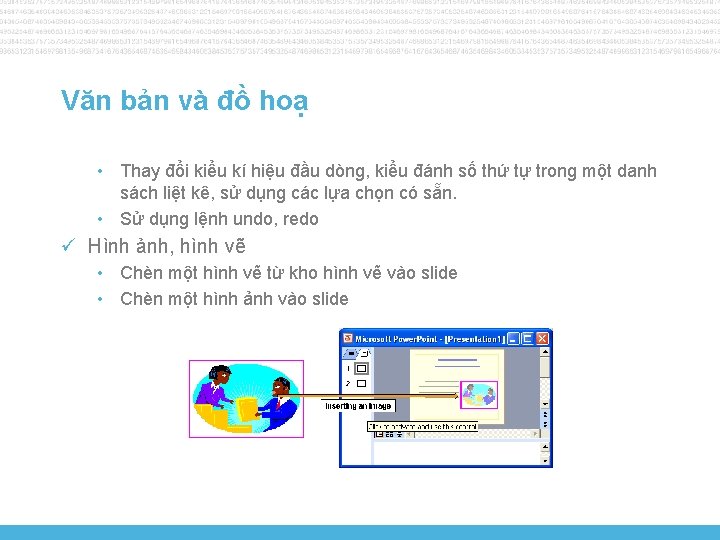
Văn bản và đồ hoạ • Thay đổi kiểu kí hiệu đầu dòng, kiểu đánh số thứ tự trong một danh sách liệt kê, sử dụng các lựa chọn có sẵn. • Sử dụng lệnh undo, redo ü Hình ảnh, hình vẽ • Chèn một hình vẽ từ kho hình vẽ vào slide • Chèn một hình ảnh vào slide
Văn bản và đồ hoạ ü Sao chép, di chuyển, xoá • Tạo bản sao đoạn văn bản, hình ảnh, hình vẽ trong một bài trình diễn, trong nhiều bài trình diễn đang mở. • Di chuyển đoạn văn bản, hình ảnh, hình vẽ trong một bài trình diễn, trong nhiều bài trình diễn đang mở. • Co giãn hình ảnh, hình vẽ trong một slide • Xoá văn bản, hình ảnh, hình vẽ trong một slide
Đồ thị, biểu đồ, các đối tượng đồ hoạ ü Sơ đồ tổ chức • Tạo một sơ đồ tổ chức có hệ thống cấp bậc được gắn nhãn (Sử dụng chức năng tạo sơ đồ tổ chức) • Thay đổi cấu trúc thứ bậc của một sơ đồ tổ chức. • Thêm, gỡ bỏ một thành phần ở cấp trên, ở đồng cấp và ở cấp dưới trong một sơ đồ tổ chức ü Đối tượng hình học • Thêm các đối tượng hình học khác nhau vào slide: đường, hình vẽ tự do, mũi tên, hình chữ nhật, hình vuông, hình tròn, hộp văn bản và các hình có sẵn khác. • Thay đổi màu nền, màu đường viền, độ dày của đường viền, kiểu đường viền cho các đối tượng hình học • Thay đổi kiểu đầu mũi tên, đuôi mũi tên
Đồ thị, biểu đồ, các đối tượng đồ hoạ • Tô bóng (shadow) một đối tượng hình học • Xoay tròn hay lật một đối tượng hình học. • Căn lề các đối tượng hình học: trên, dưới, trái, phải, chính giữa slide • Co dãn đối tượng hình học, đồ thị trong bài trình diễn • Đưa đối tượng lên phía trước (không bị che khuất) hoặc ra phía sau (bị che khuất một phần) ü Sao chép, di chuyển, xoá • Sao chép đồ thị / biểu đồ, đối tượng hình học trong bài trình diễn, trong các bài trình diễn đang mở • Di chuyển đồ thị / biểu đồ, đối tượng hình học trong bài trình diễn, trong các bài trình diễn đang mở • Xoá đồ thị / biểu đồ, đối tượng hình học
Các hiệu ứng trình diễn ü Các hiệu ứng hoạt hình thiết lập sẵn • Thêm các hiệu ứng ảnh động, chữ hoạt hình cho slides. Thay đổi hiệu ứng ảnh động, chữ hoạt hình trong các slides. ü Hiệu ứng • Thêm các hiệu ứng chuyển tiếp vào slide. Thay đổi các hiệu ứng chuyển tiếp trong slide
Hoàn tất bài trình diễn ü Chuẩn bị • Chọn khuôn dạng xuất ra thích hợp cho các slide trình diễn: overhead, handout, 35 mm slides, toàn màn hình. • Soát lại chính tả • Thêm chú thích cho người trình bày vào slides. • Thay đổi định dạng slide, hướng in đứng hoặc nằm ngang. Thay đổi cỡ giấy • Sao chép, di chuyển các slide trong một bài trình diễn, giữa các bài trình diễn đang mở • Xoá một slide, nhiều slide
In ấn ü In ấn • Lựa chọn In toàn bộ bài trình diễn, một vài slide dưới các khung nhìn handouts, notes pages (các trang ghi chú), outlines, số lượng bản in ra của bài trình diễn. ü Tiến hành trình diễn • • • Cho ẩn/ hiện một slide Bắt đầu bài trình diễn, bắt đầu bài trình diễn tại một slide bất kỳ. Menu điều hướng (Navigation Menu) Bút vẽ Body Language
- Slides: 51