
Adobe Photoshop Program za obradu slika Radovan Brajovi
Adobe Photoshop Program za obradu slika Radovan Brajović
Sadržaj: q. Uvod u Adobe Photoshop q. Snalaženje u Photoshop-u q Radno okruženje Photoshop-a q Rad sa datotekama q Primeri obrade fotografija u Photoshopu CS q Zaključak
Uvod u Adobe Photoshop • Photoshop je već dugo vodeći profesionalni alat za uređivanje digitalnih fotografija i slika koji pretežno koriste web dizajneri, grafički dizajneri i fotografi • Sa lakoćom se mogu retuširati slike i manipulisati sa njima, izrađivati specijalne prostorne i tekstualne efekte, raditi korekciju boja, moćno upotrebljavati filtere, pripremati slike za web stranice, praviti animacije. .
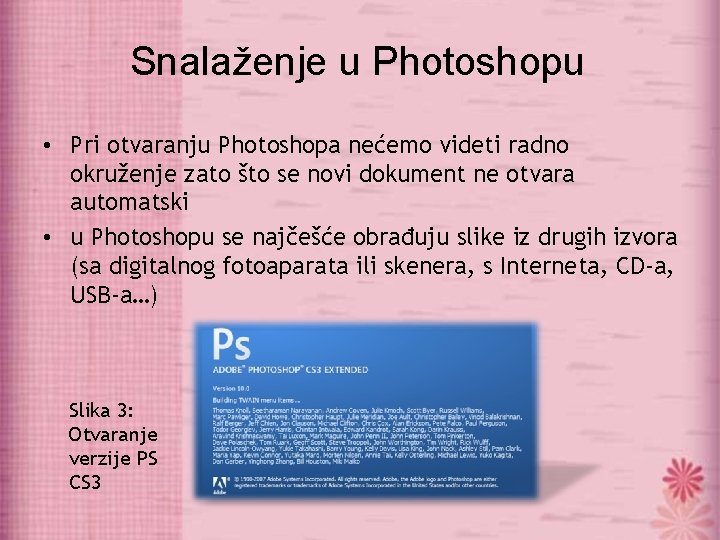
Snalaženje u Photoshopu • Pri otvaranju Photoshopa nećemo videti radno okruženje zato što se novi dokument ne otvara automatski • u Photoshopu se najčešće obrađuju slike iz drugih izvora (sa digitalnog fotoaparata ili skenera, s Interneta, CD-a, USB-a…) Slika 3: Otvaranje verzije PS CS 3
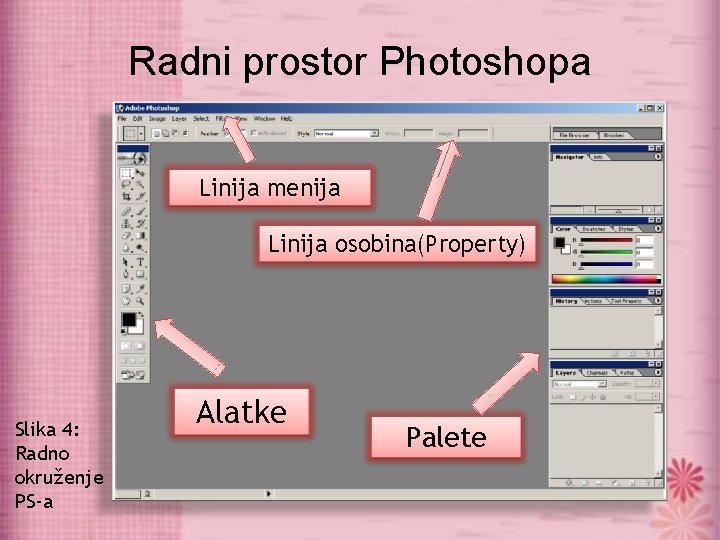
Radni prostor Photoshopa Linija menija Linija osobina(Property) Slika 4: Radno okruženje PS-a Alatke Palete

Linija Menija (Main Menu) • • File (datoteka) Edit (uredi) Image (slika) Layer (sloj) • • Select (selektovanje) Filter (filteri) View (pogled) Window (prozor) Slika 5: Linija menija
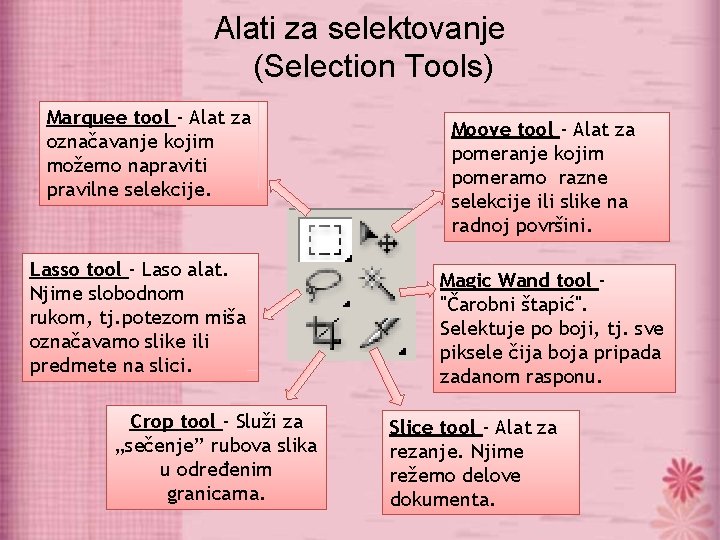
Alati za selektovanje (Selection Tools) Marquee tool - Alat za označavanje kojim možemo napraviti pravilne selekcije. Lasso tool - Laso alat. Njime slobodnom rukom, tj. potezom miša označavamo slike ili predmete na slici. Crop tool - Služi za „sečenje” rubova slika u određenim granicama. Moove tool - Alat za pomeranje kojim pomeramo razne selekcije ili slike na radnoj površini. Magic Wand tool "Čarobni štapić". Selektuje po boji, tj. sve piksele čija boja pripada zadanom rasponu. Slice tool - Alat za rezanje. Njime režemo delove dokumenta.
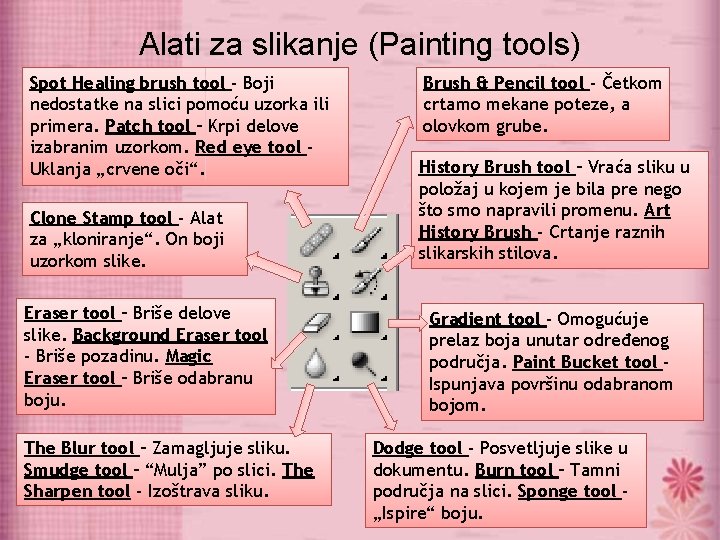
Alati za slikanje (Painting tools) Spot Healing brush tool - Boji nedostatke na slici pomoću uzorka ili primera. Patch tool – Krpi delove izabranim uzorkom. Red eye tool Uklanja „crvene oči“. Clone Stamp tool - Alat za „kloniranje“. On boji uzorkom slike. Eraser tool – Briše delove slike. Background Eraser tool - Briše pozadinu. Magic Eraser tool – Briše odabranu boju. The Blur tool – Zamagljuje sliku. Smudge tool – “Mulja” po slici. The Sharpen tool - Izoštrava sliku. Brush & Pencil tool - Četkom crtamo mekane poteze, a olovkom grube. History Brush tool – Vraća sliku u položaj u kojem je bila pre nego što smo napravili promenu. Art History Brush - Crtanje raznih slikarskih stilova. Gradient tool - Omogućuje prelaz boja unutar određenog područja. Paint Bucket tool Ispunjava površinu odabranom bojom. Dodge tool - Posvetljuje slike u dokumentu. Burn tool – Tamni područja na slici. Sponge tool „Ispire“ boju.
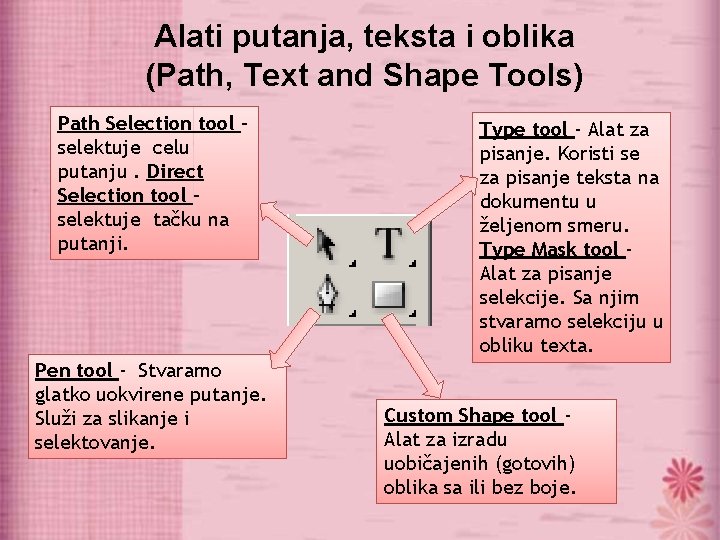
Alati putanja, teksta i oblika (Path, Text and Shape Tools) Path Selection tool – selektuje celu putanju. Direct Selection tool – selektuje tačku na putanji. Pen tool - Stvaramo glatko uokvirene putanje. Služi za slikanje i selektovanje. Type tool - Alat za pisanje. Koristi se za pisanje teksta na dokumentu u željenom smeru. Type Mask tool Alat za pisanje selekcije. Sa njim stvaramo selekciju u obliku texta. Custom Shape tool Alat za izradu uobičajenih (gotovih) oblika sa ili bez boje.
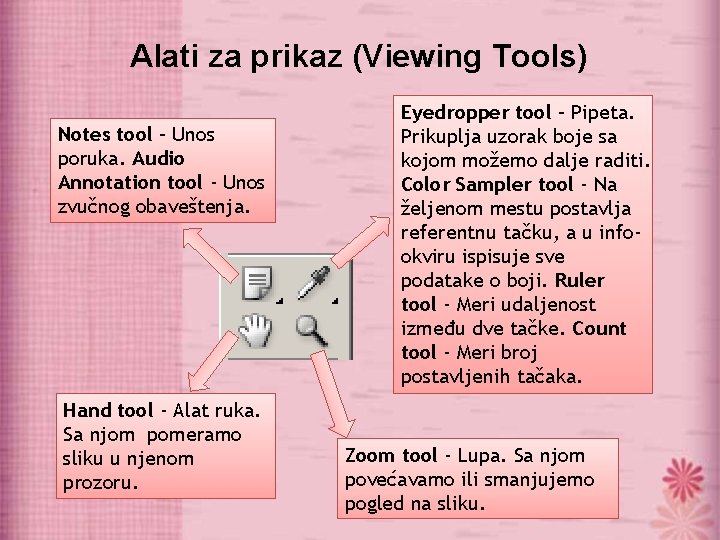
Alati za prikaz (Viewing Tools) Notes tool – Unos poruka. Audio Annotation tool - Unos zvučnog obaveštenja. Hand tool - Alat ruka. Sa njom pomeramo sliku u njenom prozoru. Eyedropper tool – Pipeta. Prikuplja uzorak boje sa kojom možemo dalje raditi. Color Sampler tool - Na željenom mestu postavlja referentnu tačku, a u infookviru ispisuje sve podatake o boji. Ruler tool - Meri udaljenost između dve tačke. Count tool - Meri broj postavljenih tačaka. Zoom tool - Lupa. Sa njom povećavamo ili smanjujemo pogled na sliku.
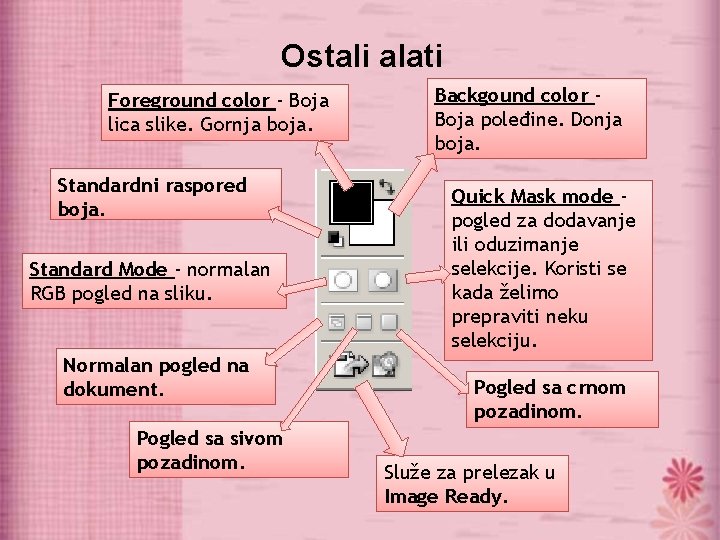
Ostali alati Foreground color - Boja lica slike. Gornja boja. Standardni raspored boja. Standard Mode - normalan RGB pogled na sliku. Normalan pogled na dokument. Pogled sa sivom pozadinom. Backgound color Boja poleđine. Donja boja. Quick Mask mode pogled za dodavanje ili oduzimanje selekcije. Koristi se kada želimo prepraviti neku selekciju. Pogled sa crnom pozadinom. Služe za prelezak u Image Ready.
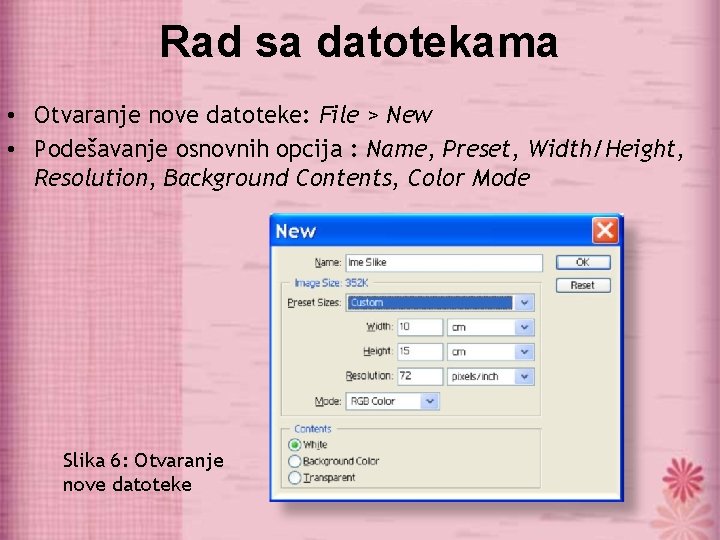
Rad sa datotekama • Otvaranje nove datoteke: File > New • Podešavanje osnovnih opcija : Name, Preset, Width/Height, Resolution, Background Contents, Color Mode Slika 6: Otvaranje nove datoteke
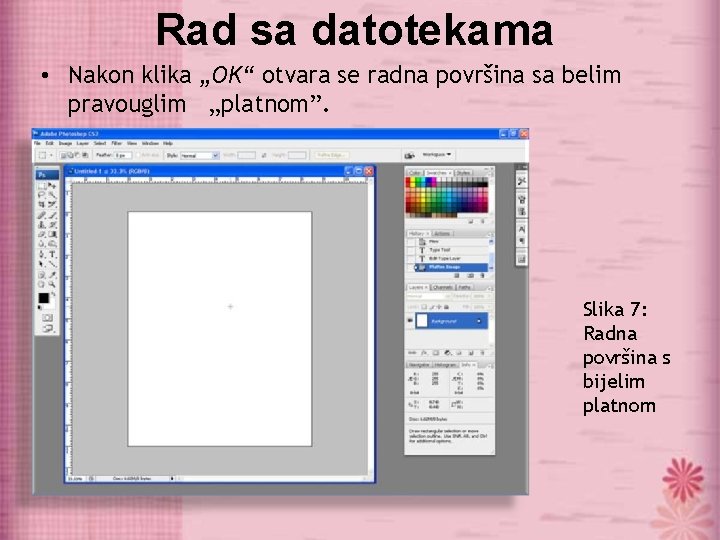
Rad sa datotekama • Nakon klika „OK“ otvara se radna površina sa belim pravouglim „platnom”. Slika 7: Radna površina s bijelim platnom
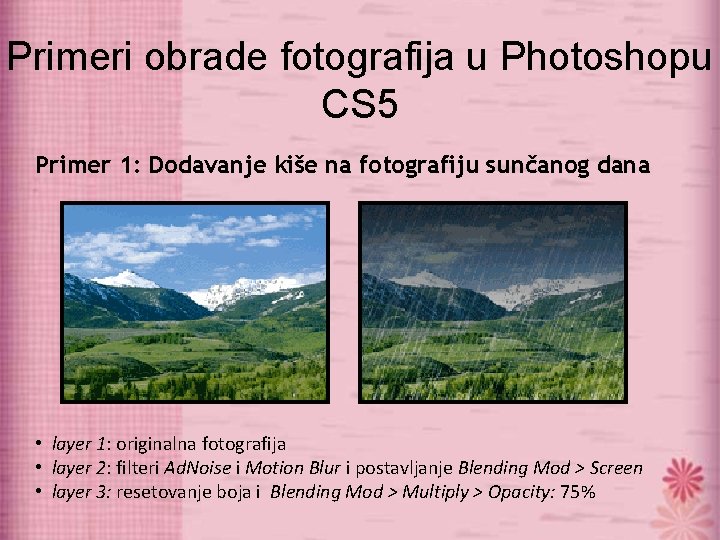
Primeri obrade fotografija u Photoshopu CS 5 Primer 1: Dodavanje kiše na fotografiju sunčanog dana • layer 1: originalna fotografija • layer 2: filteri Ad. Noise i Motion Blur i postavljanje Blending Mod > Screen • layer 3: resetovanje boja i Blending Mod > Multiply > Opacity: 75%
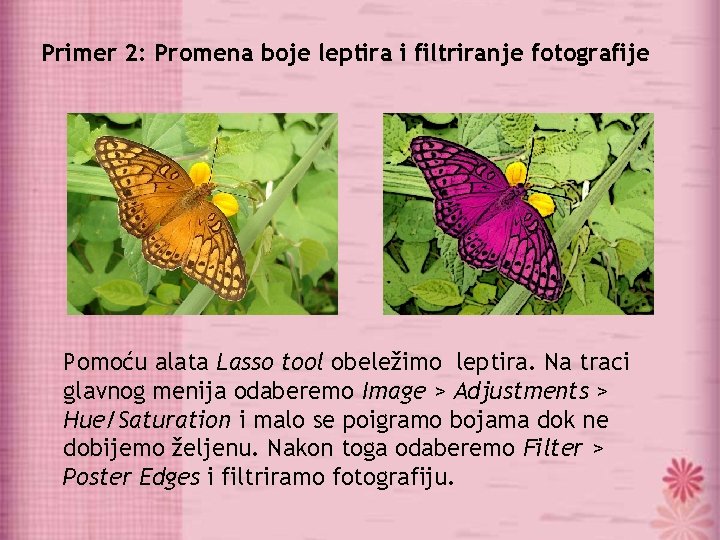
Primer 2: Promena boje leptira i filtriranje fotografije Pomoću alata Lasso tool obeležimo leptira. Na traci glavnog menija odaberemo Image > Adjustments > Hue/Saturation i malo se poigramo bojama dok ne dobijemo željenu. Nakon toga odaberemo Filter > Poster Edges i filtriramo fotografiju.
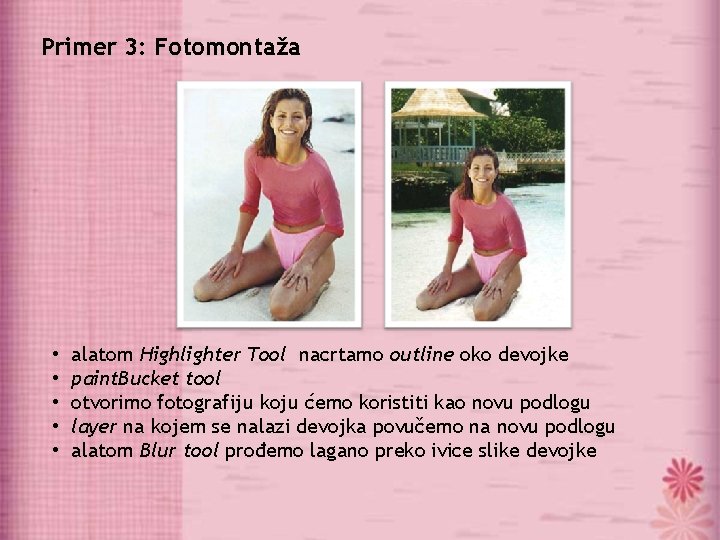
Primer 3: Fotomontaža • • • alatom Highlighter Tool nacrtamo outline oko devojke paint. Bucket tool otvorimo fotografiju koju ćemo koristiti kao novu podlogu layer na kojem se nalazi devojka povučemo na novu podlogu alatom Blur tool prođemo lagano preko ivice slike devojke
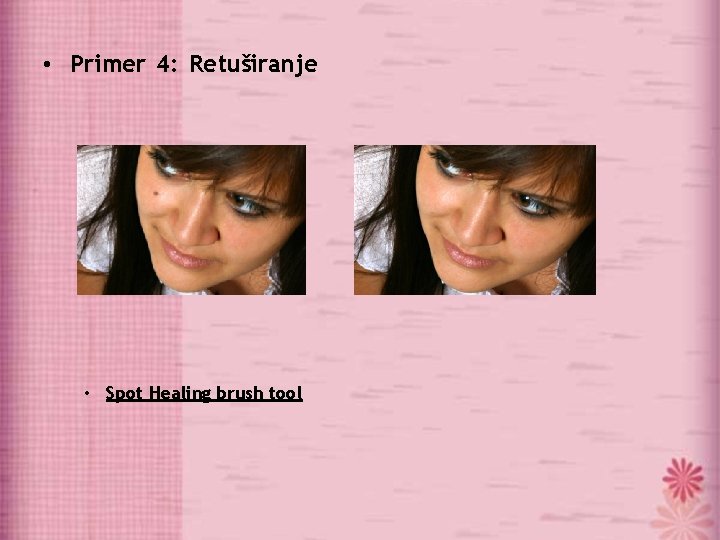
• Primer 4: Retuširanje • Spot Healing brush tool
Zaključak • Adobe Photoshop je opštepriznati svetski standard za obradu digitalnih fotografija • vrlo složen program koji zahteva dugotrajno proučavanje i vežbanje • često možemo naići i na njegovo preterano korišćenje: nekadašnje uklanjanje sitnih nedostataka pretvorilo se u “estetsku hirurgiju Photoshopom” • pomoću njega možemo obnavljati stare i oštećene fotografije, stvarati razne plakate, čestitke, zahvalnice i ostalo, uklanjati nepotrebne detalje sa slika, popravljati “crvene oči”. . . • ocena: 10/10
- Slides: 18