
Administrar y compartir calendarios con Google Calendar Google


- Slides: 68
Administrar y compartir calendarios con Google Calendar
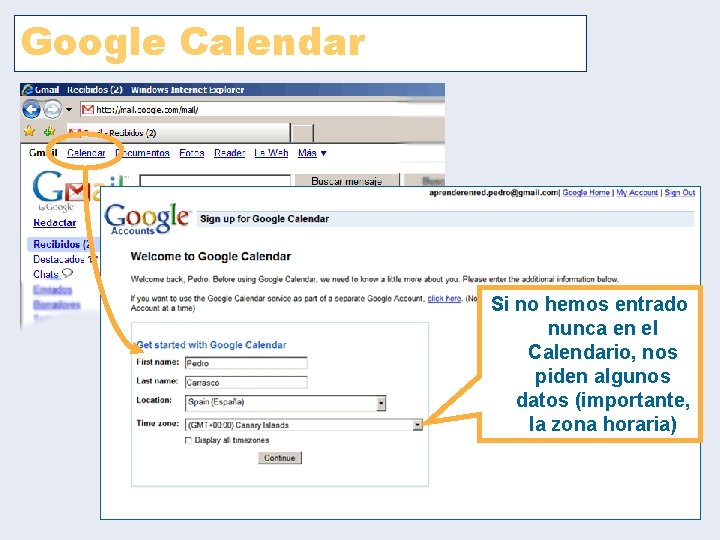
Google Calendar Si no hemos entrado nunca en el Calendario, nos piden algunos datos (importante, la zona horaria)
Google Calendar A continuación accedemos a nuestro nuevo calendario
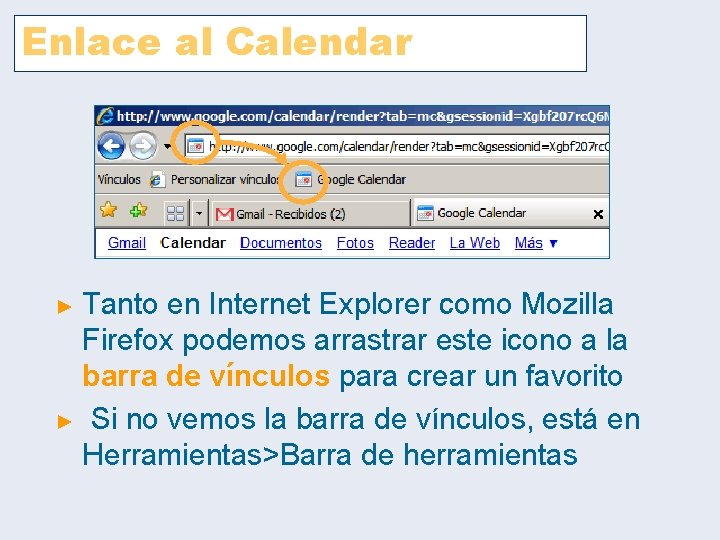
Enlace al Calendar Tanto en Internet Explorer como Mozilla Firefox podemos arrastrar este icono a la barra de vínculos para crear un favorito ► Si no vemos la barra de vínculos, está en Herramientas>Barra de herramientas ►
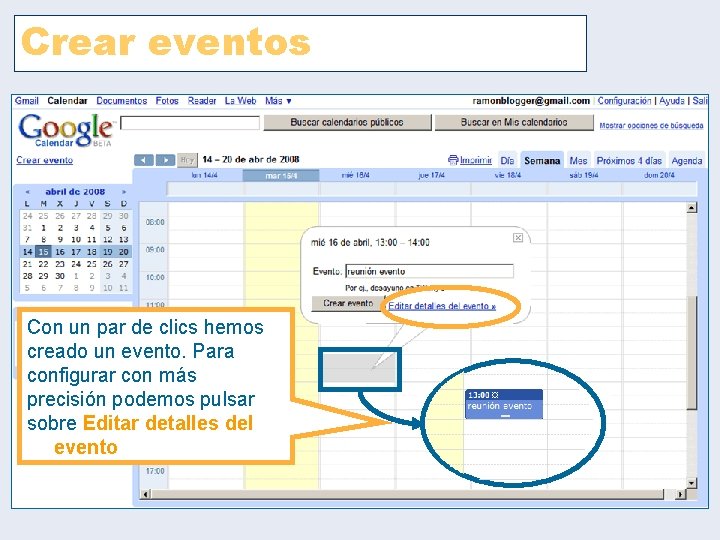
Crear eventos Con un par de clics hemos creado un evento. Para configurar con más precisión podemos pulsar sobre Editar detalles del evento
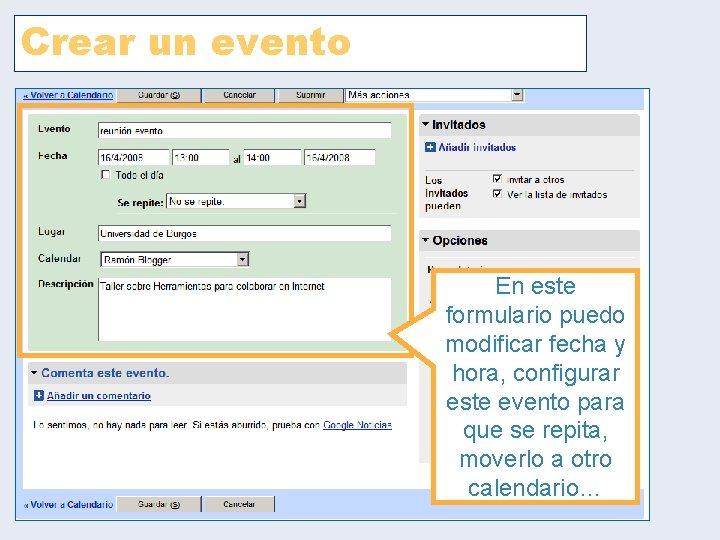
Crear un evento En este formulario puedo modificar fecha y hora, configurar este evento para que se repita, moverlo a otro calendario…
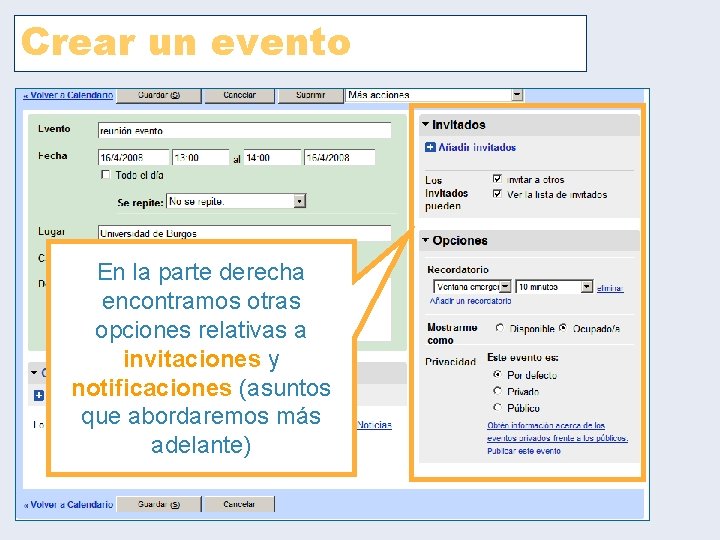
Crear un evento En la parte derecha encontramos otras opciones relativas a invitaciones y notificaciones (asuntos que abordaremos más adelante)
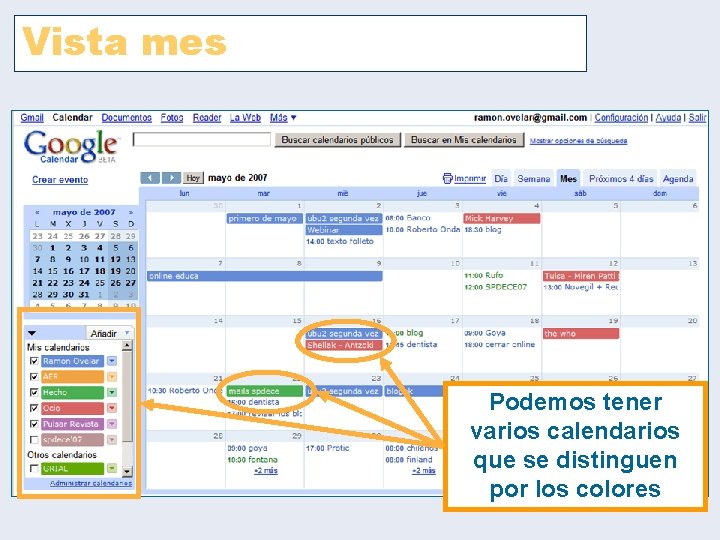
Vista mes Podemos tener varios calendarios que se distinguen por los colores
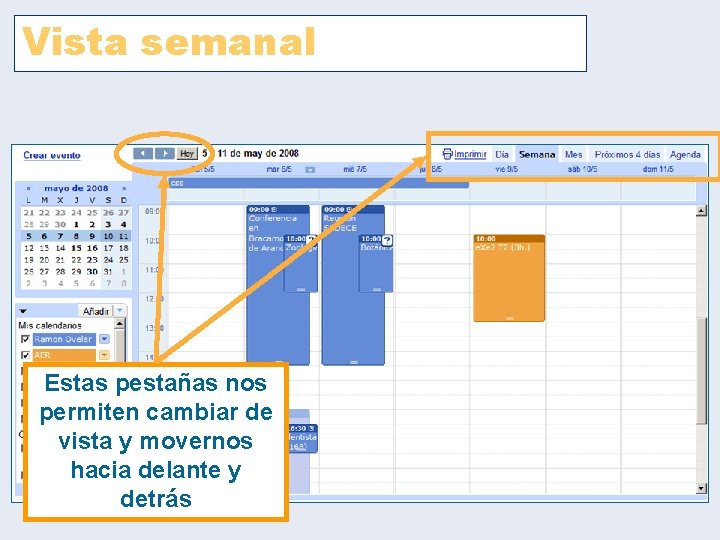
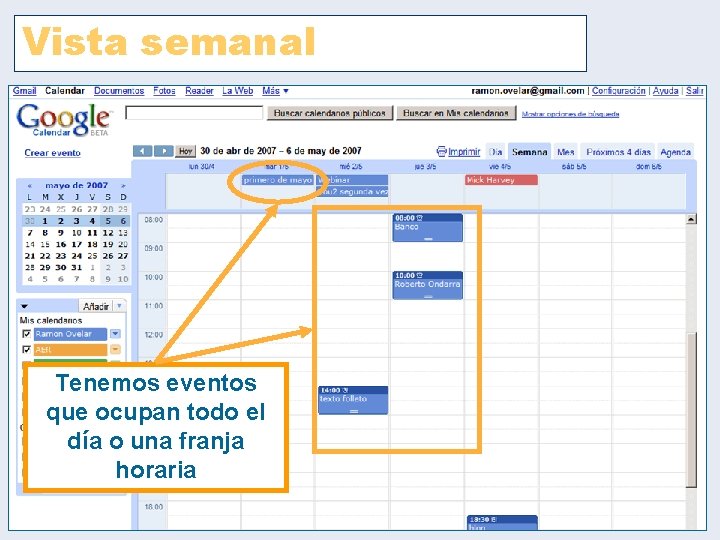
Vista semanal Estas pestañas nos permiten cambiar de vista y movernos hacia delante y detrás
Vista semanal Tenemos eventos que ocupan todo el día o una franja horaria
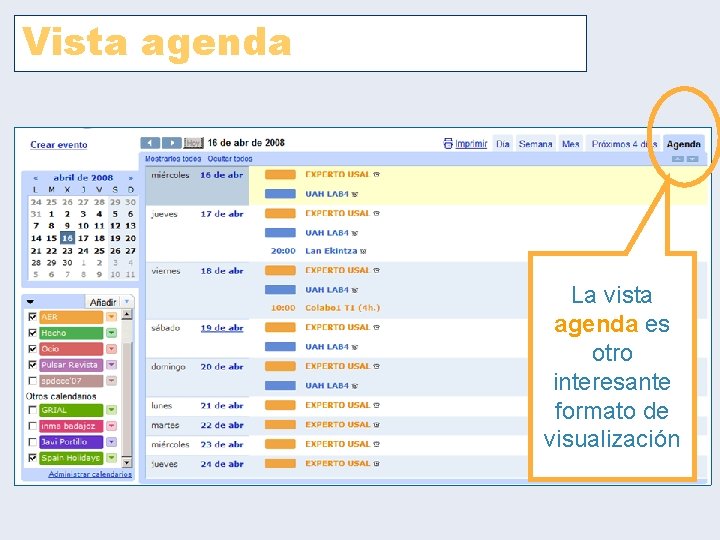
Vista agenda La vista agenda es otro interesante formato de visualización
¿Qué podemos hacer? Compartir calendarios con otras personas (a través de Google Calendar) ► Incorporar calendarios públicos a nuestra cuenta de Calendar ► Crear calendarios públicos ► Publicar estos calendarios en otras páginas (la web del departamento, una unidad didáctica) ► Recibir notificaciones en el mail y en el móvil ► Sincronizar Google Calendar con la agenda de MS Outlook, la del móvil ►
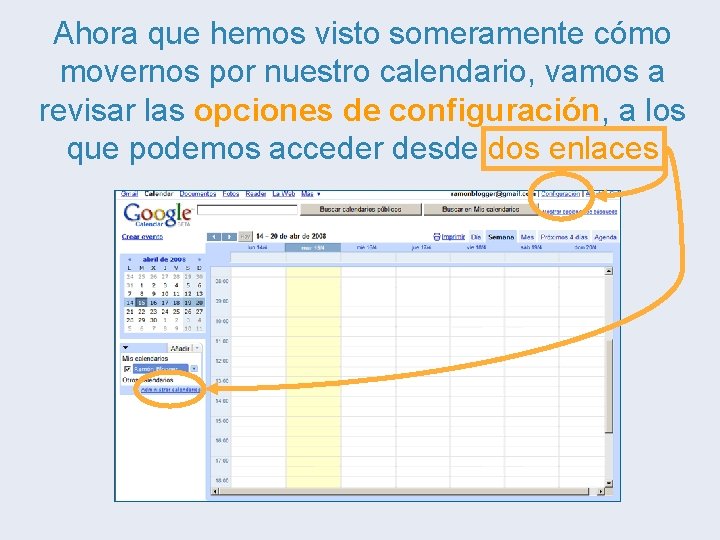
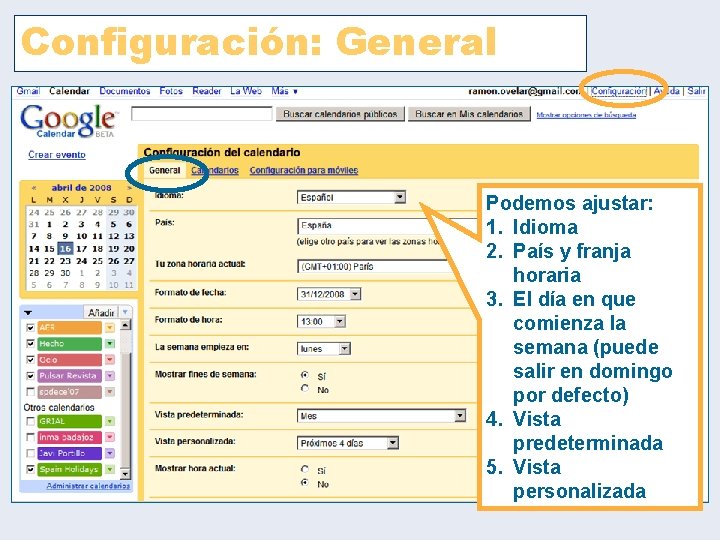
Ahora que hemos visto someramente cómo movernos por nuestro calendario, vamos a revisar las opciones de configuración, a los que podemos acceder desde dos enlaces
Configuración: General Podemos ajustar: 1. Idioma 2. País y franja horaria 3. El día en que comienza la semana (puede salir en domingo por defecto) 4. Vista predeterminada 5. Vista personalizada
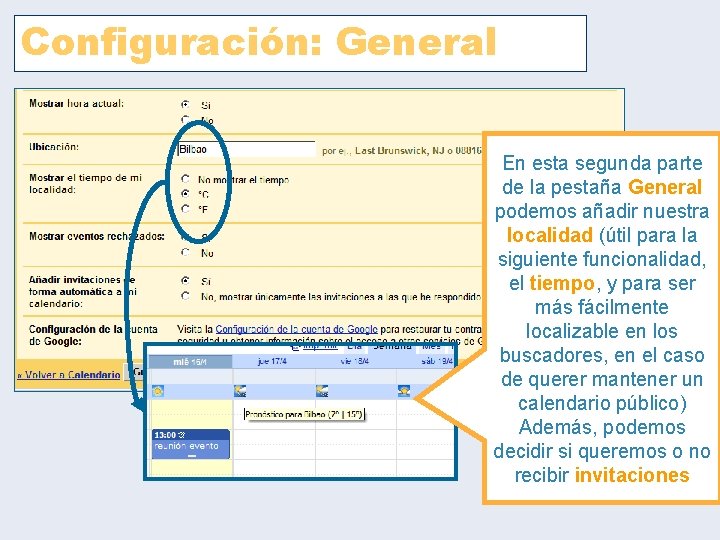
Configuración: General En esta segunda parte de la pestaña General podemos añadir nuestra localidad (útil para la siguiente funcionalidad, el tiempo, y para ser más fácilmente localizable en los buscadores, en el caso de querer mantener un calendario público) Además, podemos decidir si queremos o no recibir invitaciones
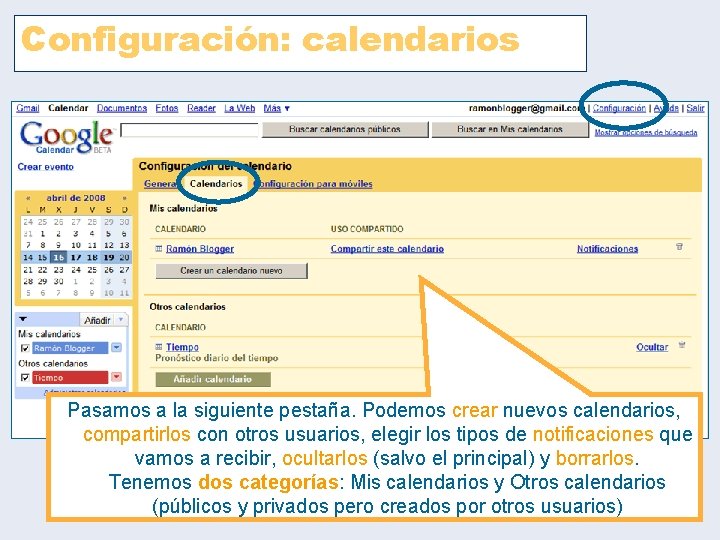
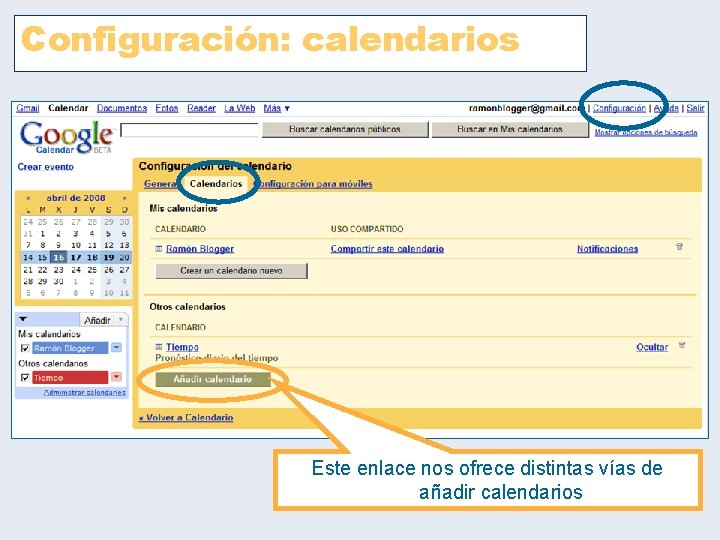
Configuración: calendarios Pasamos a la siguiente pestaña. Podemos crear nuevos calendarios, compartirlos con otros usuarios, elegir los tipos de notificaciones que vamos a recibir, ocultarlos (salvo el principal) y borrarlos. Tenemos dos categorías: Mis calendarios y Otros calendarios (públicos y privados pero creados por otros usuarios)
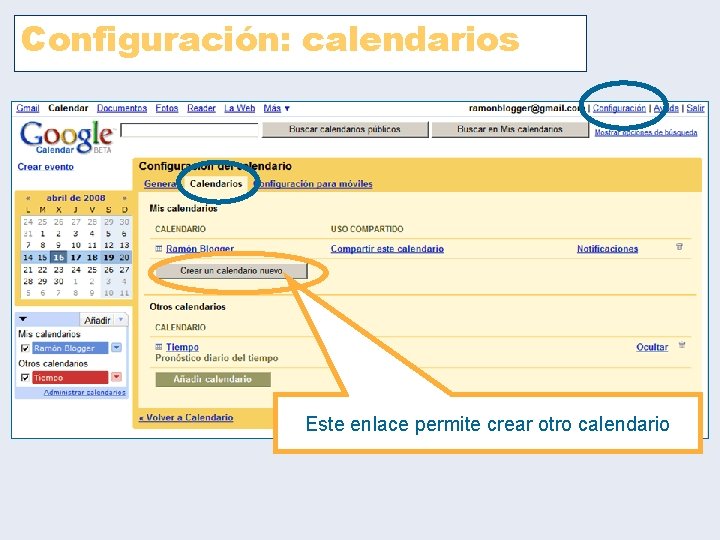
Configuración: calendarios Este enlace permite crear otro calendario
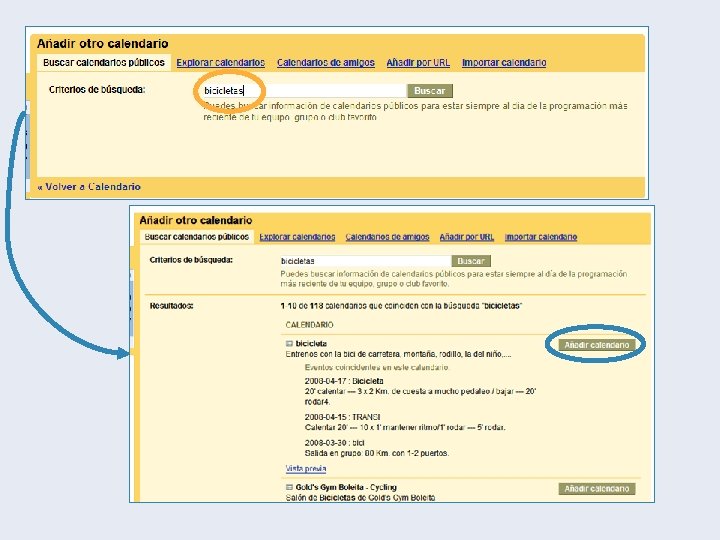
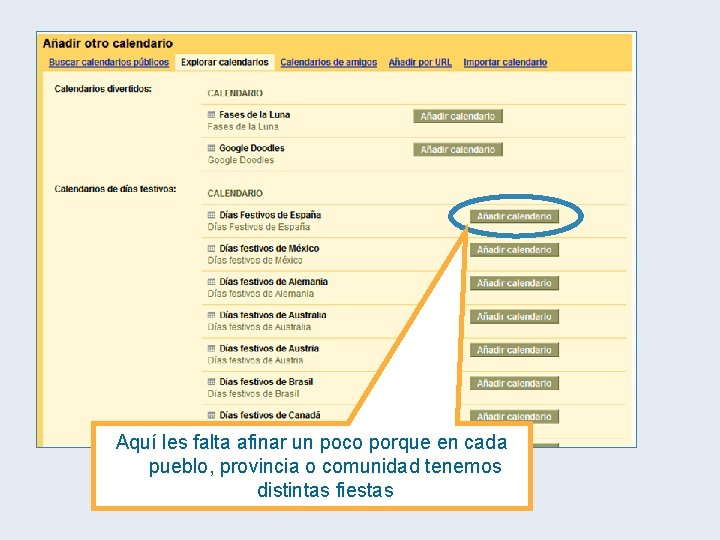
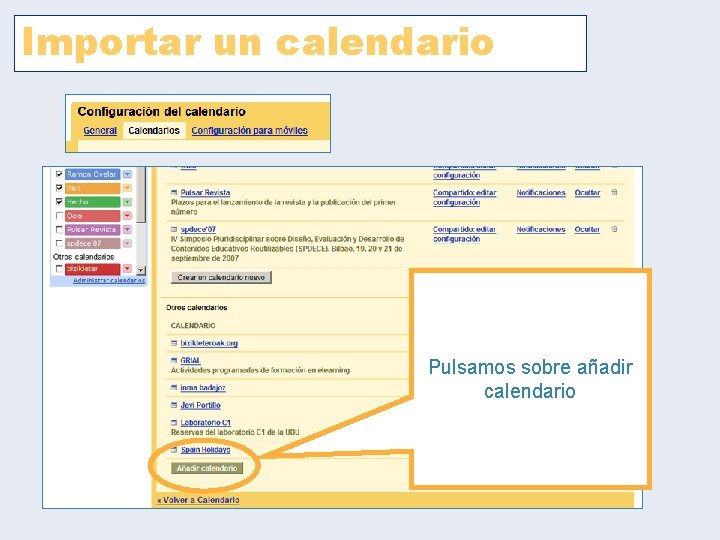
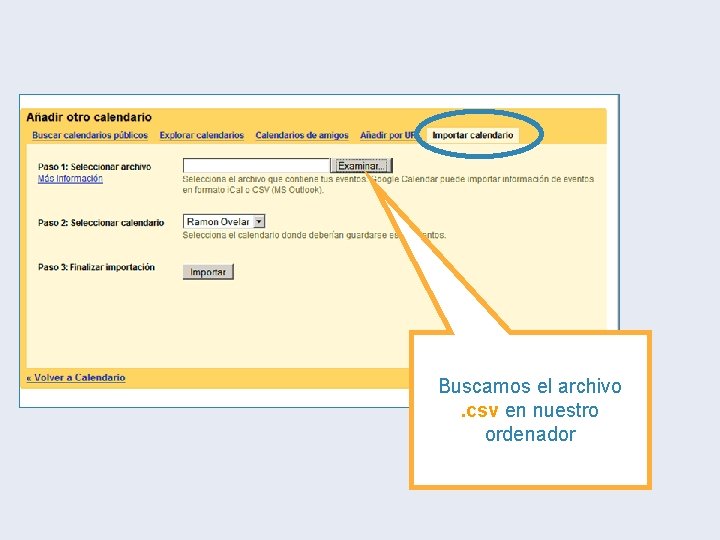
Configuración: calendarios Este enlace nos ofrece distintas vías de añadir calendarios
Aquí les falta afinar un poco porque en cada pueblo, provincia o comunidad tenemos distintas fiestas
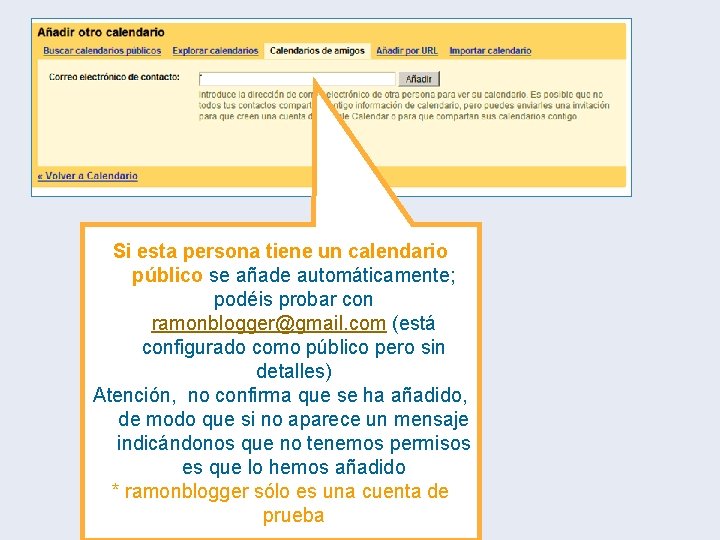
Si esta persona tiene un calendario público se añade automáticamente; podéis probar con ramonblogger@gmail. com (está configurado como público pero sin detalles) Atención, no confirma que se ha añadido, de modo que si no aparece un mensaje indicándonos que no tenemos permisos es que lo hemos añadido * ramonblogger sólo es una cuenta de prueba
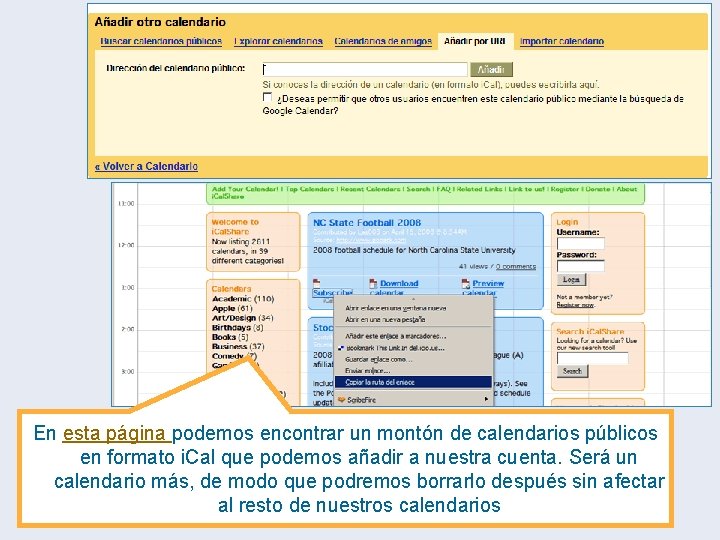
En esta página podemos encontrar un montón de calendarios públicos en formato i. Cal que podemos añadir a nuestra cuenta. Será un calendario más, de modo que podremos borrarlo después sin afectar al resto de nuestros calendarios
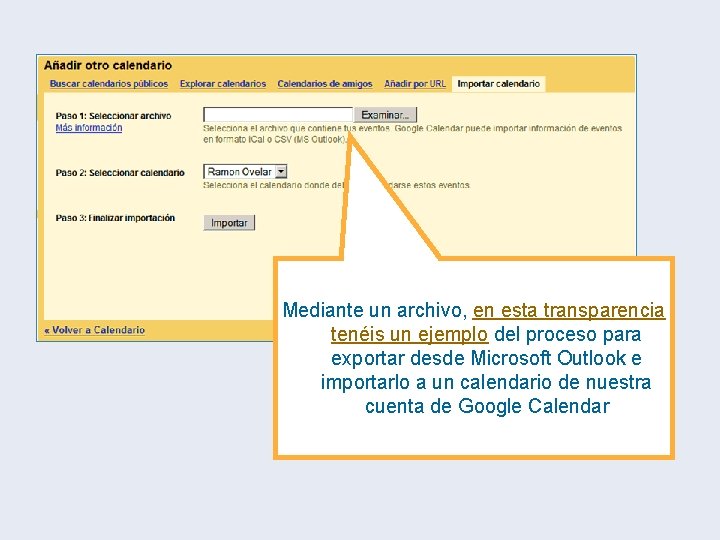
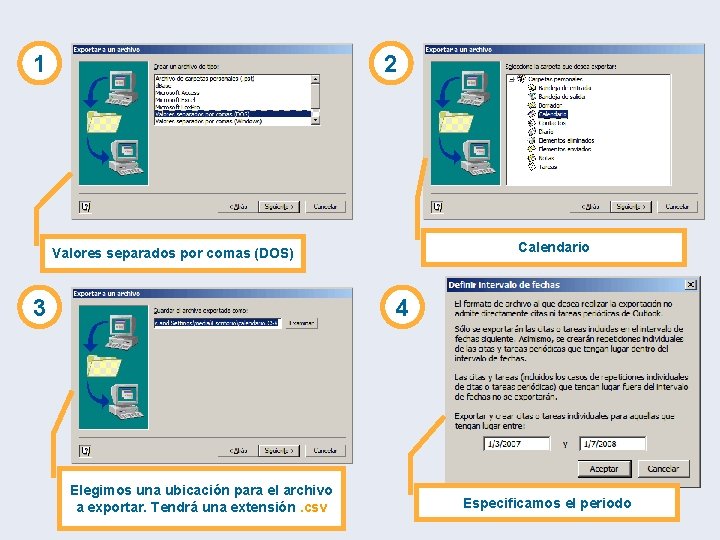
Mediante un archivo, en esta transparencia tenéis un ejemplo del proceso para exportar desde Microsoft Outlook e importarlo a un calendario de nuestra cuenta de Google Calendar
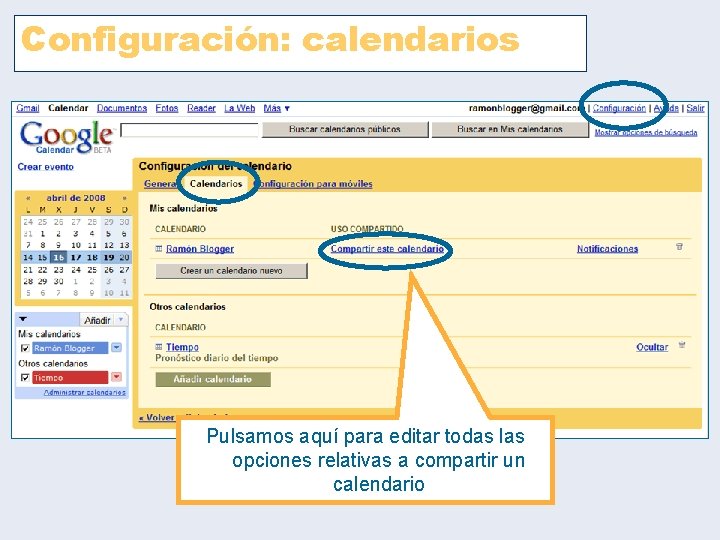
Configuración: calendarios Pulsamos aquí para editar todas las opciones relativas a compartir un calendario
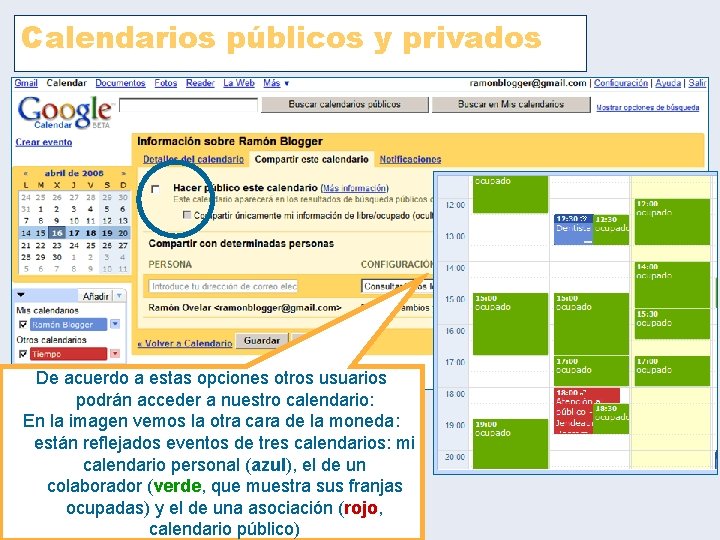
Calendarios públicos y privados De acuerdo a estas opciones otros usuarios podrán acceder a nuestro calendario: En la imagen vemos la otra cara de la moneda: están reflejados eventos de tres calendarios: mi calendario personal (azul), el de un colaborador (verde, que muestra sus franjas ocupadas) y el de una asociación (rojo, calendario público)
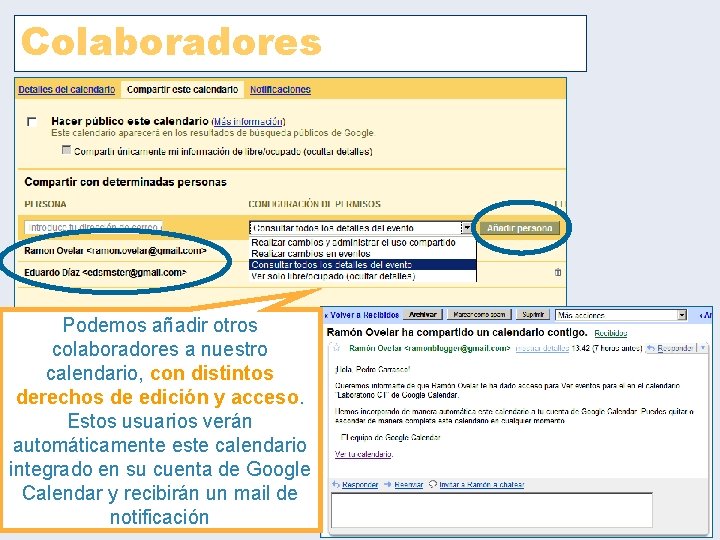
Colaboradores Podemos añadir otros colaboradores a nuestro calendario, con distintos derechos de edición y acceso. Estos usuarios verán automáticamente este calendario integrado en su cuenta de Google Calendar y recibirán un mail de notificación
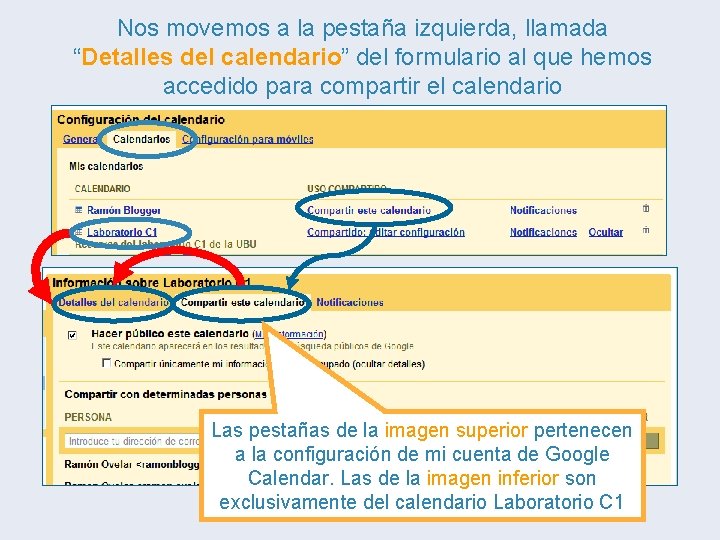
Nos movemos a la pestaña izquierda, llamada “Detalles del calendario” del formulario al que hemos accedido para compartir el calendario Las pestañas de la imagen superior pertenecen a la configuración de mi cuenta de Google Calendar. Las de la imagen inferior son exclusivamente del calendario Laboratorio C 1
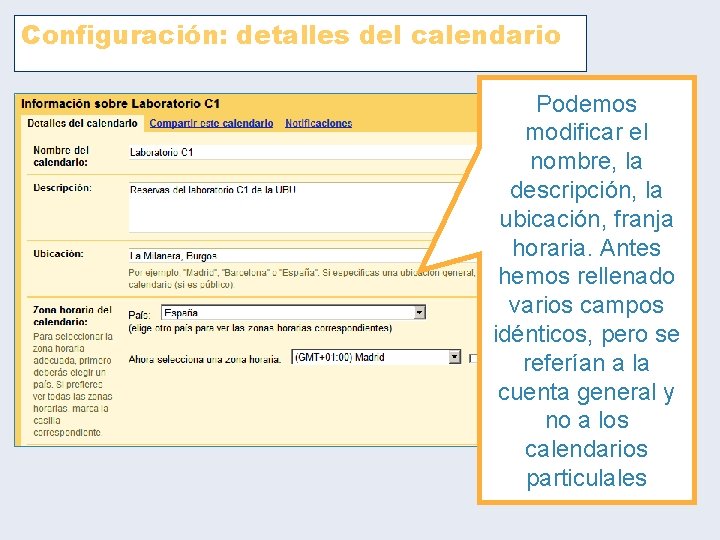
Configuración: detalles del calendario Podemos modificar el nombre, la descripción, la ubicación, franja horaria. Antes hemos rellenado varios campos idénticos, pero se referían a la cuenta general y no a los calendarios particulales
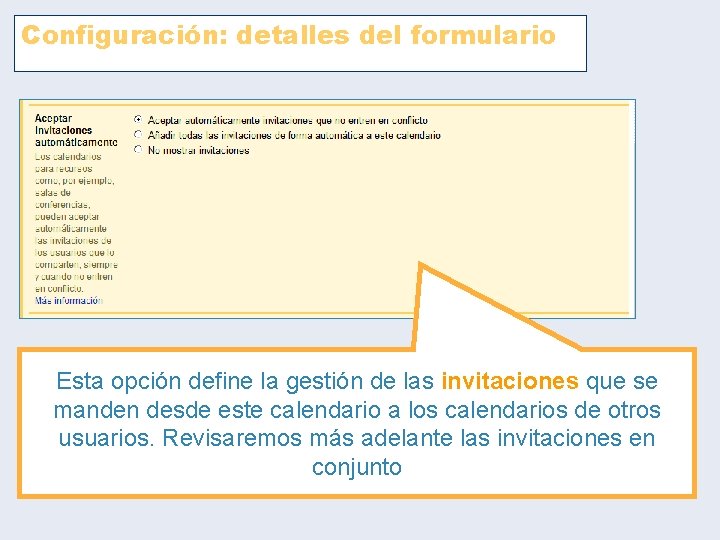
Configuración: detalles del formulario Esta opción define la gestión de las invitaciones que se manden desde este calendario a los calendarios de otros usuarios. Revisaremos más adelante las invitaciones en conjunto
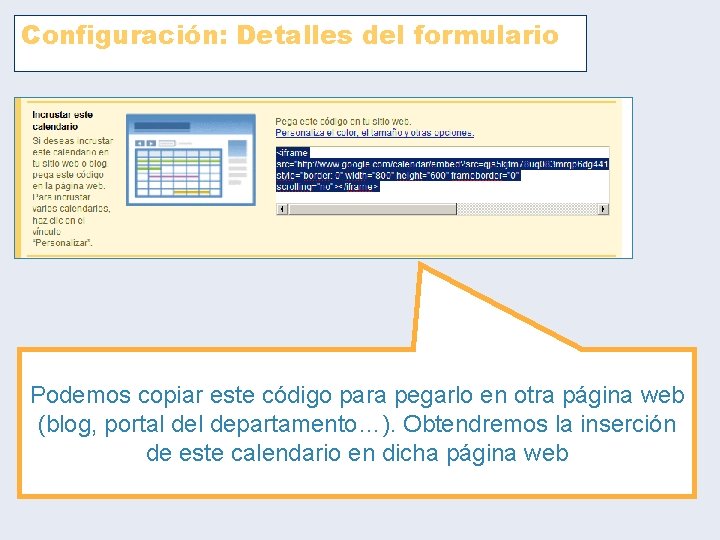
Configuración: Detalles del formulario Podemos copiar este código para pegarlo en otra página web (blog, portal departamento…). Obtendremos la inserción de este calendario en dicha página web
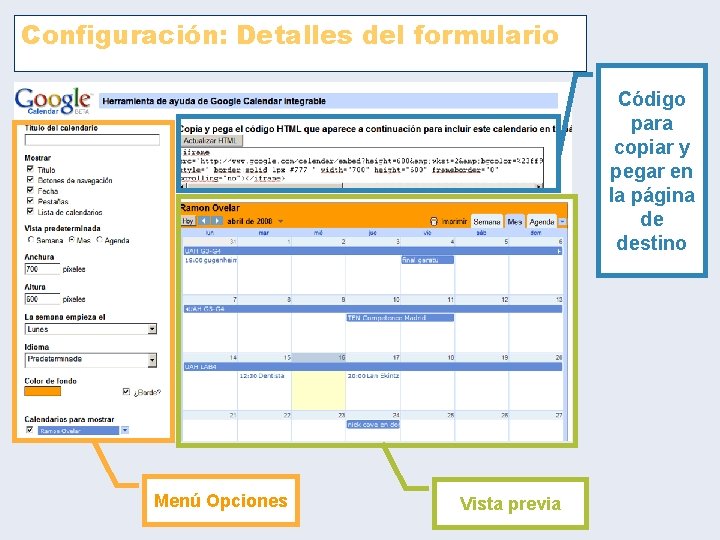
Configuración: Detalles del formulario Código para copiar y pegar en la página de destino Menú Opciones Vista previa
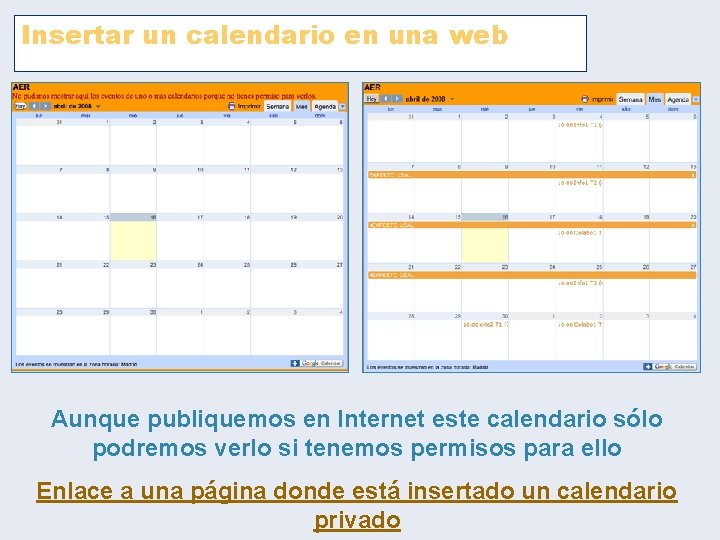
Insertar un calendario en una web Aunque publiquemos en Internet este calendario sólo podremos verlo si tenemos permisos para ello Enlace a una página donde está insertado un calendario privado
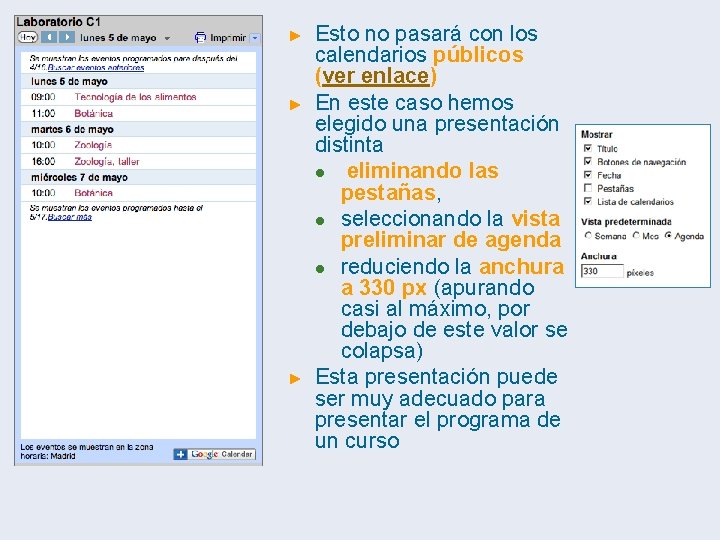
► ► ► Esto no pasará con los calendarios públicos (ver enlace) En este caso hemos elegido una presentación distinta l eliminando las pestañas, l seleccionando la vista preliminar de agenda l reduciendo la anchura a 330 px (apurando casi al máximo, por debajo de este valor se colapsa) Esta presentación puede ser muy adecuado para presentar el programa de un curso
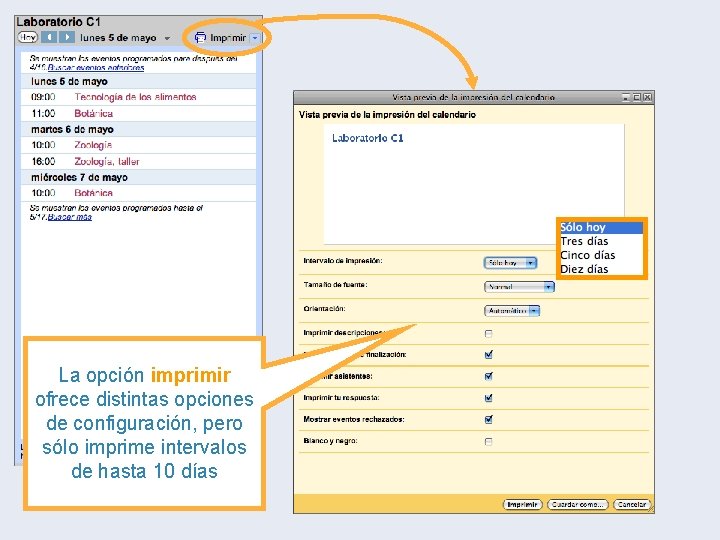
La opción imprimir ofrece distintas opciones de configuración, pero sólo imprime intervalos de hasta 10 días
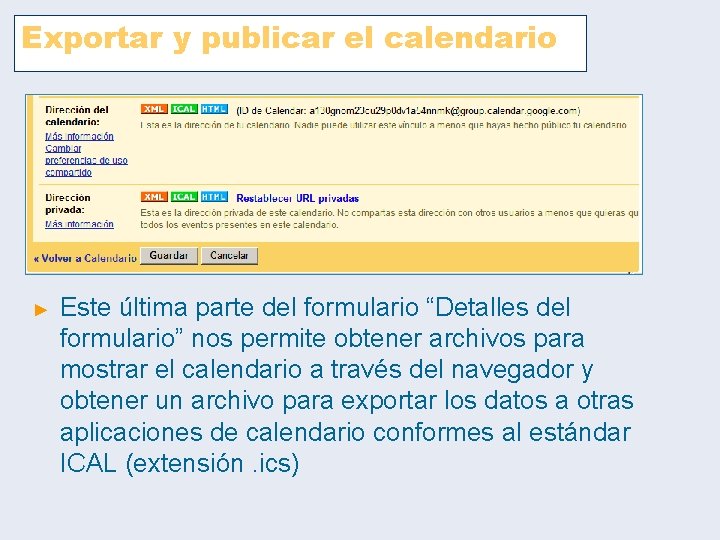
Exportar y publicar el calendario ► Este última parte del formulario “Detalles del formulario” nos permite obtener archivos para mostrar el calendario a través del navegador y obtener un archivo para exportar los datos a otras aplicaciones de calendario conformes al estándar ICAL (extensión. ics)
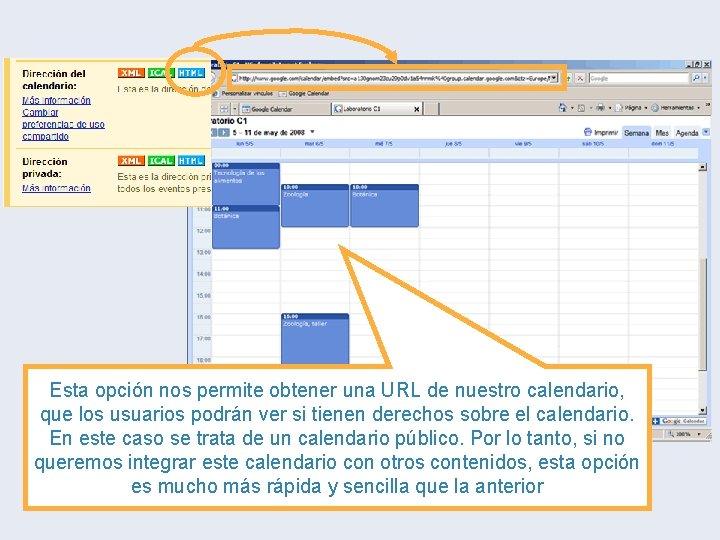
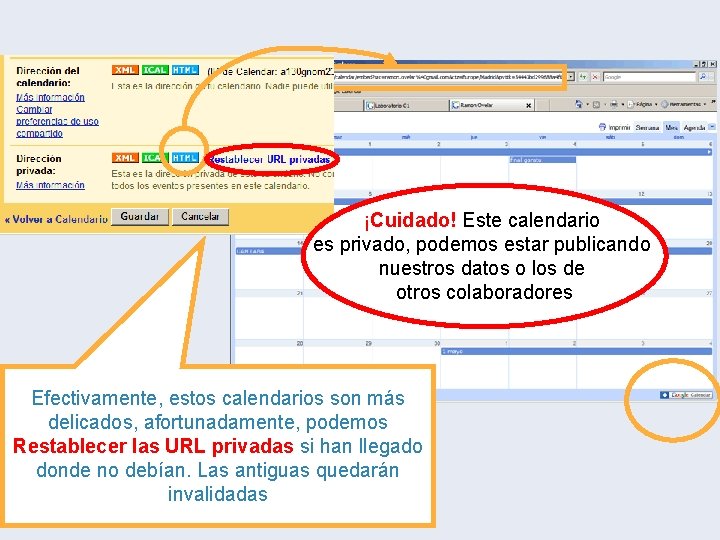
Esta opción nos permite obtener una URL de nuestro calendario, que los usuarios podrán ver si tienen derechos sobre el calendario. En este caso se trata de un calendario público. Por lo tanto, si no queremos integrar este calendario con otros contenidos, esta opción es mucho más rápida y sencilla que la anterior
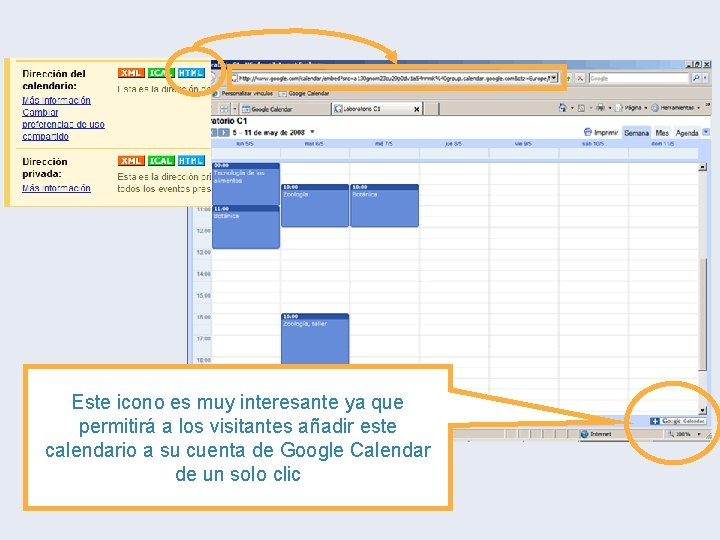
Este icono es muy interesante ya que permitirá a los visitantes añadir este calendario a su cuenta de Google Calendar de un solo clic
¡Cuidado! Este calendario es privado, podemos estar publicando nuestros datos o los de otros colaboradores Efectivamente, estos calendarios son más delicados, afortunadamente, podemos Restablecer las URL privadas si han llegado donde no debían. Las antiguas quedarán invalidadas
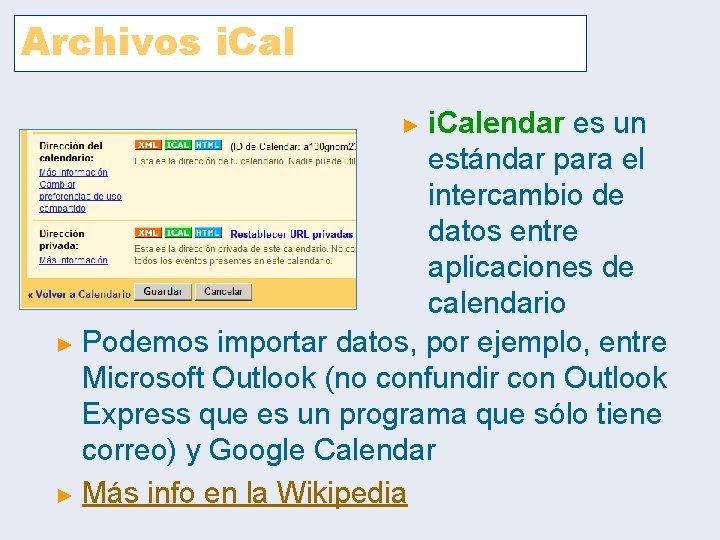
Archivos i. Calendar es un estándar para el intercambio de datos entre aplicaciones de calendario ► Podemos importar datos, por ejemplo, entre Microsoft Outlook (no confundir con Outlook Express que es un programa que sólo tiene correo) y Google Calendar ► Más info en la Wikipedia ►
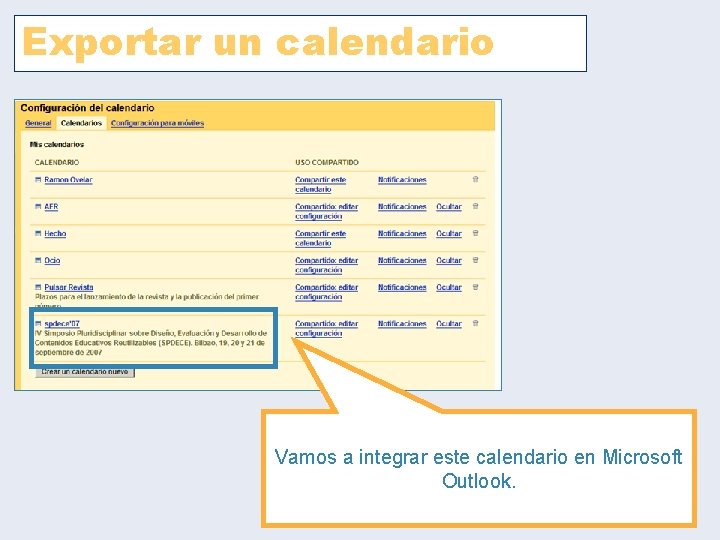
Exportar un calendario Vamos a integrar este calendario en Microsoft Outlook.
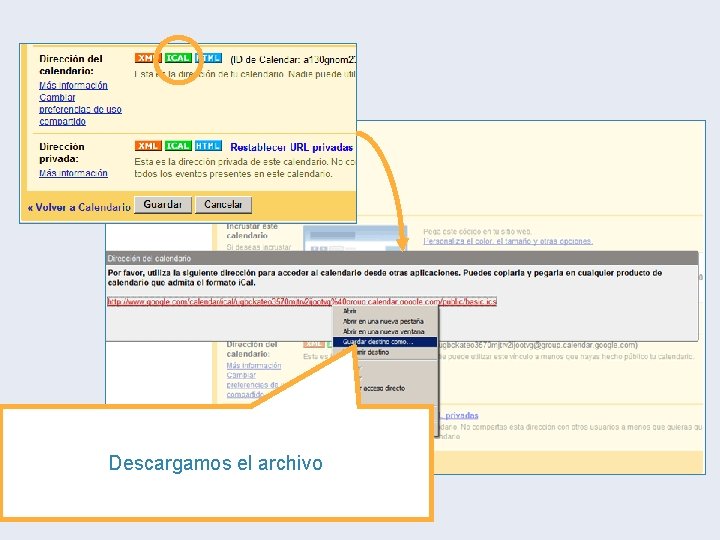
Descargamos el archivo
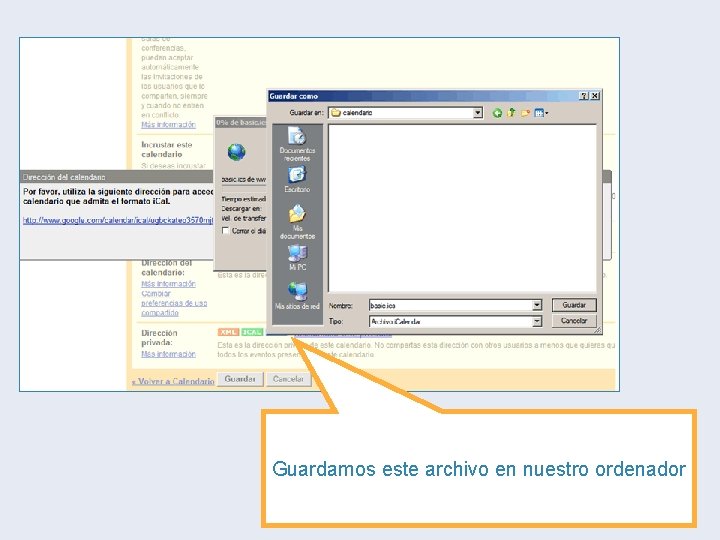
Guardamos este archivo en nuestro ordenador
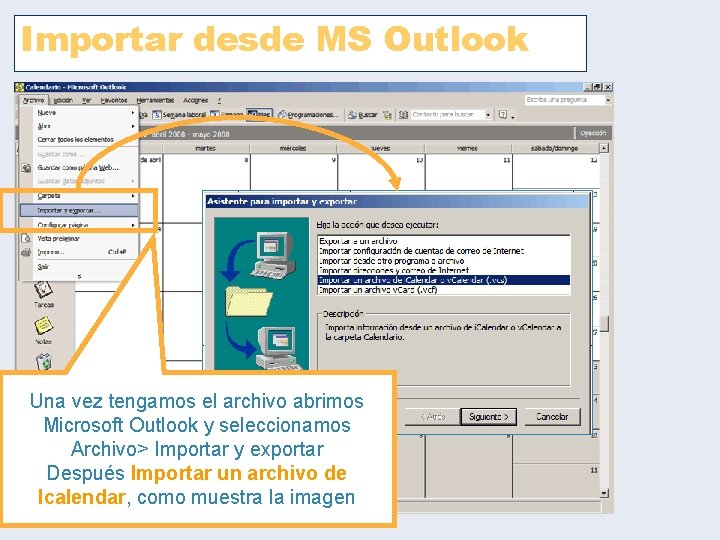
Importar desde MS Outlook Una vez tengamos el archivo abrimos Microsoft Outlook y seleccionamos Archivo> Importar y exportar Después Importar un archivo de Icalendar, como muestra la imagen
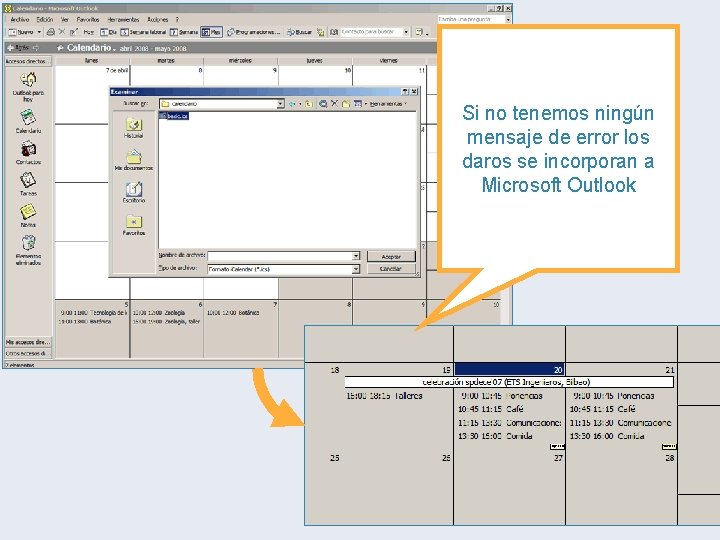
Si no tenemos ningún mensaje de error los daros se incorporan a Microsoft Outlook
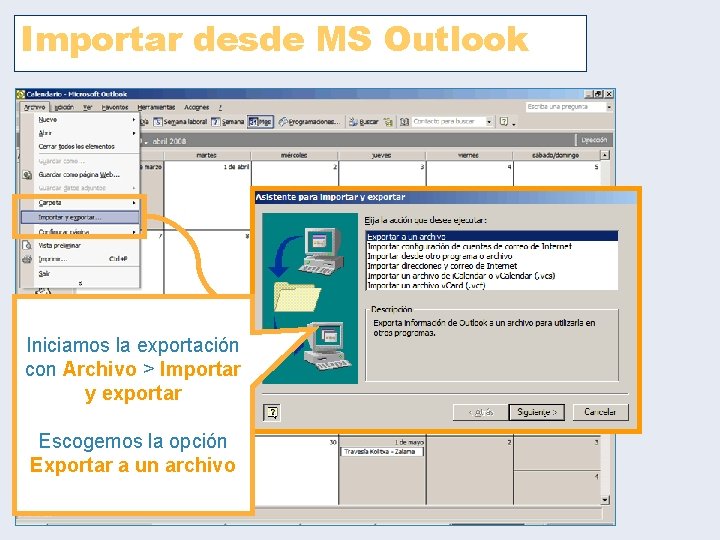
Importar desde MS Outlook Iniciamos la exportación con Archivo > Importar y exportar Escogemos la opción Exportar a un archivo
1 2 Calendario Valores separados por comas (DOS) 3 4 Elegimos una ubicación para el archivo a exportar. Tendrá una extensión. csv Especificamos el periodo
Importar un calendario Pulsamos sobre añadir calendario
Buscamos el archivo. csv en nuestro ordenador
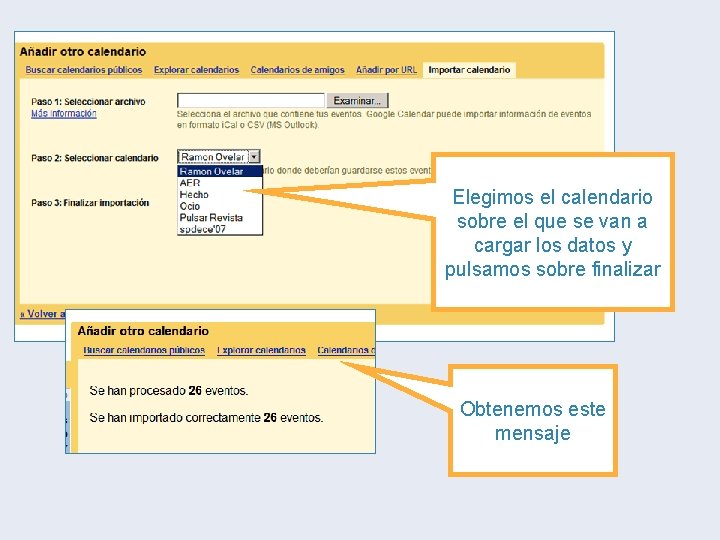
Elegimos el calendario sobre el que se van a cargar los datos y pulsamos sobre finalizar Obtenemos este mensaje
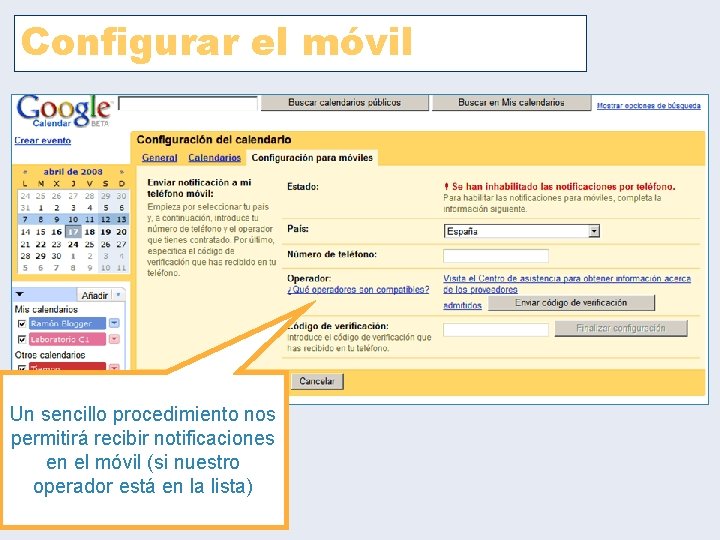
Configurar el móvil Un sencillo procedimiento nos permitirá recibir notificaciones en el móvil (si nuestro operador está en la lista)
Escribimos nuestro número de móvil y pulsamos sobre Enviar código de verificación
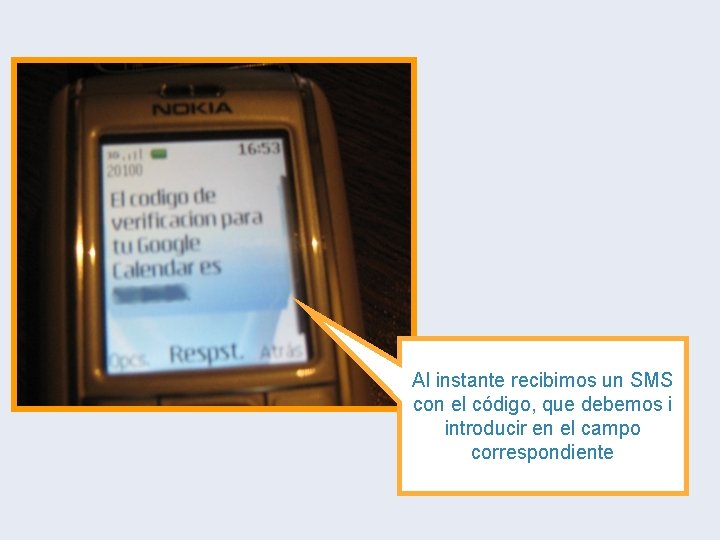
Al instante recibimos un SMS con el código, que debemos i introducir en el campo correspondiente
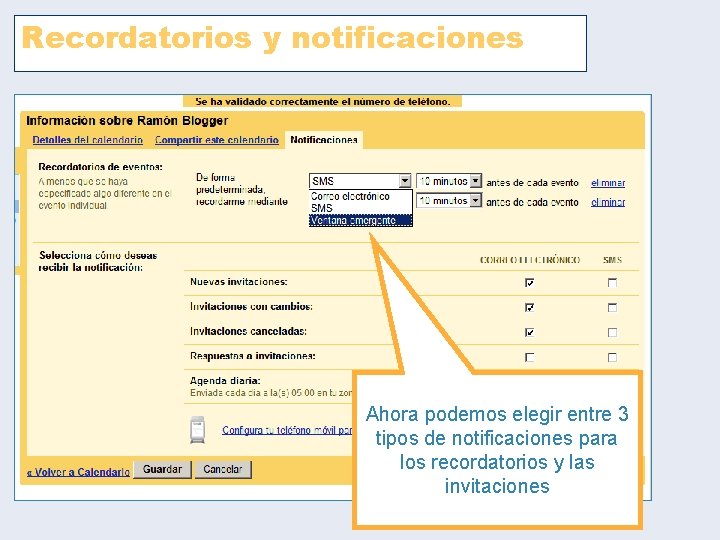
Recordatorios y notificaciones Ahora podemos elegir entre 3 tipos de notificaciones para los recordatorios y las invitaciones
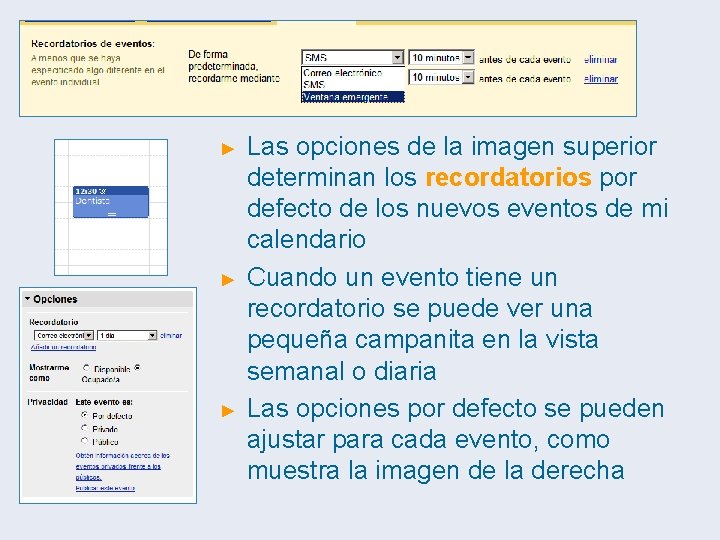
► ► ► Las opciones de la imagen superior determinan los recordatorios por defecto de los nuevos eventos de mi calendario Cuando un evento tiene un recordatorio se puede ver una pequeña campanita en la vista semanal o diaria Las opciones por defecto se pueden ajustar para cada evento, como muestra la imagen de la derecha
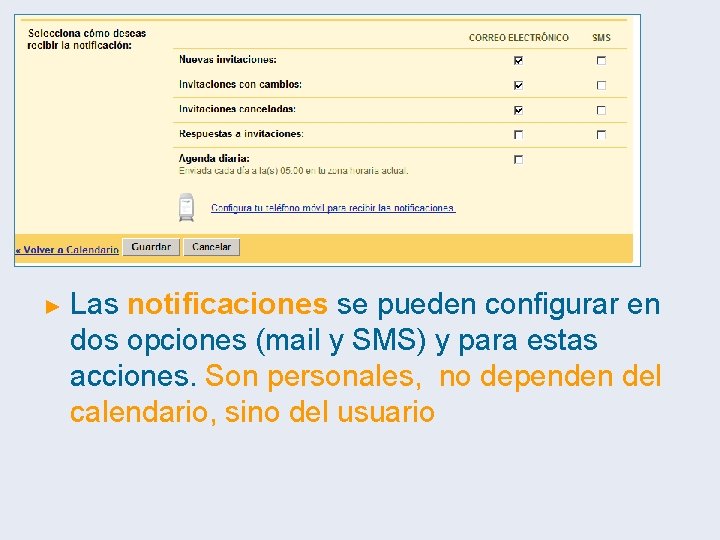
► Las notificaciones se pueden configurar en dos opciones (mail y SMS) y para estas acciones. Son personales, no dependen del calendario, sino del usuario
Práctica ► Organizar las reservas del Laboratorio C 1 l l l Participantes y derechos de edición Lectores, ¿quién puede acceder al calendario? Ubicación, donde vamos a colocar este calendario
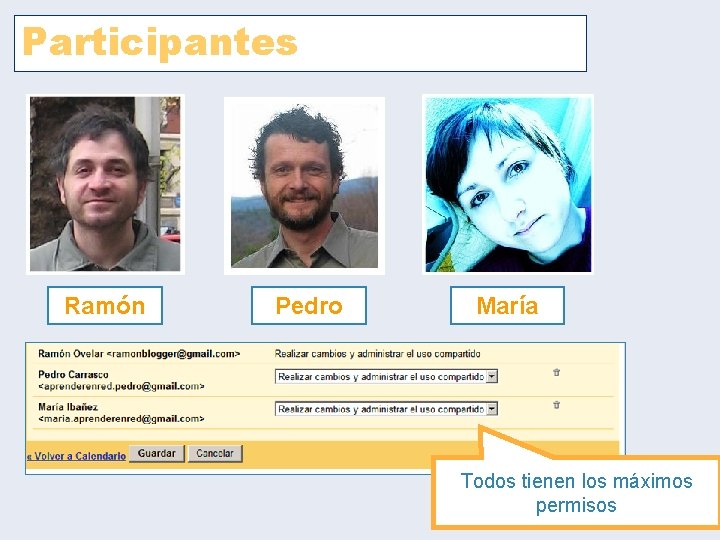
Participantes Ramón Pedro María Todos tienen los máximos permisos
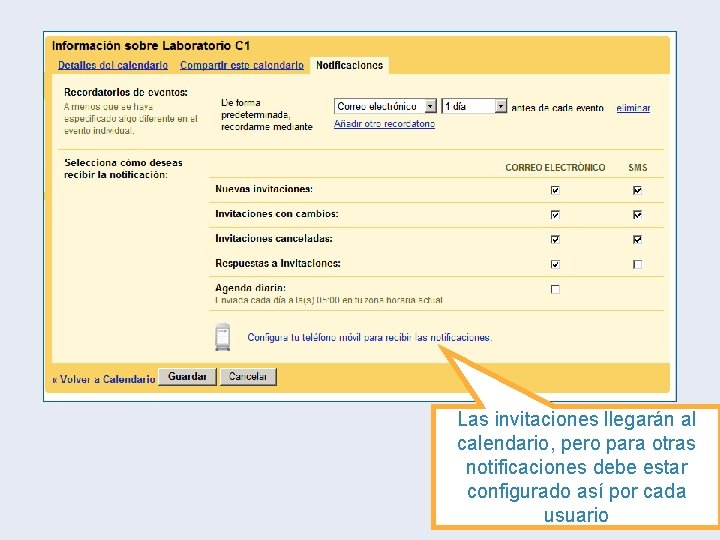
Las invitaciones llegarán al calendario, pero para otras notificaciones debe estar configurado así por cada usuario
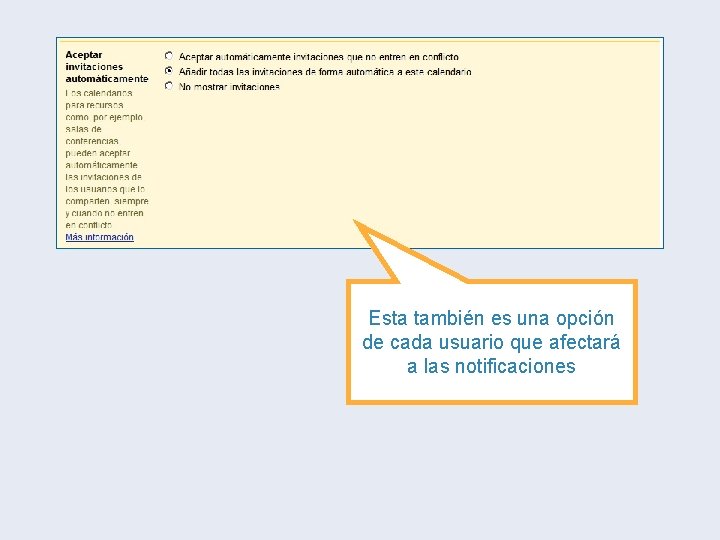
Esta también es una opción de cada usuario que afectará a las notificaciones
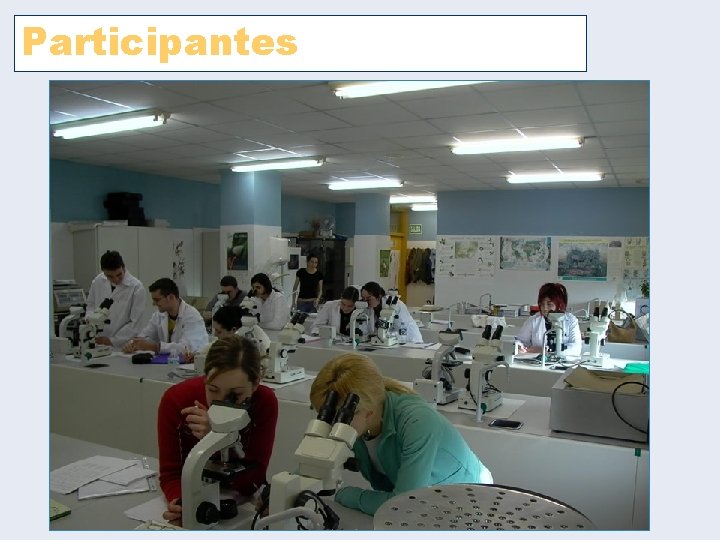
Participantes
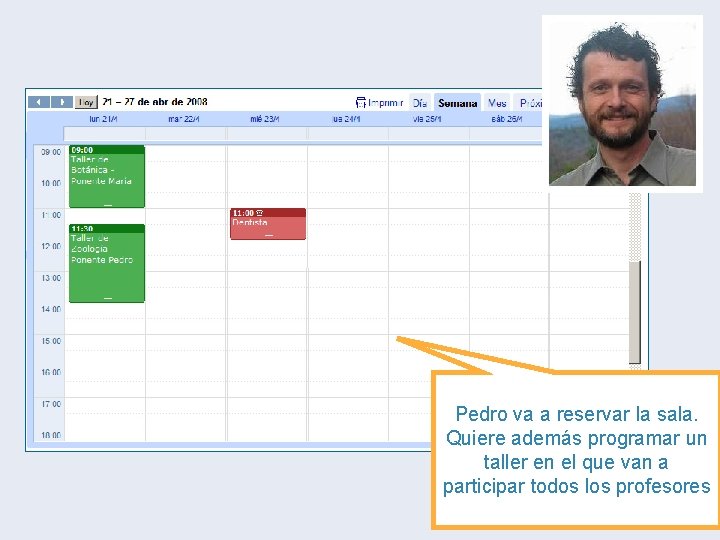
Pedro va a reservar la sala. Quiere además programar un taller en el que van a participar todos los profesores
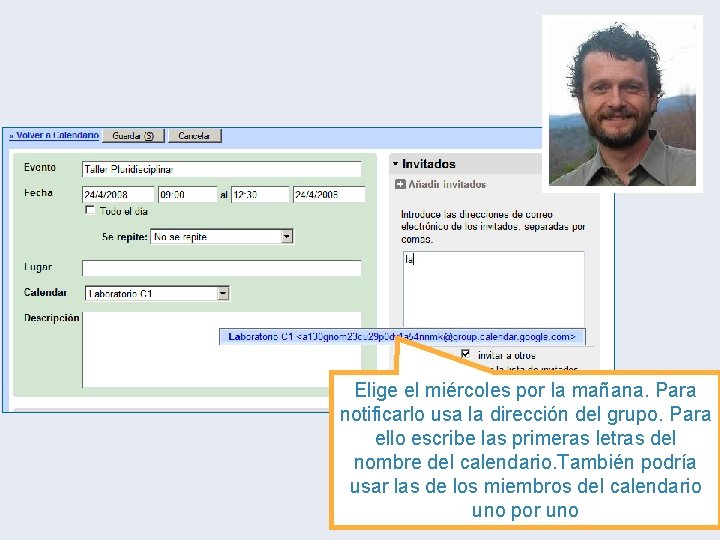
Elige el miércoles por la mañana. Para notificarlo usa la dirección del grupo. Para ello escribe las primeras letras del nombre del calendario. También podría usar las de los miembros del calendario uno por uno
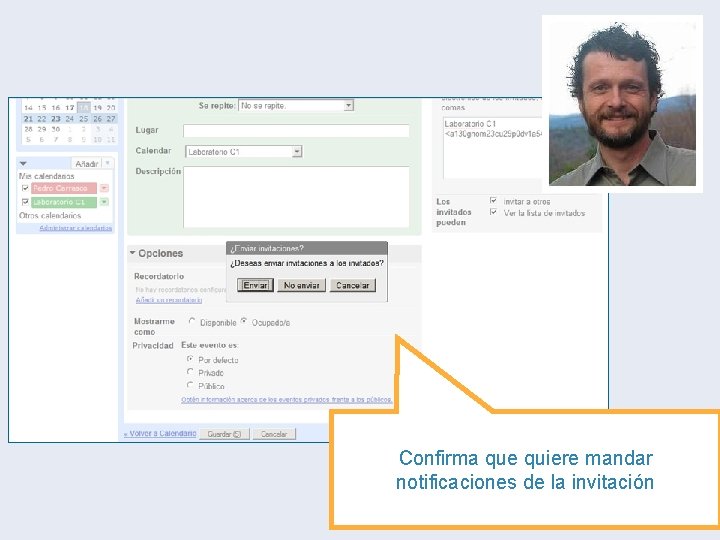
Confirma que quiere mandar notificaciones de la invitación
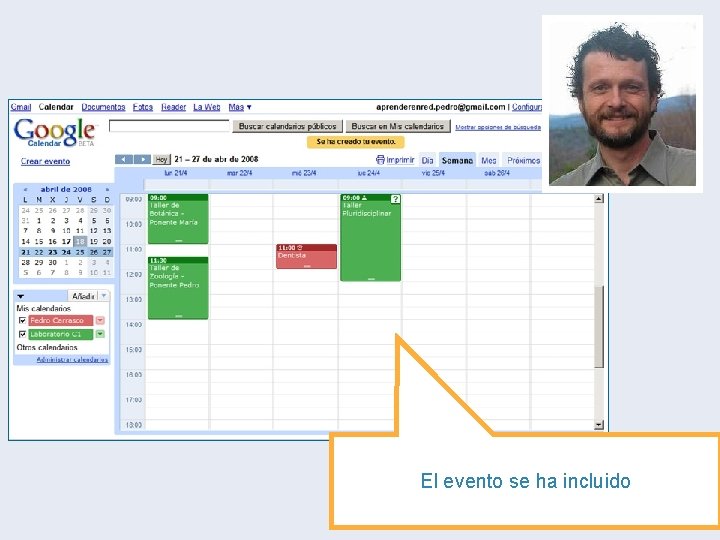
El evento se ha incluido
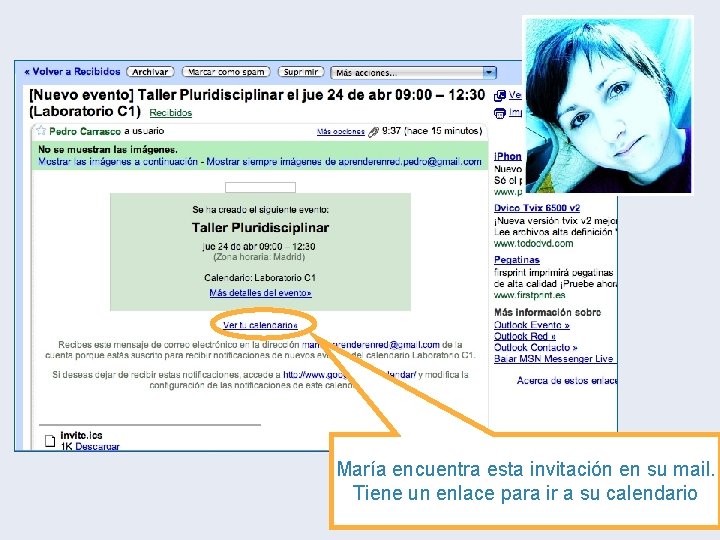
María encuentra esta invitación en su mail. Tiene un enlace para ir a su calendario
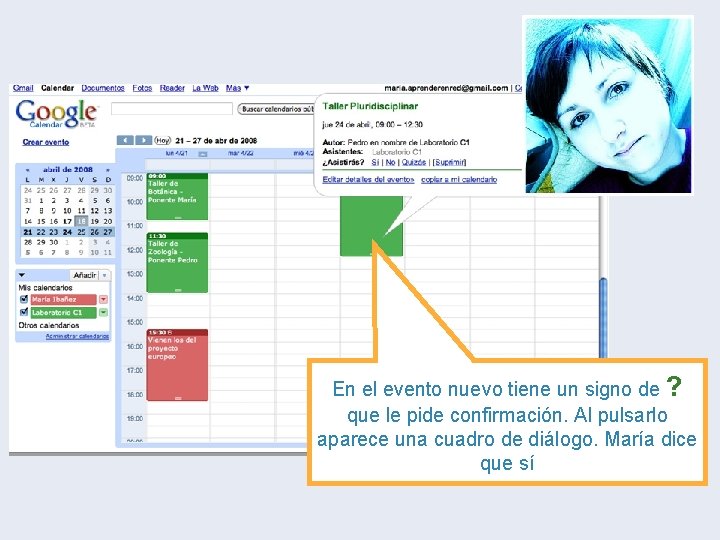
En el evento nuevo tiene un signo de ? que le pide confirmación. Al pulsarlo aparece una cuadro de diálogo. María dice que sí
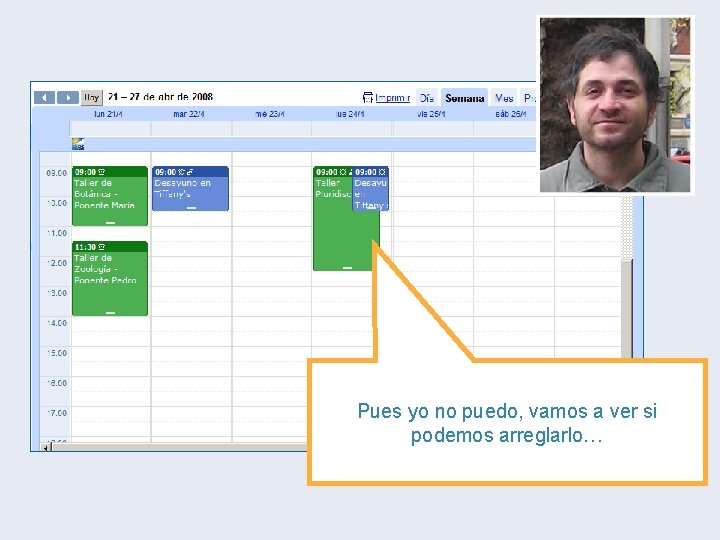
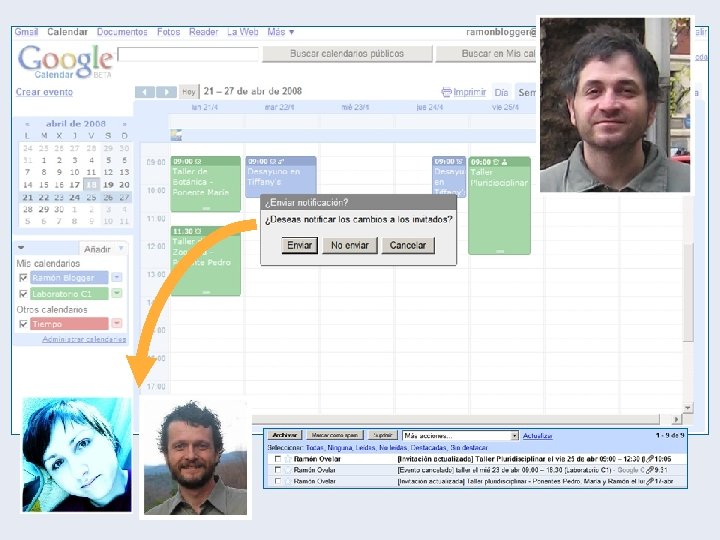
Pues yo no puedo, vamos a ver si podemos arreglarlo…