
ADMINISTRADOR DE ARCHIVOS ES LA PARTE DEL SISTEMA
- Slides: 6
ADMINISTRADOR DE ARCHIVOS ES LA PARTE DEL SISTEMA OPERATIVO QUE LE INDICA A LA COMPUTADORA QUE OPERACIONES PUEDE HACER CON LOS ARCHIVOS Y COMO REALIZARLAS.
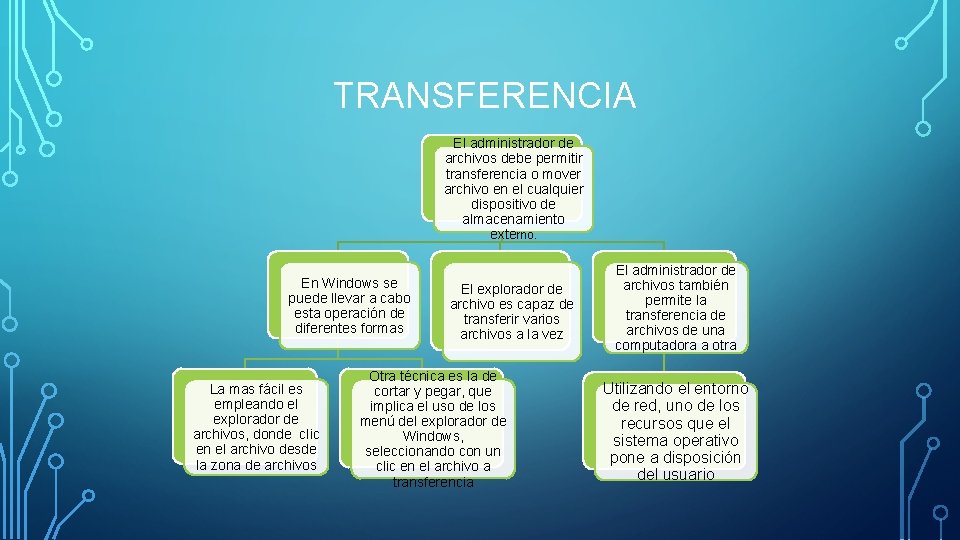
TRANSFERENCIA El administrador de archivos debe permitir transferencia o mover archivo en el cualquier dispositivo de almacenamiento externo. En Windows se puede llevar a cabo esta operación de diferentes formas La mas fácil es empleando el explorador de archivos, donde clic en el archivo desde la zona de archivos El explorador de archivo es capaz de transferir varios archivos a la vez Otra técnica es la de cortar y pegar, que implica el uso de los menú del explorador de Windows, seleccionando con un clic en el archivo a transferencia El administrador de archivos también permite la transferencia de archivos de una computadora a otra Utilizando el entorno de red, uno de los recursos que el sistema operativo pone a disposición del usuario
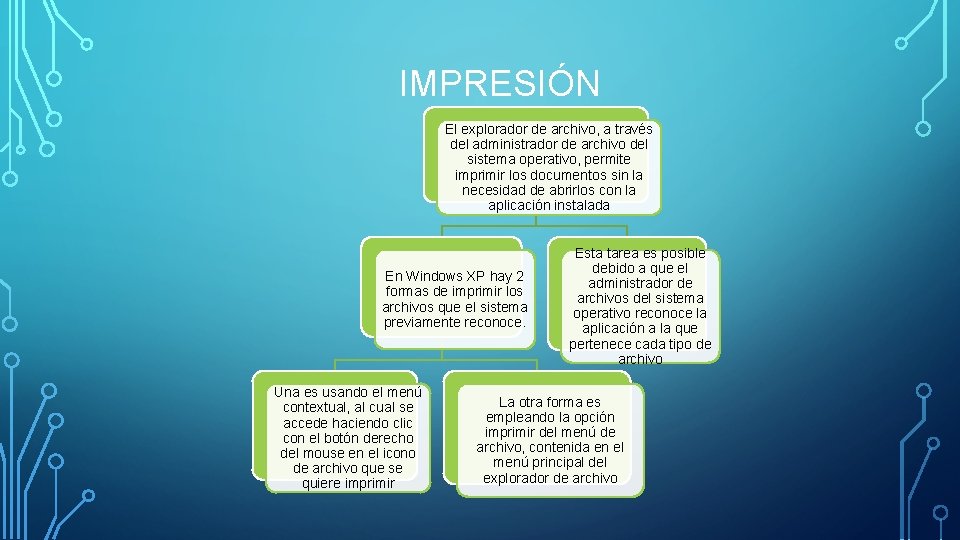
IMPRESIÓN El explorador de archivo, a través del administrador de archivo del sistema operativo, permite imprimir los documentos sin la necesidad de abrirlos con la aplicación instalada En Windows XP hay 2 formas de imprimir los archivos que el sistema previamente reconoce. Una es usando el menú contextual, al cual se accede haciendo clic con el botón derecho del mouse en el icono de archivo que se quiere imprimir Esta tarea es posible debido a que el administrador de archivos del sistema operativo reconoce la aplicación a la que pertenece cada tipo de archivo La otra forma es empleando la opción imprimir del menú de archivo, contenida en el menú principal del explorador de archivo
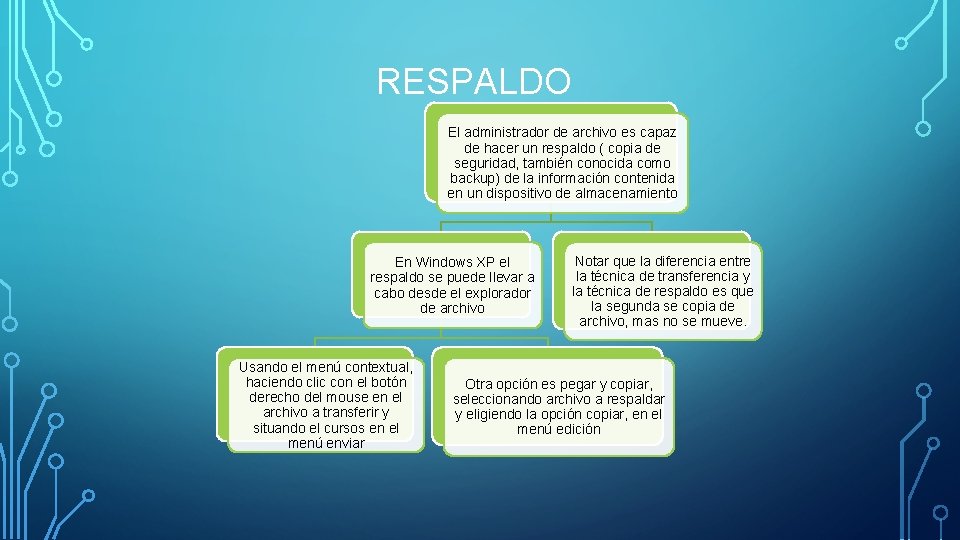
RESPALDO El administrador de archivo es capaz de hacer un respaldo ( copia de seguridad, también conocida como backup) de la información contenida en un dispositivo de almacenamiento En Windows XP el respaldo se puede llevar a cabo desde el explorador de archivo Usando el menú contextual, haciendo clic con el botón derecho del mouse en el archivo a transferir y situando el cursos en el menú enviar Notar que la diferencia entre la técnica de transferencia y la técnica de respaldo es que la segunda se copia de archivo, mas no se mueve. Otra opción es pegar y copiar, seleccionando archivo a respaldar y eligiendo la opción copiar, en el menú edición
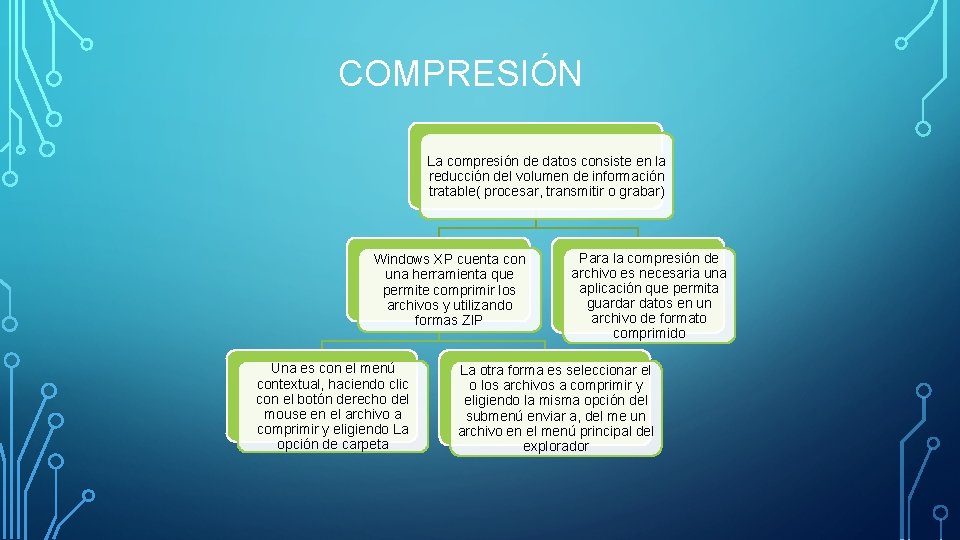
COMPRESIÓN La compresión de datos consiste en la reducción del volumen de información tratable( procesar, transmitir o grabar) Windows XP cuenta con una herramienta que permite comprimir los archivos y utilizando formas ZIP Una es con el menú contextual, haciendo clic con el botón derecho del mouse en el archivo a comprimir y eligiendo La opción de carpeta Para la compresión de archivo es necesaria una aplicación que permita guardar datos en un archivo de formato comprimido La otra forma es seleccionar el o los archivos a comprimir y eligiendo la misma opción del submenú enviar a, del me un archivo en el menú principal del explorador
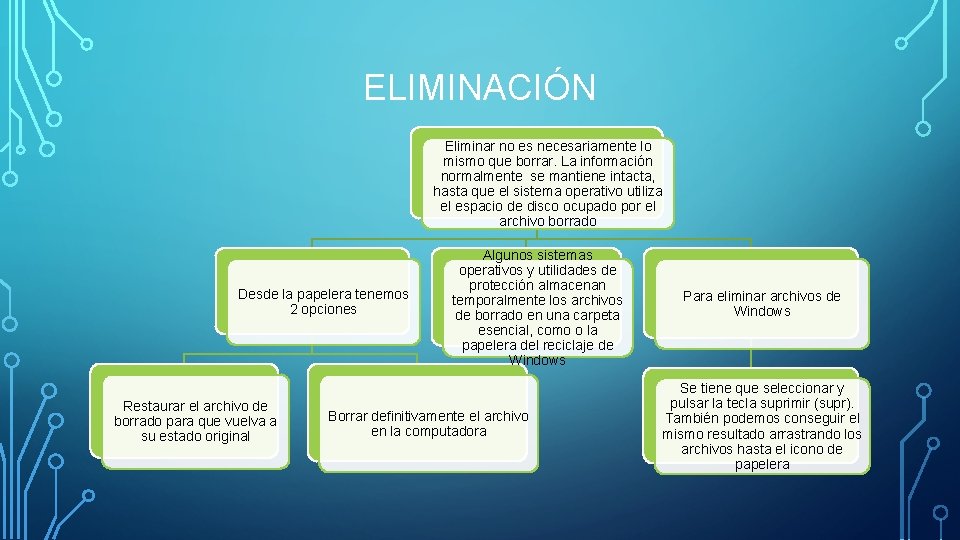
ELIMINACIÓN Eliminar no es necesariamente lo mismo que borrar. La información normalmente se mantiene intacta, hasta que el sistema operativo utiliza el espacio de disco ocupado por el archivo borrado Desde la papelera tenemos 2 opciones Restaurar el archivo de borrado para que vuelva a su estado original Algunos sistemas operativos y utilidades de protección almacenan temporalmente los archivos de borrado en una carpeta esencial, como o la papelera del reciclaje de Windows Borrar definitivamente el archivo en la computadora Para eliminar archivos de Windows Se tiene que seleccionar y pulsar la tecla suprimir (supr). También podemos conseguir el mismo resultado arrastrando los archivos hasta el icono de papelera