
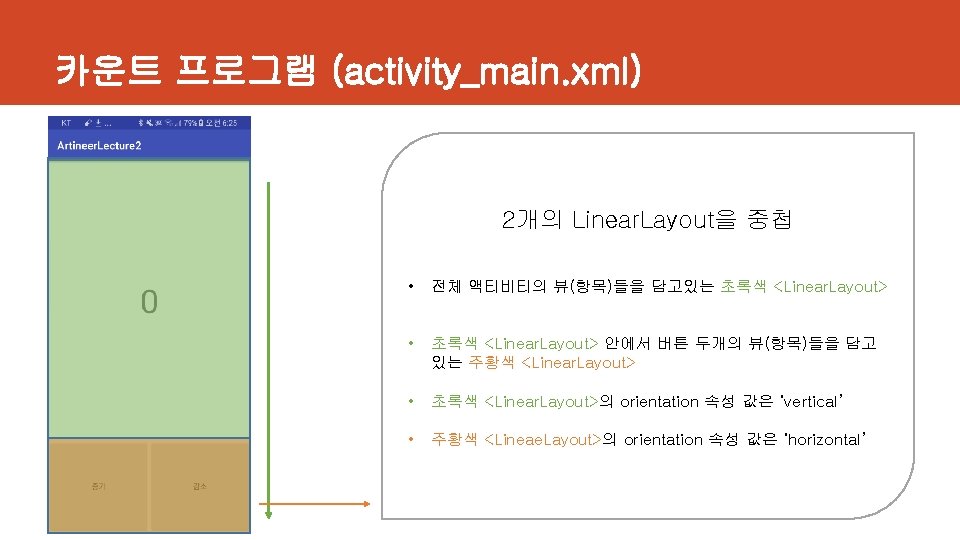
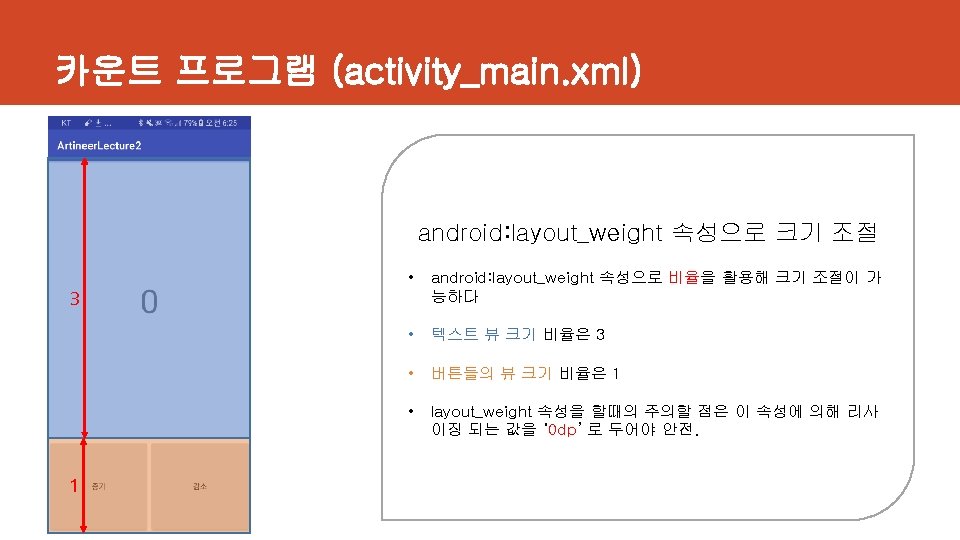
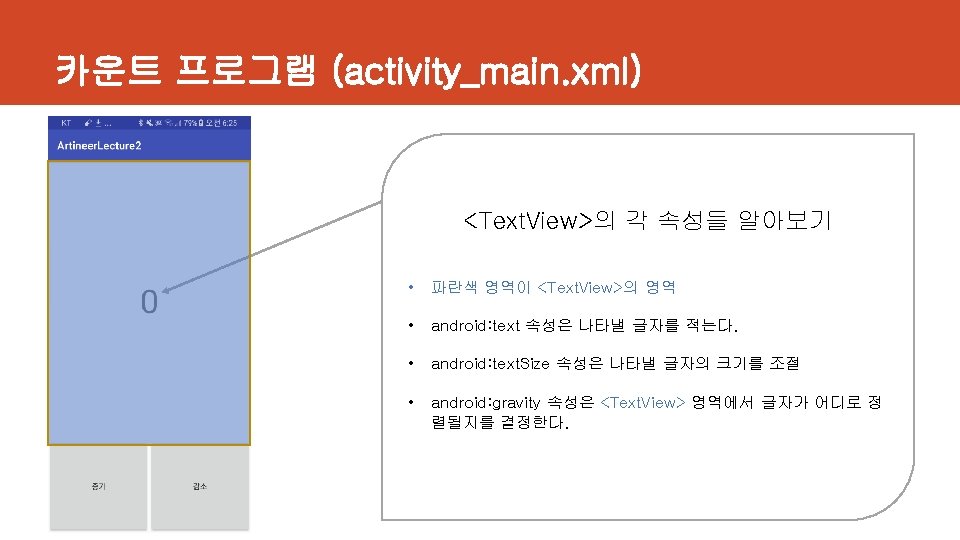
activitymain xml activitymain xml Linear Layout Text View






![카운트 프로그램 (Main. Activity. java) on. Click() 함수 내부 구현하기 [순서도] Count 값 증가](https://slidetodoc.com/presentation_image_h2/5fe33946ef75bd85e13ee9ed418a401b/image-29.jpg "카운트 프로그램 (Main. Activity. java) on. Click() 함수 내부 구현하기 [순서도] Count 값 증가")
![카운트 프로그램 (Main. Activity. java) on. Click() 함수 내부 구현하기 [소스코드] 버튼의 id 값을](https://slidetodoc.com/presentation_image_h2/5fe33946ef75bd85e13ee9ed418a401b/image-32.jpg "카운트 프로그램 (Main. Activity. java) on. Click() 함수 내부 구현하기 [소스코드] 버튼의 id 값을")







- Slides: 49
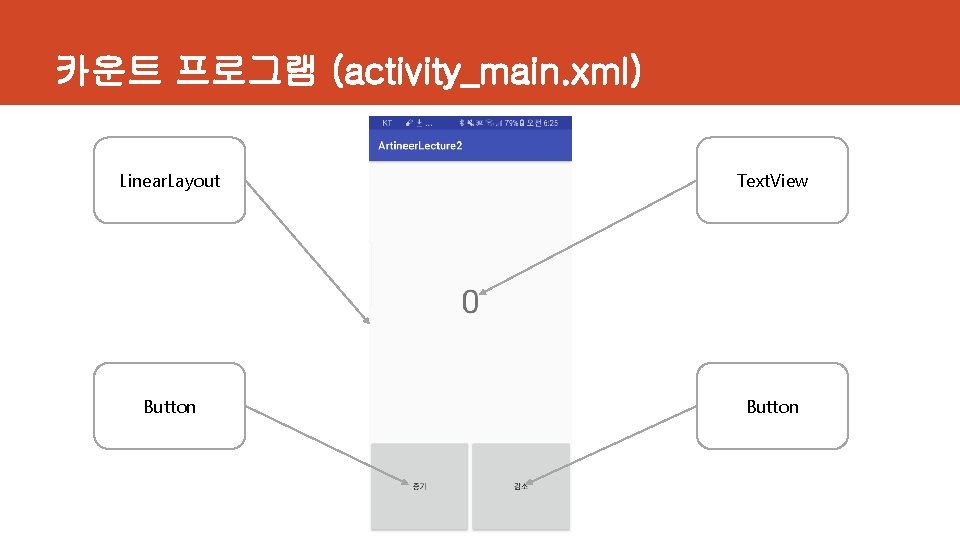
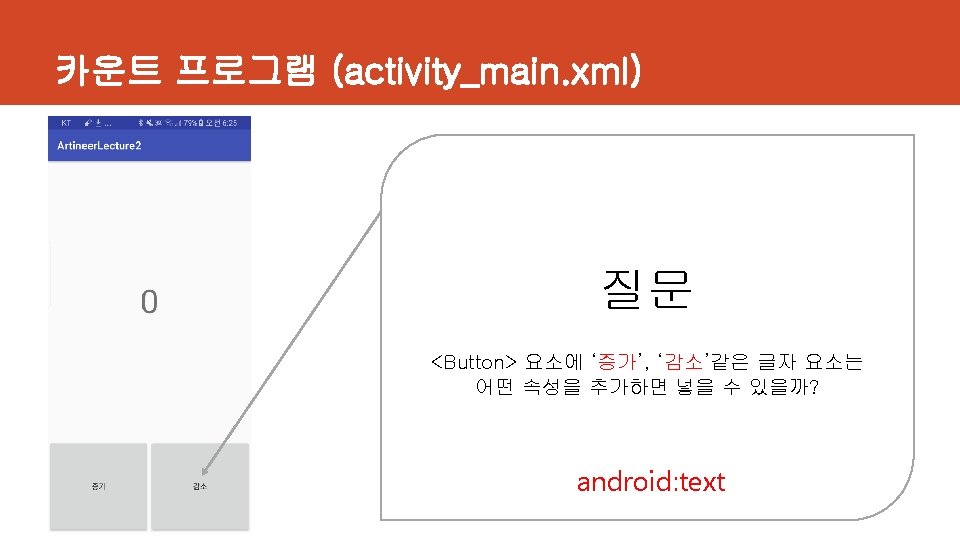
카운트 프로그램 (activity_main. xml) 학습목표 (activity_main. xml) • <Linear. Layout>의 중첩 • <Text. View> • <Button> • android: layout_weight • android: id
카운트 프로그램 (activity_main. xml) Linear. Layout Text. View Button
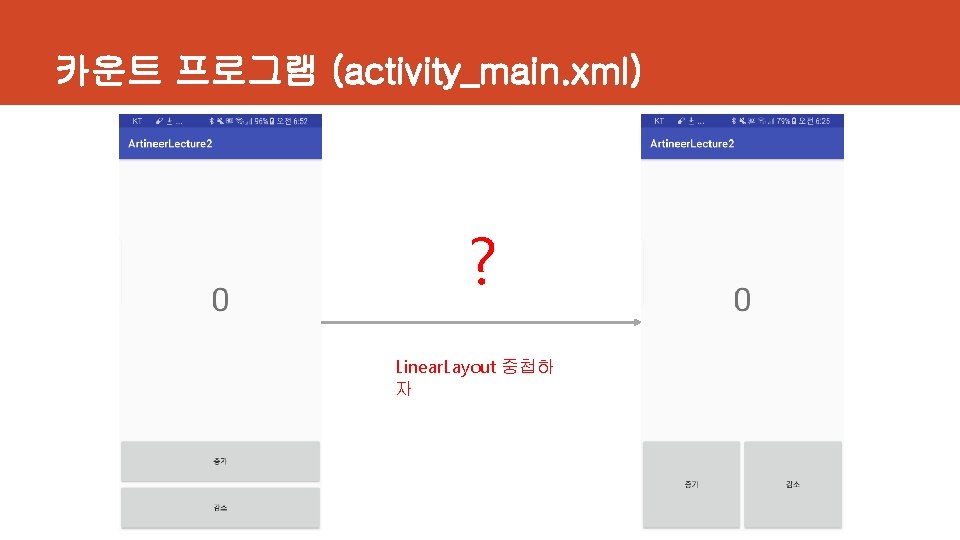
카운트 프로그램 (activity_main. xml) ? Linear. Layout 중첩하 자
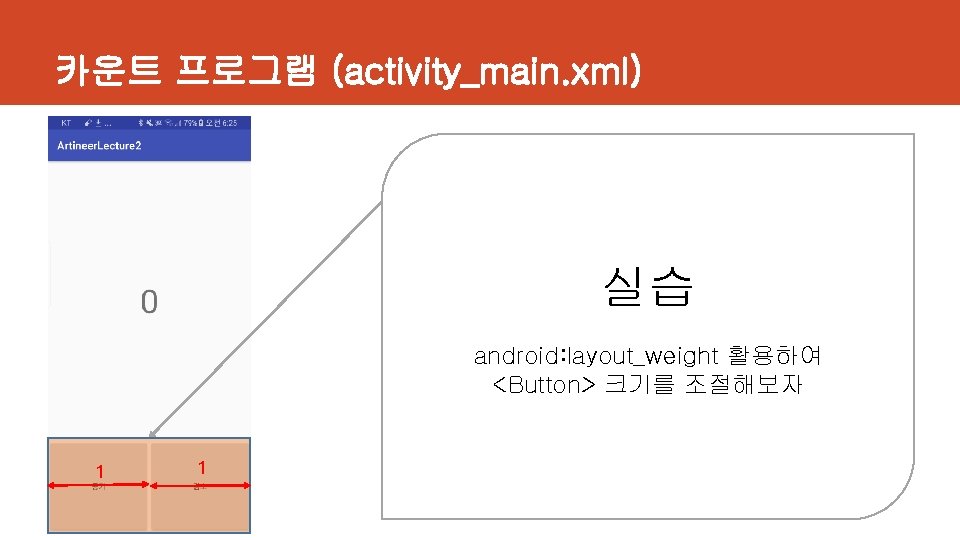
카운트 프로그램 (activity_main. xml) 실습 android: layout_weight 활용하여 <Button> 크기를 조절해보자 1 1
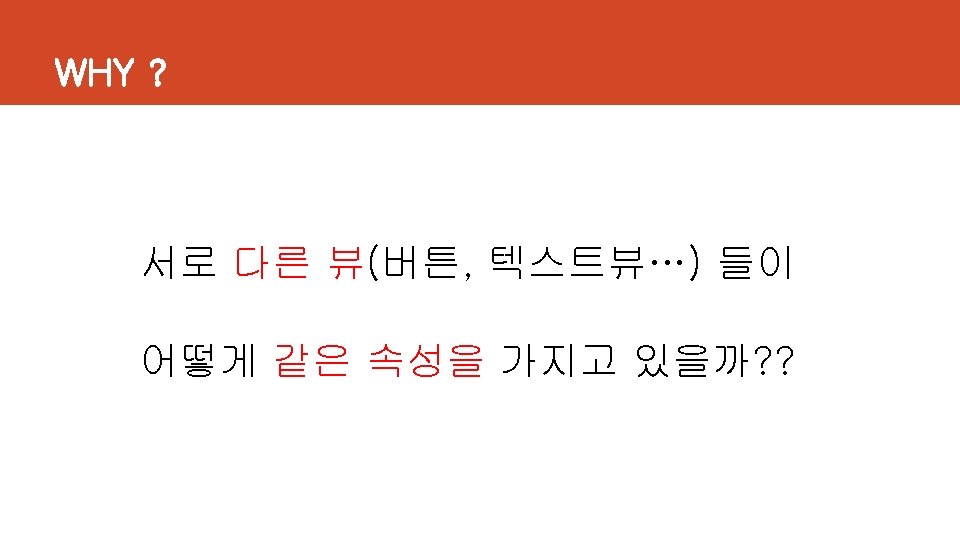
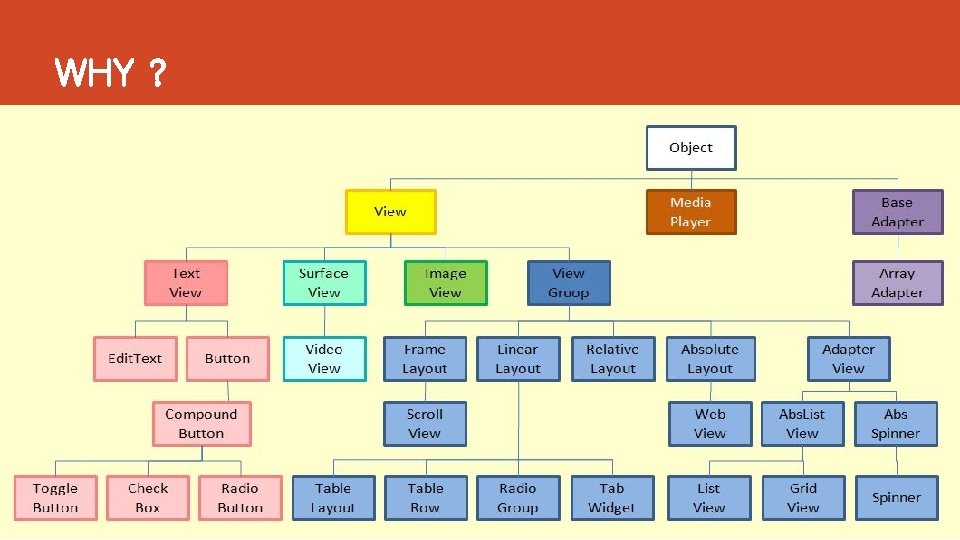
WHY ?
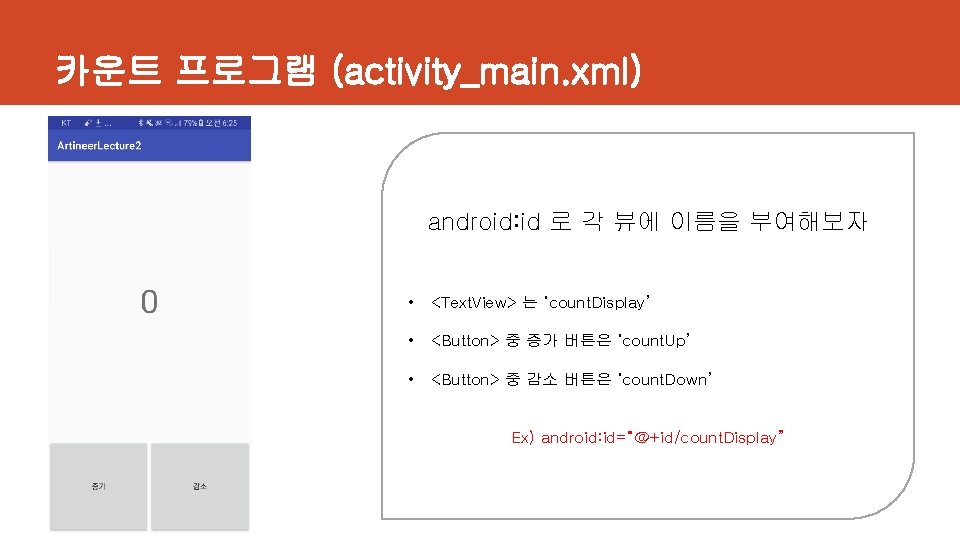
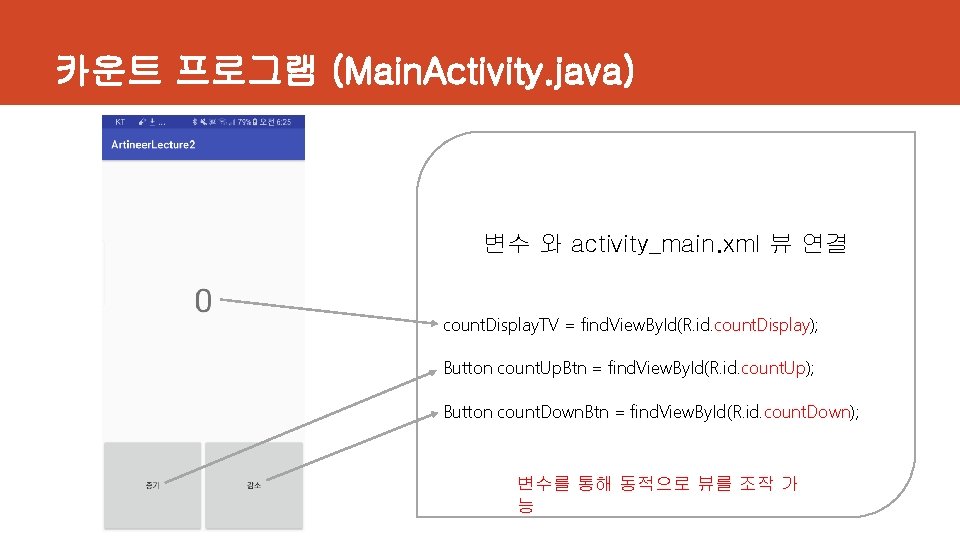
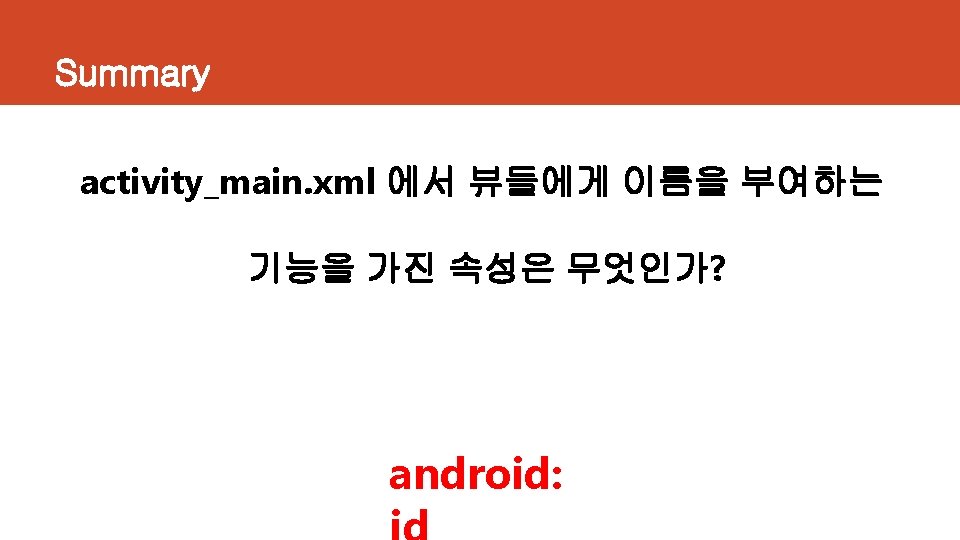
카운트 프로그램 (activity_main. xml) android: id 로 각 뷰에 이름을 부여해보자 • <Text. View> 는 ‘count. Display’ • <Button> 중 증가 버튼은 ‘count. Up’ • <Button> 중 감소 버튼은 ‘count. Down’ Ex) android: id=“@+id/count. Display”
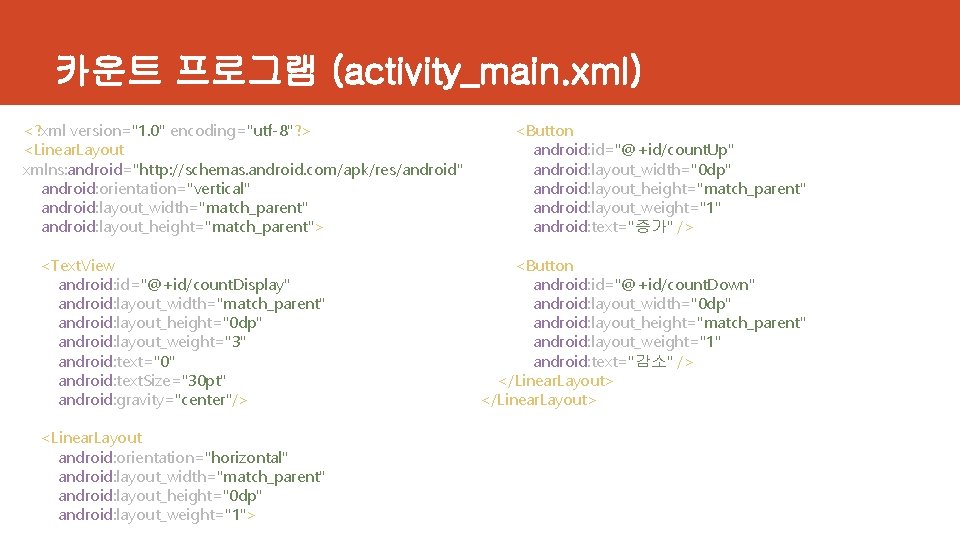
카운트 프로그램 (activity_main. xml) <? xml version="1. 0" encoding="utf-8"? > <Linear. Layout xmlns: android="http: //schemas. android. com/apk/res/android" android: orientation="vertical" android: layout_width="match_parent" android: layout_height="match_parent"> <Text. View android: id="@+id/count. Display" android: layout_width="match_parent" android: layout_height="0 dp" android: layout_weight="3" android: text="0" android: text. Size="30 pt" android: gravity="center"/> <Linear. Layout android: orientation="horizontal" android: layout_width="match_parent" android: layout_height="0 dp" android: layout_weight="1"> <Button android: id="@+id/count. Up" android: layout_width="0 dp" android: layout_height="match_parent" android: layout_weight="1" android: text="증가" /> <Button android: id="@+id/count. Down" android: layout_width="0 dp" android: layout_height="match_parent" android: layout_weight="1" android: text="감소" /> </Linear. Layout>
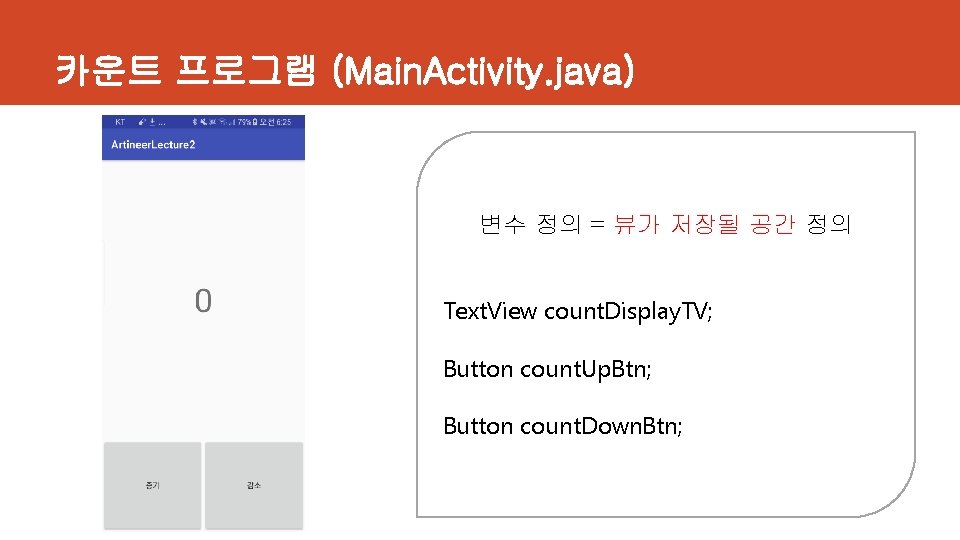
카운트 프로그램 (Main. Activity. java) 변수 정의 = 뷰가 저장될 공간 정의 Text. View count. Display. TV; Button count. Up. Btn; Button count. Down. Btn;
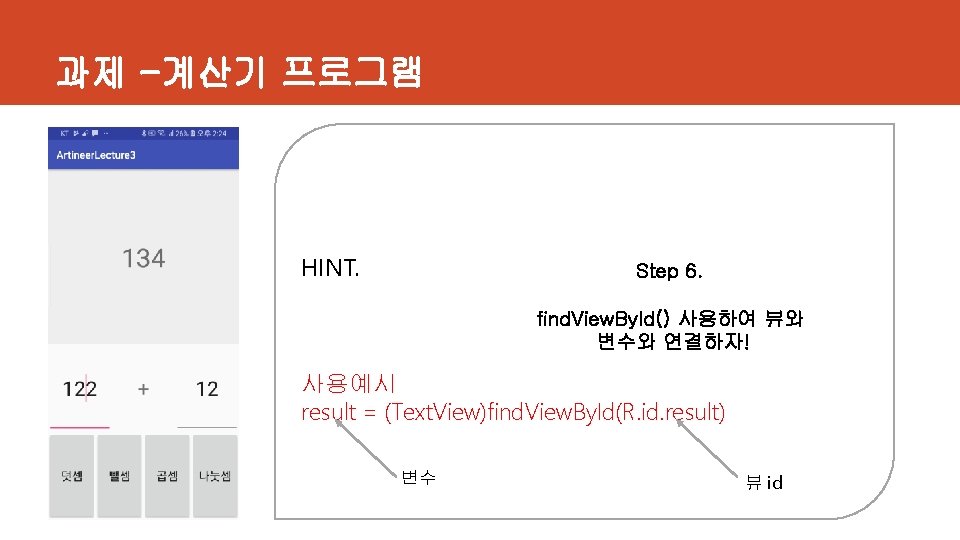
카운트 프로그램 (Main. Activity. java) 변수 와 activity_main. xml 뷰 연결 count. Display. TV = find. View. By. Id(R. id. count. Display); Button count. Up. Btn = find. View. By. Id(R. id. count. Up); Button count. Down. Btn = find. View. By. Id(R. id. count. Down); 변수를 통해 동적으로 뷰를 조작 가 능
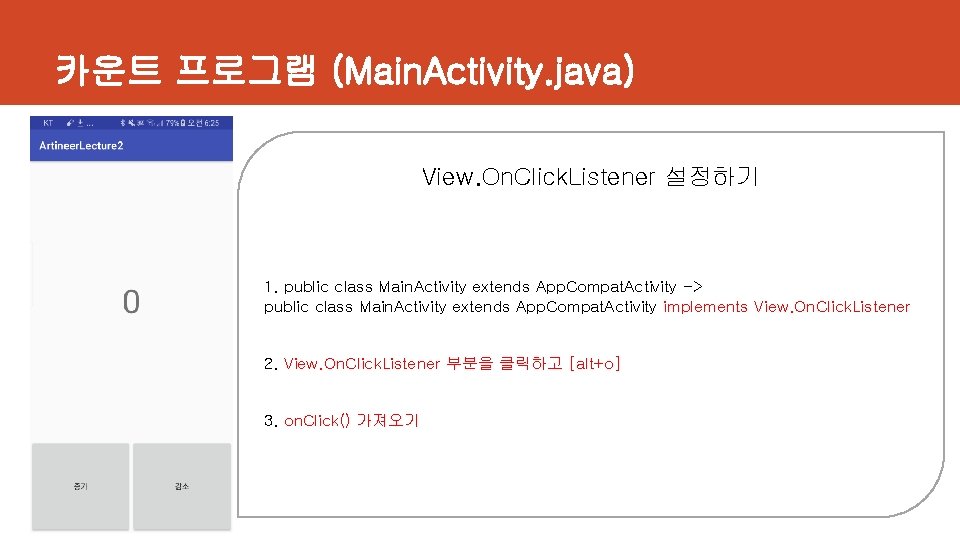
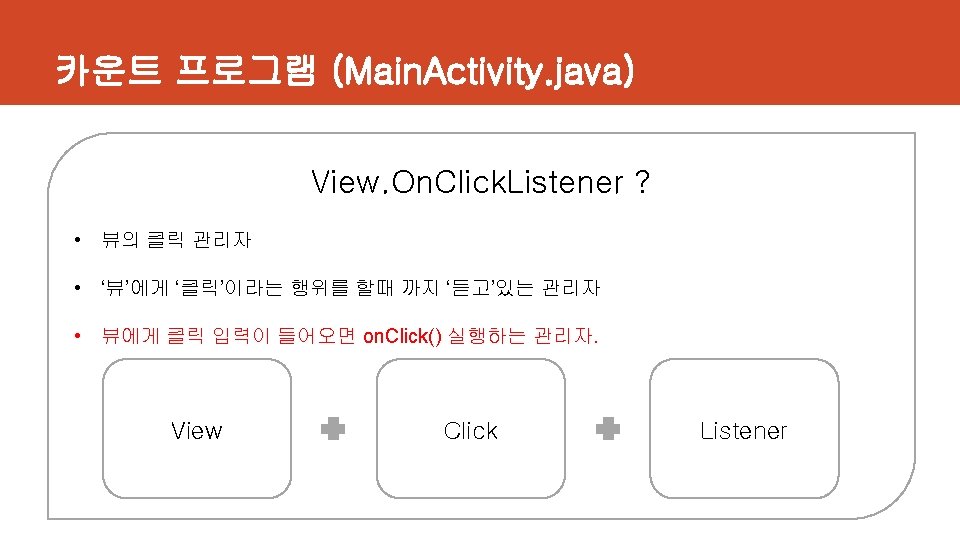
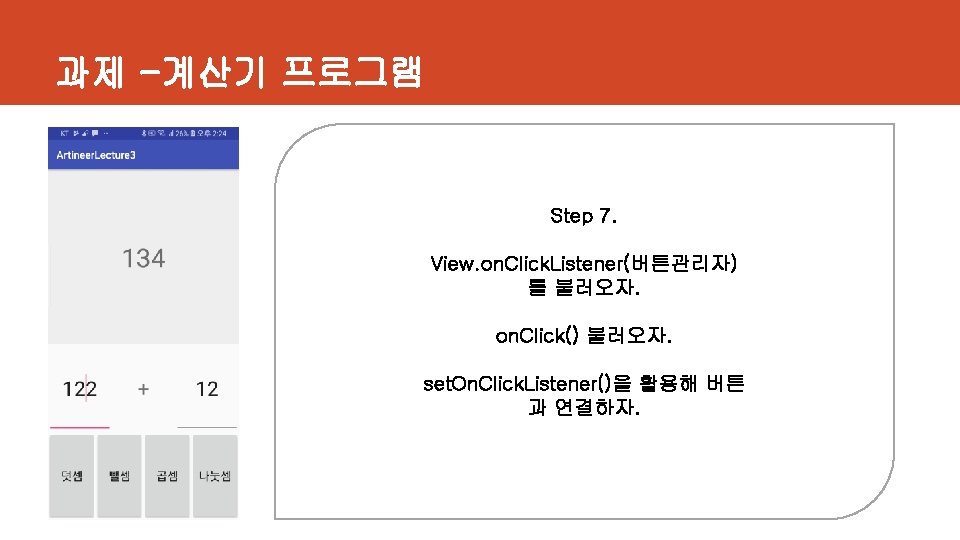
카운트 프로그램 (Main. Activity. java) View. On. Click. Listener 설정하기 1. public class Main. Activity extends App. Compat. Activity -> public class Main. Activity extends App. Compat. Activity implements View. On. Click. Listener 2. View. On. Click. Listener 부분을 클릭하고 [alt+o] 3. on. Click() 가져오기
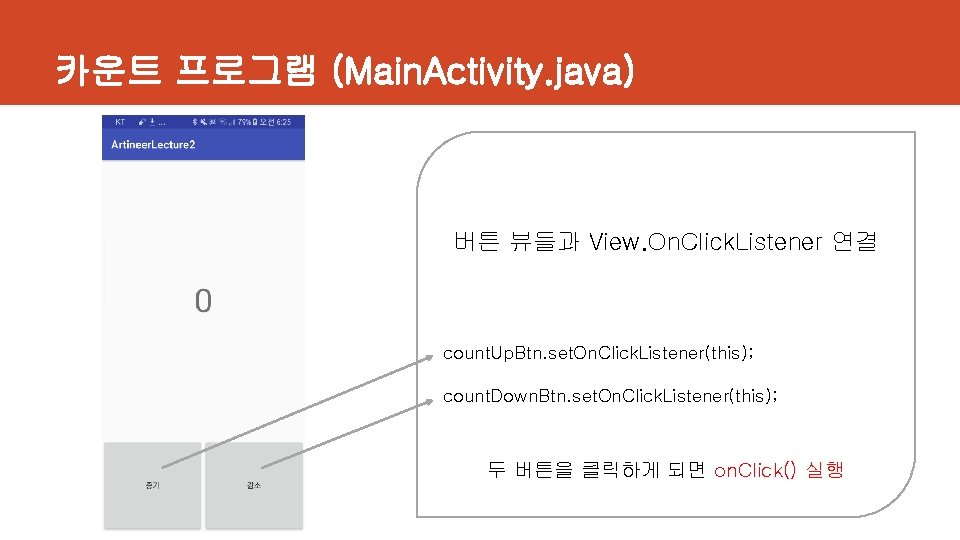
카운트 프로그램 (Main. Activity. java) 버튼 뷰들과 View. On. Click. Listener 연결 count. Up. Btn. set. On. Click. Listener(this); count. Down. Btn. set. On. Click. Listener(this); 두 버튼을 클릭하게 되면 on. Click() 실행
카운트 프로그램 (Main. Activity. java) on. Click() 함수 내부 구현하기 [순서도] Count 값 증가 Click!! count. Up. Btn Vs count. Down. Bt n Count 값 출력 Count 값 감소
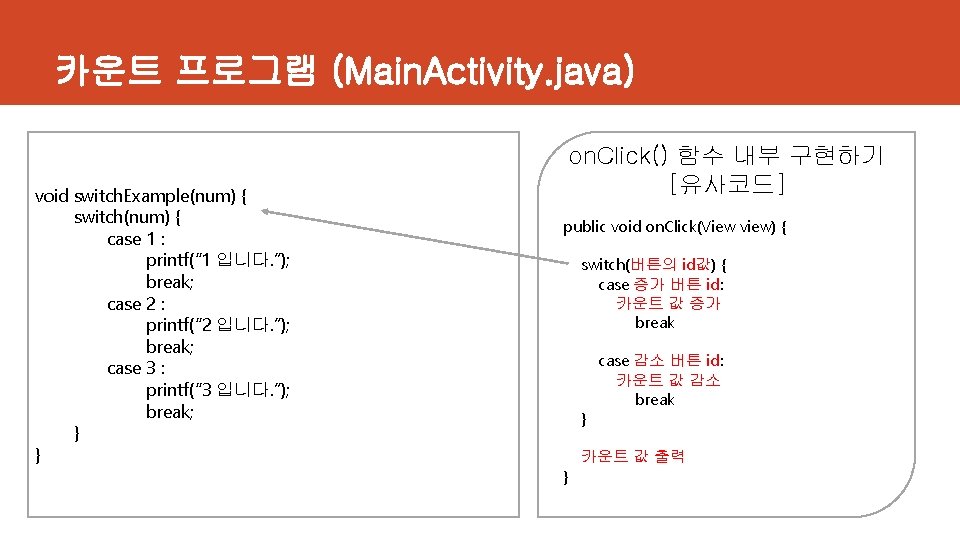
카운트 프로그램 (Main. Activity. java) void switch. Example(num) { switch(num) { case 1 : printf(“ 1 입니다. ”); break; case 2 : printf(“ 2 입니다. ”); break; case 3 : printf(“ 3 입니다. ”); break; } } on. Click() 함수 내부 구현하기 [유사코드] public void on. Click(View view) { switch(버튼의 id값) { case 증가 버튼 id: 카운트 값 증가 break } } case 감소 버튼 id: 카운트 값 감소 break 카운트 값 출력
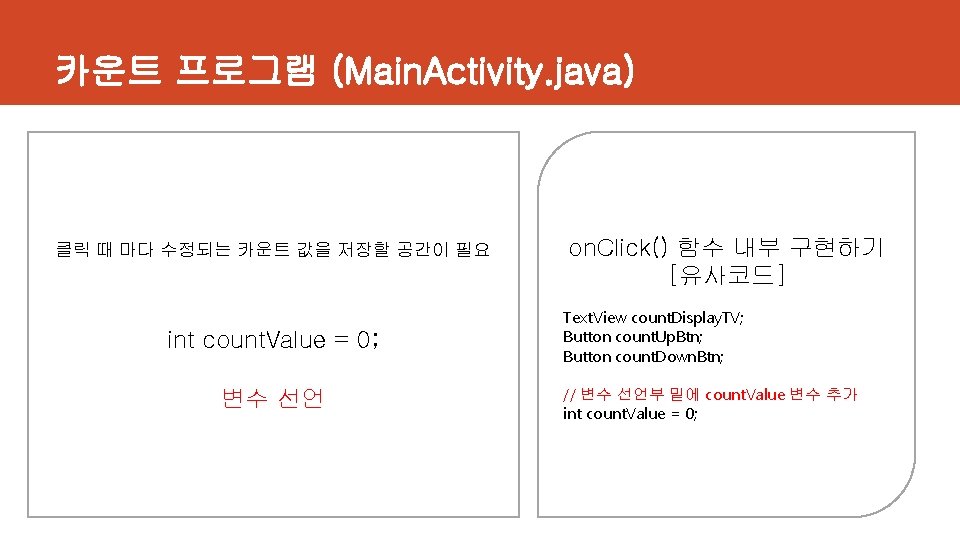
카운트 프로그램 (Main. Activity. java) 클릭 때 마다 수정되는 카운트 값을 저장할 공간이 필요 int count. Value = 0; 변수 선언 on. Click() 함수 내부 구현하기 [유사코드] Text. View count. Display. TV; Button count. Up. Btn; Button count. Down. Btn; // 변수 선언부 밑에 count. Value 변수 추가 int count. Value = 0;
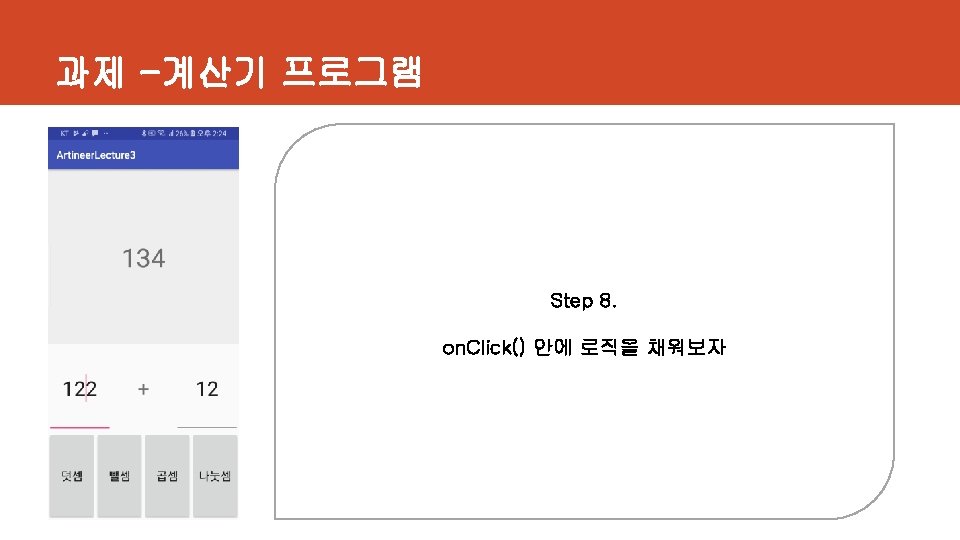
카운트 프로그램 (Main. Activity. java) on. Click() 함수 내부 구현하기 [소스코드] 버튼의 id 값을 가져오는 함수 = view. get. Id() public void on. Click(View view) { 증가 버튼 id = R. id. count. Up switch(view. get. Id()) { case R. id. count. Up: count. Value++; break; 카운트 값 증가 = count. Value++; 감소 버튼 id = ? 카운트 값 감소 = ? } 카운트 값 출력 = count. Display. set. Text(count. Value + “”) } case R. id. count. Down: count. Value--; break; count. Display. set. Text(count. Value+””);
카운트 프로그램 (Main. Activity. java) } public class Main. Activity extends App. Compat. Activity implements View. On. Click. Listener { Text. View count. Display. TV; @Override Button count. Up. Btn; public void on. Click(View view) { switch(view. get. Id()) { Button count. Down. Btn; case R. id. count. Up : count. Value++; int count. Value = 0; break; @Override case R. id. count. Down : protected void on. Create(Bundle saved. Instance. State) { super. on. Create(saved. Instance. State); count. Value--; set. Content. View(R. layout. activity_main); break; } count. Display. TV = find. View. By. Id(R. id. count. Display); count. Display. TV. set. Text(count. Value+""); count. Up. Btn = find. View. By. Id(R. id. count. Up); } count. Down. Btn = find. View. By. Id(R. id. count. Down); } count. Up. Btn. set. On. Click. Listener(this); count. Down. Btn. set. On. Click. Listener(this);
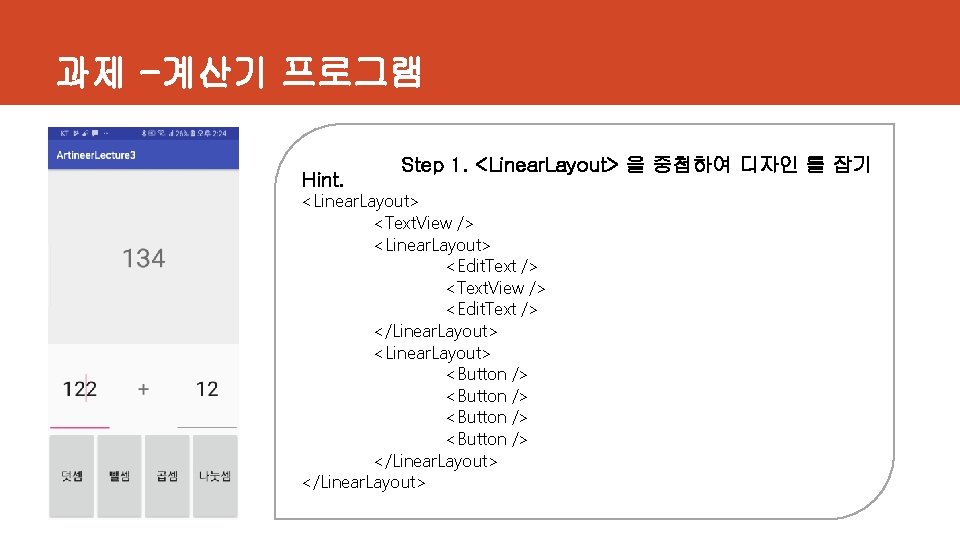
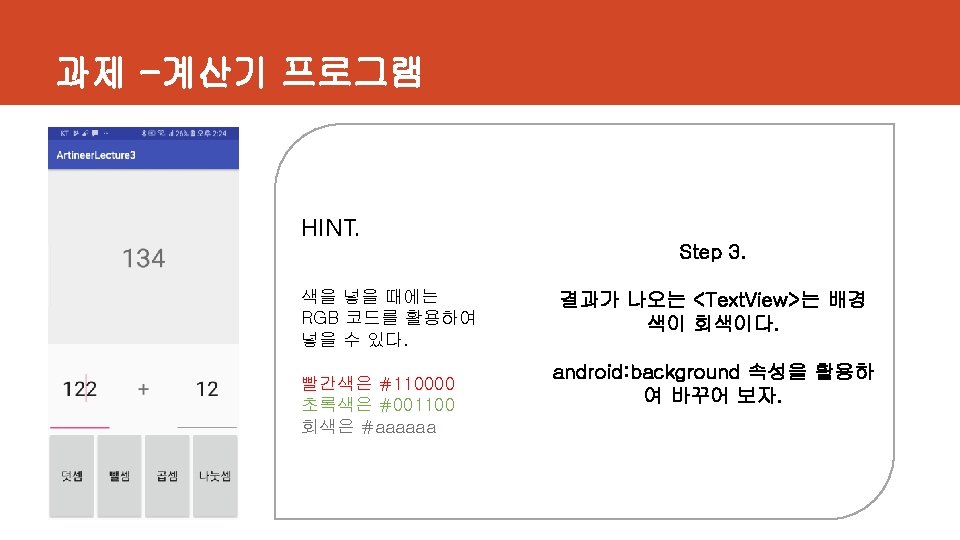
과제 -계산기 프로그램 Hint. Step 1. <Linear. Layout> 을 중첩하여 디자인 틀 잡기 <Linear. Layout> <Text. View /> <Linear. Layout> <Edit. Text /> <Text. View /> <Edit. Text /> </Linear. Layout> <Button /> </Linear. Layout>
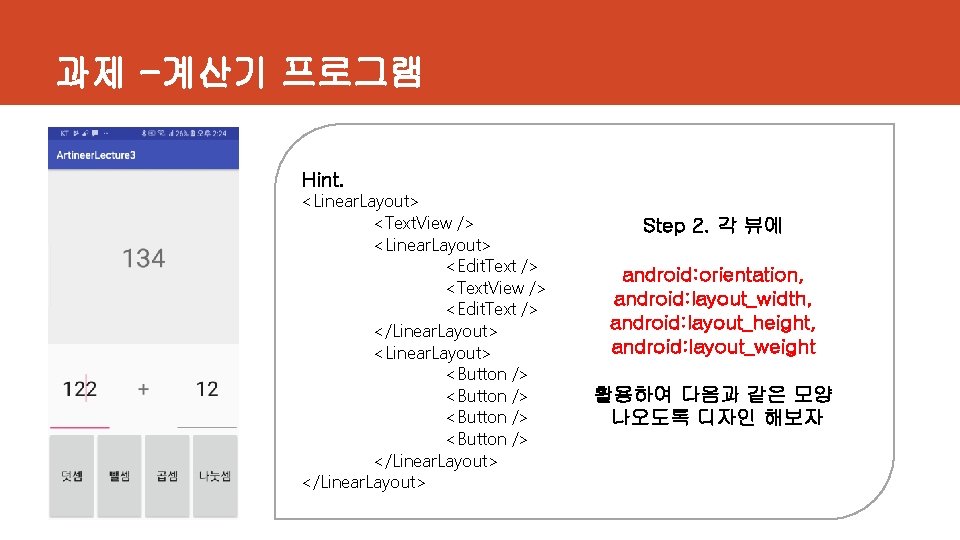
과제 -계산기 프로그램 Hint. <Linear. Layout> <Text. View /> <Linear. Layout> <Edit. Text /> <Text. View /> <Edit. Text /> </Linear. Layout> <Button /> </Linear. Layout> Step 2. 각 뷰에 android: orientation, android: layout_width, android: layout_height, android: layout_weight 활용하여 다음과 같은 모양 나오도록 디자인 해보자