
ACCESO Y USO WEB OF SCIENCE Sistema de

ACCESO Y USO WEB OF SCIENCE Sistema de bibliotecas Usach Área de Gestión de Recursos Digitales 2019
Permite acceso a múltiples bases de datos que hacen referencia a la investigación interdisciplinaria, que permite la exploración en profundidad de sub-campos especializados dentro de una disciplina académica o científica. La cobertura multidisciplinaria de la Web of Science abarca más de 50. 000 libros académicos, 12. 000 revistas y 160. 000 actas de conferencias. La cobertura incluye: las ciencias, ciencias sociales, artes y humanidades, y cruza las disciplinas.

Ingresa tu correo Usach y clave del mismo RECUERDA QUE SOLO PODRÁS ACCEDER SI TIENES TU CUENTA DE BIBLIOTECA VIGENTE
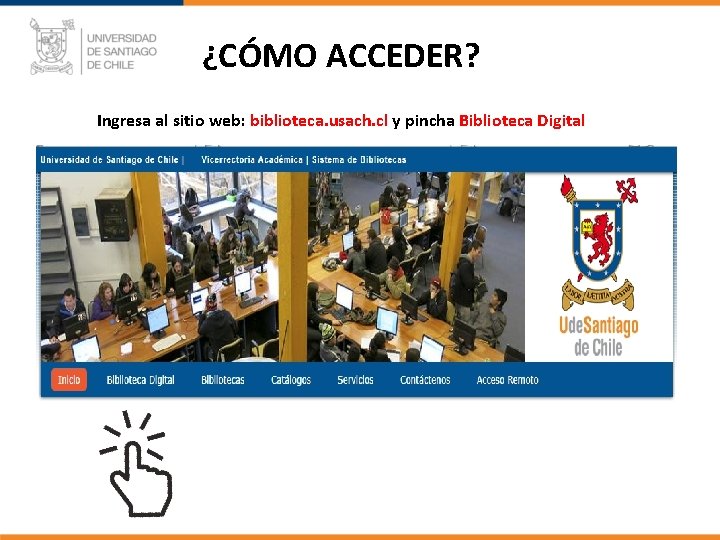
¿CÓMO ACCEDER? Ingresa al sitio web: biblioteca. usach. cl y pincha Biblioteca Digital
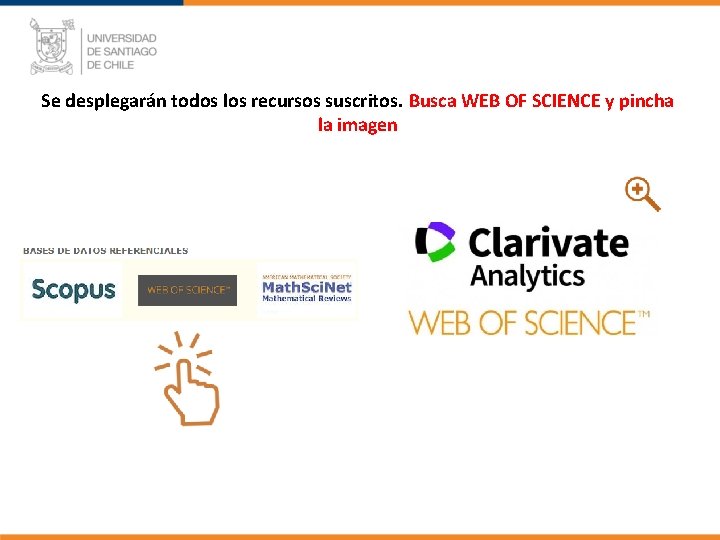
Se desplegarán todos los recursos suscritos. Busca WEB OF SCIENCE y pincha la imagen
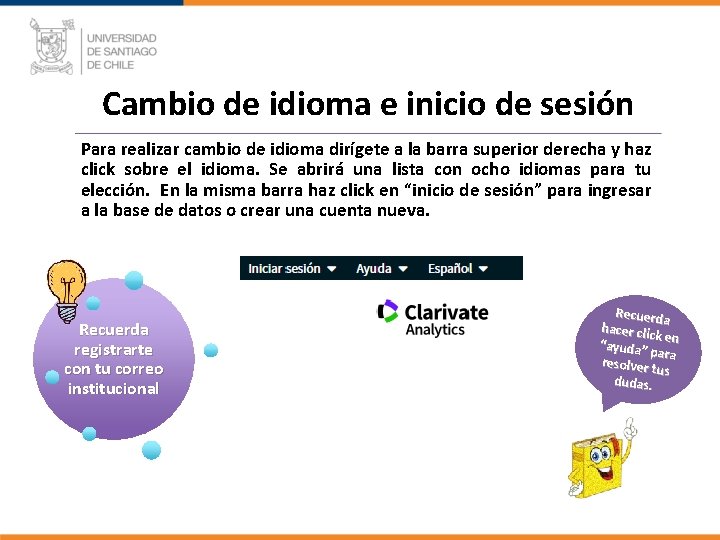
Cambio de idioma e inicio de sesión Para realizar cambio de idioma dirígete a la barra superior derecha y haz click sobre el idioma. Se abrirá una lista con ocho idiomas para tu elección. En la misma barra haz click en “inicio de sesión” para ingresar a la base de datos o crear una cuenta nueva. Recuerda registrarte con tu correo institucional Recuerda hacer clic k en “ayuda” para resolver tus dudas.
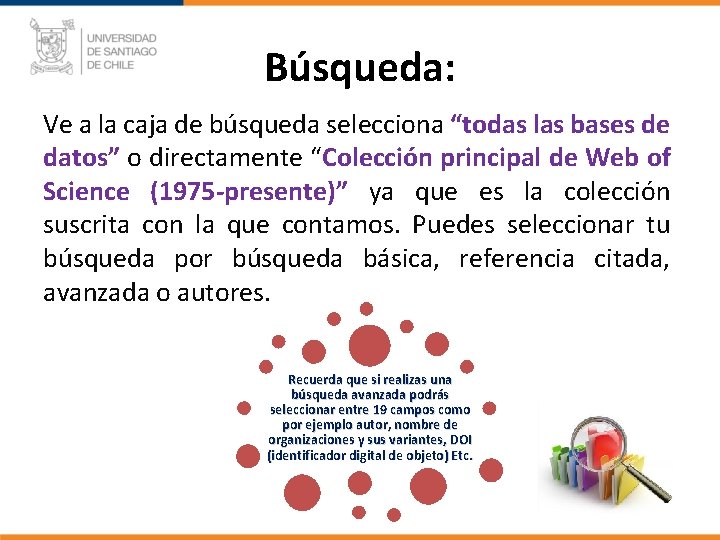
Búsqueda: Ve a la caja de búsqueda selecciona “todas las bases de datos” o directamente “Colección principal de Web of Science (1975 -presente)” ya que es la colección suscrita con la que contamos. Puedes seleccionar tu búsqueda por búsqueda básica, referencia citada, avanzada o autores. Recuerda que si realizas una búsqueda avanzada podrás seleccionar entre 19 campos como por ejemplo autor, nombre de organizaciones y sus variantes, DOI (identificador digital de objeto) Etc.
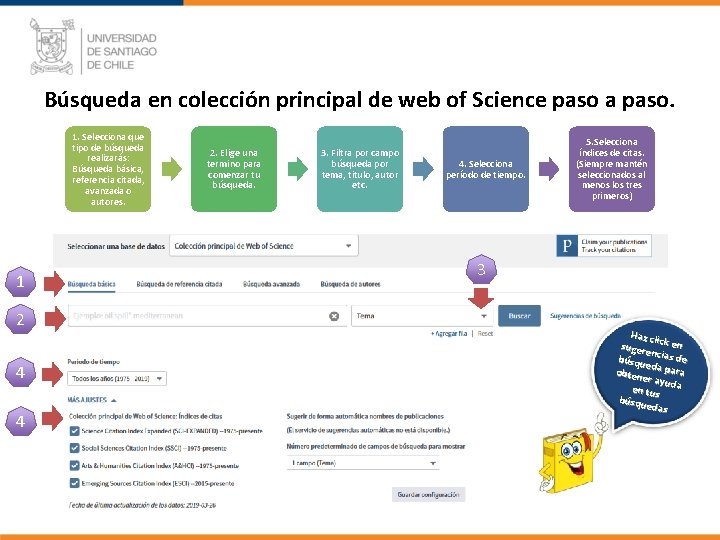
Búsqueda en colección principal de web of Science paso a paso. 1. Selecciona que tipo de búsqueda realizarás: Búsqueda básica, referencia citada, avanzada o autores. 1 2 4 4 2. Elige una termino para comenzar tu búsqueda. 3. Filtra por campo búsqueda por tema, titulo, autor etc. 4. Selecciona período de tiempo. 5. Selecciona índices de citas. (Siempre mantén seleccionados al menos los tres primeros) 3 Haz cl i sugere ck en ncias d e búsqu ed obten a para er ayu en tus da búsqu edas
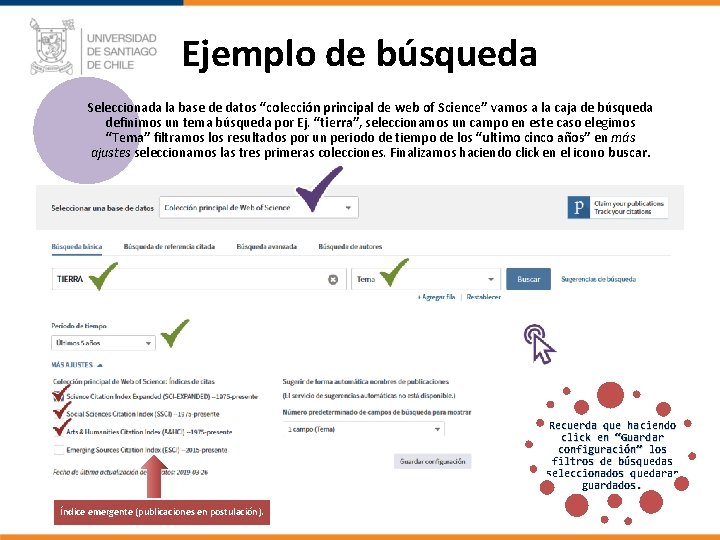
Ejemplo de búsqueda Seleccionada la base de datos “colección principal de web of Science” vamos a la caja de búsqueda definimos un tema búsqueda por Ej. “tierra”, seleccionamos un campo en este caso elegimos “Tema” filtramos los resultados por un periodo de tiempo de los “ultimo cinco años” en más ajustes seleccionamos las tres primeras colecciones. Finalizamos haciendo click en el icono buscar. Recuerda que haciendo click en “Guardar configuración” los filtros de búsquedas seleccionados quedaran guardados. Índice emergente (publicaciones en postulación).
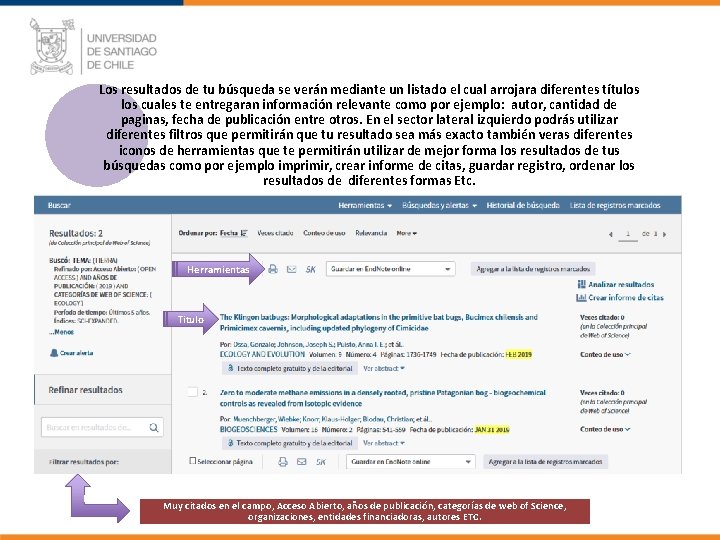
Los resultados de tu búsqueda se verán mediante un listado el cual arrojara diferentes títulos cuales te entregaran información relevante como por ejemplo: autor, cantidad de paginas, fecha de publicación entre otros. En el sector lateral izquierdo podrás utilizar diferentes filtros que permitirán que tu resultado sea más exacto también veras diferentes iconos de herramientas que te permitirán utilizar de mejor forma los resultados de tus búsquedas como por ejemplo imprimir, crear informe de citas, guardar registro, ordenar los resultados de diferentes formas Etc. Herramientas Titulo Filtros Muy citados en el campo, Acceso Abierto, años de publicación, categorías de web of Science, organizaciones, entidades financiadoras, autores ETC.
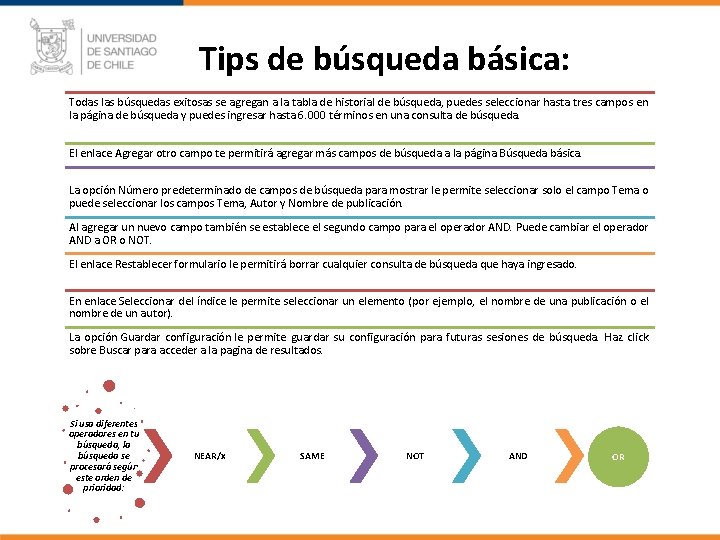
Tips de búsqueda básica: Todas las búsquedas exitosas se agregan a la tabla de historial de búsqueda, puedes seleccionar hasta tres campos en la página de búsqueda y puedes ingresar hasta 6. 000 términos en una consulta de búsqueda. El enlace Agregar otro campo te permitirá agregar más campos de búsqueda a la página Búsqueda básica. La opción Número predeterminado de campos de búsqueda para mostrar le permite seleccionar solo el campo Tema o puede seleccionar los campos Tema, Autor y Nombre de publicación. Al agregar un nuevo campo también se establece el segundo campo para el operador AND. Puede cambiar el operador AND a OR o NOT. El enlace Restablecer formulario le permitirá borrar cualquier consulta de búsqueda que haya ingresado. En enlace Seleccionar del índice le permite seleccionar un elemento (por ejemplo, el nombre de una publicación o el nombre de un autor). La opción Guardar configuración le permite guardar su configuración para futuras sesiones de búsqueda. Haz click sobre Buscar para acceder a la pagina de resultados. Si usa diferentes operadores en tu búsqueda, la búsqueda se procesará según este orden de prioridad: NEAR/x SAME NOT AND OR

AHORA TE INVITAMOS A UTILIZAR WEB OF SCIENCE, SI TIENES DUDAS O CONSULTAS NOS PUEDES CONTACTAR EN BIBLIOTECA. DIGITAL@USACH. CL
- Slides: 12