
ACCESO Y USO DE PASSPORT Sistema de bibliotecas

ACCESO Y USO DE PASSPORT Sistema de bibliotecas Usach Área de Gestión de Recursos Digitales 2019
¿Qué es Passport? Passport es una base de datos que contiene información económica con datos estadísticos, informes y noticias sobre sectores industriales, empresas y consumidores. Genera datos demográficos, socioeconómicos y análisis de consumidores y economías.
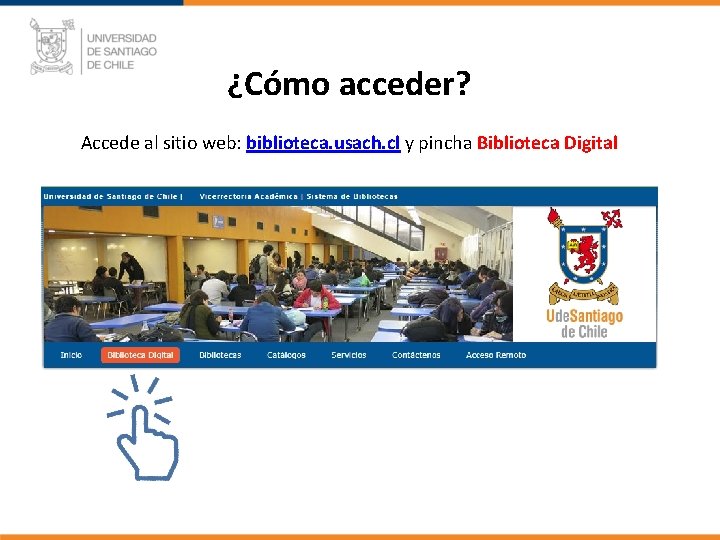
¿Cómo acceder? Accede al sitio web: biblioteca. usach. cl y pincha Biblioteca Digital
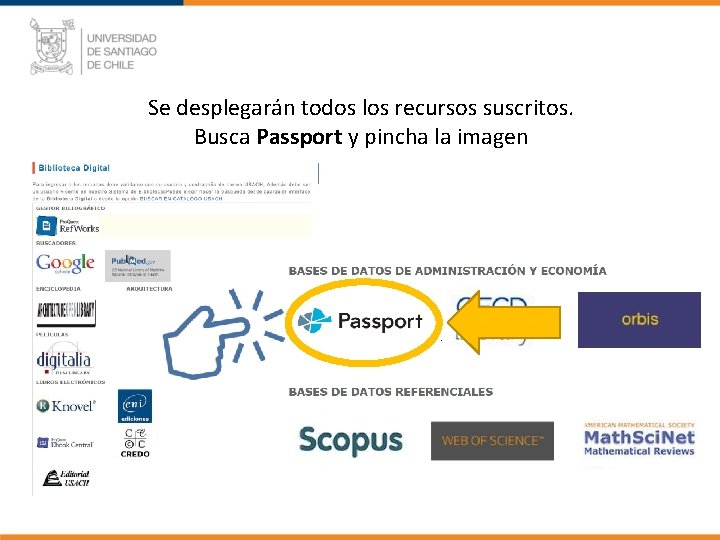
Se desplegarán todos los recursos suscritos. Busca Passport y pincha la imagen
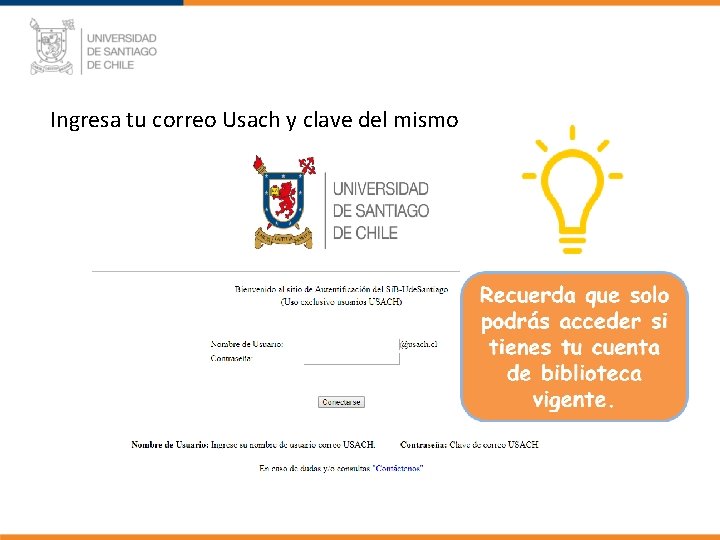
Ingresa tu correo Usach y clave del mismo
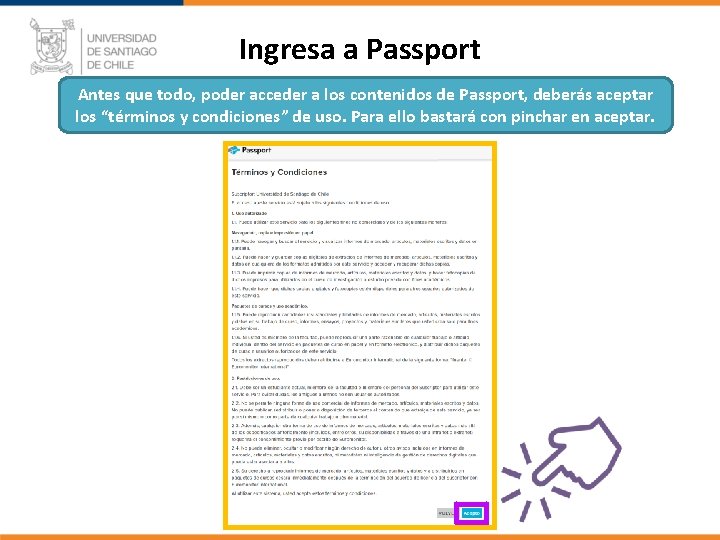
Ingresa a Passport Antes que todo, poder acceder a los contenidos de Passport, deberás aceptar los “términos y condiciones” de uso. Para ello bastará con pinchar en aceptar.
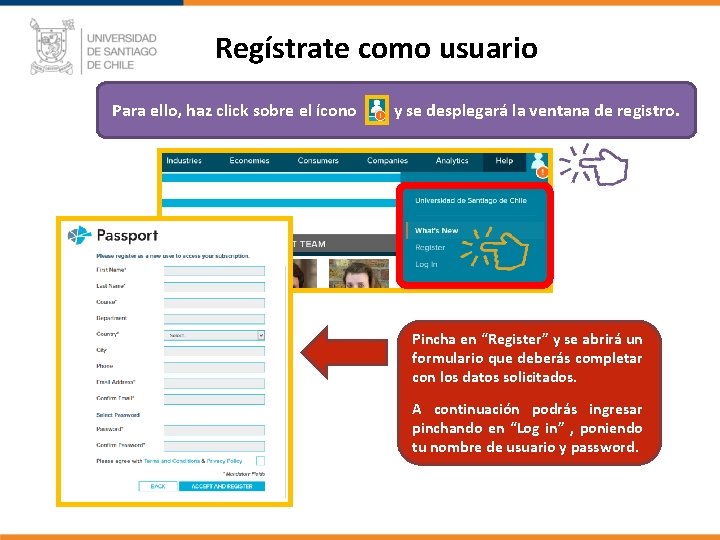
Regístrate como usuario Para ello, haz click sobre el ícono y se desplegará la ventana de registro. Pincha en “Register” y se abrirá un formulario que deberás completar con los datos solicitados. A continuación podrás ingresar pinchando en “Log in” , poniendo tu nombre de usuario y password.
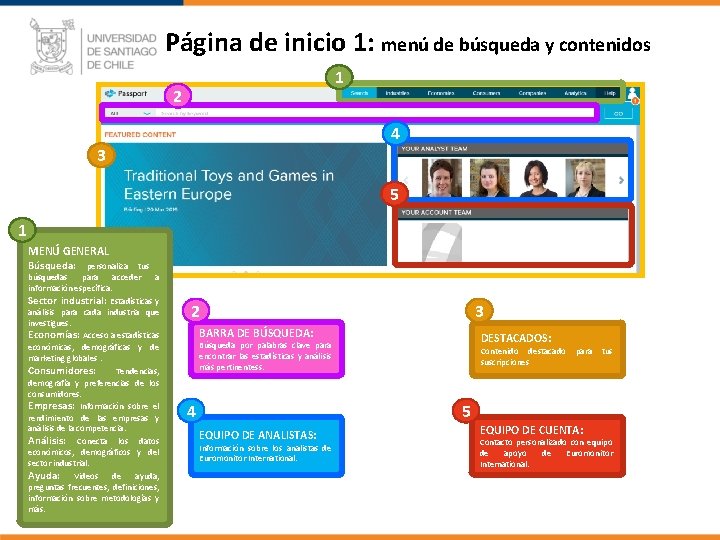
Página de inicio 1: menú de búsqueda y contenidos 1 2 4 3 5 1 MENÚ GENERAL Búsqueda: personaliza tus búsquedas para acceder a información específica. Sector industrial: Estadísticas y análisis para cada industria que investigues. Economías: Acceso a estadísticas económicas, demográficas y de marketing globales. BARRA DE BÚSQUEDA: DESTACADOS: Búsqueda por palabras clave para encontrar las estadísticas y análisis más pertinentess. Consumidores: Tendencias, demografía y preferencias de los consumidores. Empresas: Información sobre el rendimiento de las empresas y análisis de la competencia. Análisis: Conecta los datos económicos, demográficos y del sector industrial. Ayuda: Videos de ayuda, preguntas frecuentes, definiciones, información sobre metodologías y más. 3 2 4 Contenido destacado suscripciones para tus 5 EQUIPO DE ANALISTAS: Información sobre los analistas de Euromonitor International. EQUIPO DE CUENTA: Contacto personalizado con equipo de apoyo de Euromonitor International.
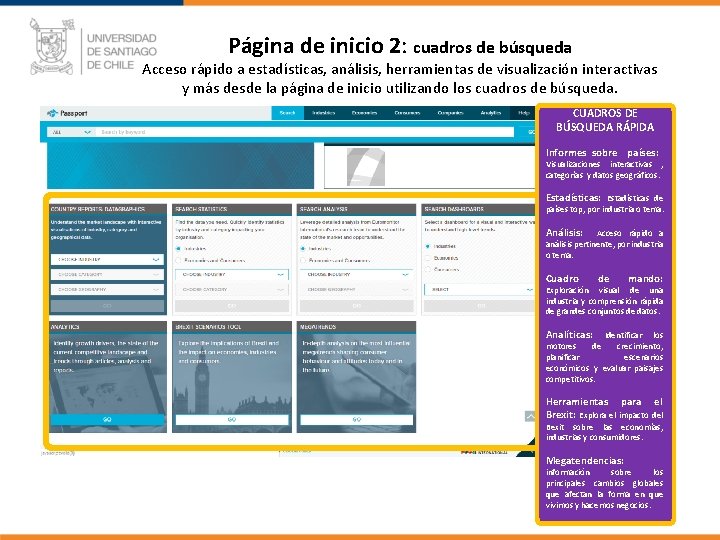
Página de inicio 2: cuadros de búsqueda Acceso rápido a estadísticas, análisis, herramientas de visualización interactivas y más desde la página de inicio utilizando los cuadros de búsqueda. CUADROS DE BÚSQUEDA RÁPIDA Informes sobre países: Visualizaciones interactivas , categorías y datos geográficos. Estadísticas: Estadísticas de países top, por industria o tema. Análisis: Acceso rápido a análisis pertinente, por industria o tema. Cuadro de mando: Exploración visual de una industria y comprensión rápida de grandes conjuntos de datos. Analíticas: Identificar los motores de crecimiento, planificar escenarios económicos y evaluar paisajes competitivos. Herramientas para el Brexit: Explora el impacto del Bexit sobre las economías, industrias y consumidores. Megatendencias: información sobre los principales cambios globales que afectan la forma en que vivimos y hacemos negocios.
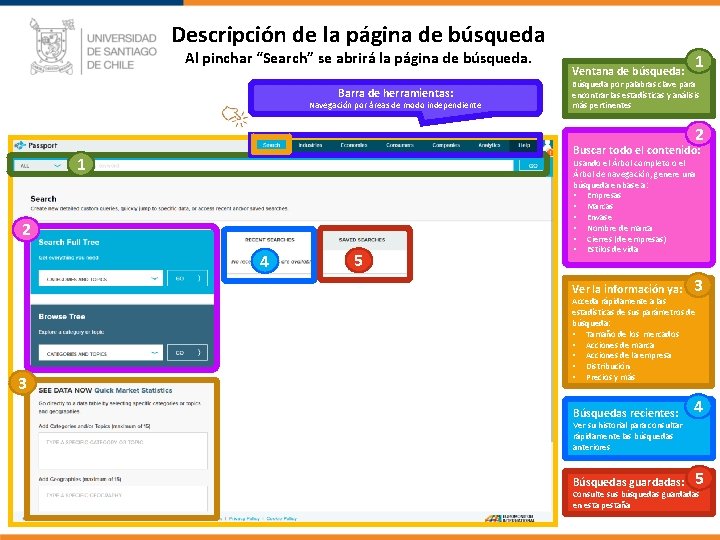
Descripción de la página de búsqueda Al pinchar “Search” se abrirá la página de búsqueda. Barra de herramientas: Navegación por áreas de modo independiente Ventana de búsqueda: 1 Búsqueda por palabras clave para encontrar las estadísticas y análisis más pertinentes 2 Buscar todo el contenido: 1 2 4 3 5 Usando el Árbol completo o el Árbol de navegación, genere una búsqueda en base a: • Empresas • Marcas • Envase • Nombre de marca • Cierres (de empresas) • Estilos de vida Ver la información ya: 3 Búsquedas recientes: 4 Búsquedas guardadas: 5 Acceda rápidamente a las estadísticas de sus parámetros de búsqueda: • Tamaño de los mercados • Acciones de marca • Acciones de la empresa • Distribución • Precios y más Ver su historial para consultar rápidamente las búsquedas anteriores Consulte sus búsquedas guardadas en esta pestaña
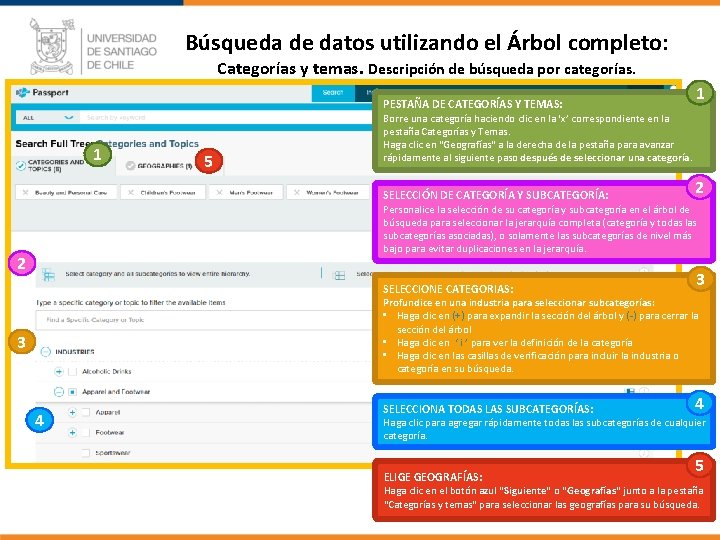
Búsqueda de datos utilizando el Árbol completo: Categorías y temas. Descripción de búsqueda por categorías. PESTAÑA DE CATEGORÍAS Y TEMAS: 1 5 1 Borre una categoría haciendo clic en la ‘x’ correspondiente en la pestaña Categorías y Temas. Haga clic en "Geografías" a la derecha de la pestaña para avanzar rápidamente al siguiente paso después de seleccionar una categoría. SELECCIÓN DE CATEGORÍA Y SUBCATEGORÍA: 2 Personalice la selección de su categoría y subcategoría en el árbol de búsqueda para seleccionar la jerarquía completa (categoría y todas las subcategorías asociadas), o solamente las subcategorías de nivel más bajo para evitar duplicaciones en la jerarquía. 2 SELECCIONE CATEGORIAS: 3 Profundice en una industria para seleccionar subcategorías: • Haga clic en (+) para expandir la sección del árbol y (-) para cerrar la sección del árbol • Haga clic en ‘ i ’ para ver la definición de la categoría • Haga clic en las casillas de verificación para incluir la industria o categoría en su búsqueda. 3 4 SELECCIONA TODAS LAS SUBCATEGORÍAS: 4 Haga clic para agregar rápidamente todas las subcategorías de cualquier categoría. ELIGE GEOGRAFÍAS: 5 Haga clic en el botón azul "Siguiente" o "Geografías" junto a la pestaña "Categorías y temas" para seleccionar las geografías para su búsqueda.
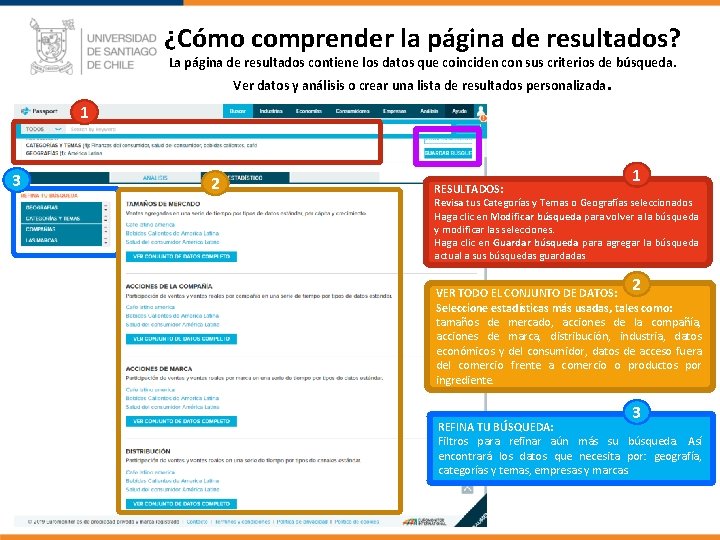
¿Cómo comprender la página de resultados? La página de resultados contiene los datos que coinciden con sus criterios de búsqueda. Ver datos y análisis o crear una lista de resultados personalizada. 1 3 2 RESULTADOS: 1 Revisa tus Categorías y Temas o Geografías seleccionados Haga clic en Modificar búsqueda para volver a la búsqueda y modificar las selecciones. Haga clic en Guardar búsqueda para agregar la búsqueda actual a sus búsquedas guardadas 2 VER TODO EL CONJUNTO DE DATOS: Seleccione estadísticas más usadas, tales como: tamaños de mercado, acciones de la compañía, acciones de marca, distribución, industria, datos económicos y del consumidor, datos de acceso fuera del comercio frente a comercio o productos por ingrediente. 3 REFINA TU BÚSQUEDA: Filtros para refinar aún más su búsqueda. Así encontrará los datos que necesita por: geografía, categorías y temas, empresas y marcas.
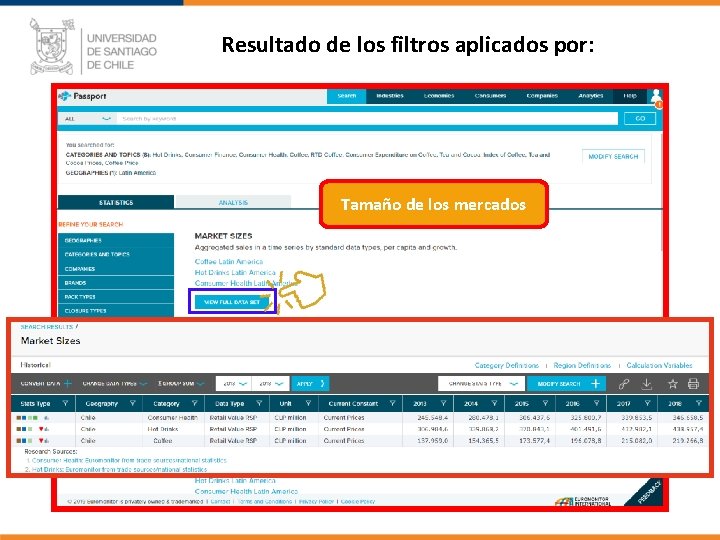
Resultado de los filtros aplicados por: Tamaño de los mercados
Ahora te invitamos a utilizar IOP SCIENCE. Ante cualquier duda, recuerda que siempre puedes contactarnos en la siguiente dirección: biblioteca. digital@usach. cl
- Slides: 14