
A SZMTGPES KPFELDOLGOZS Trtnelem Definci I A szmtgpes
- Slides: 61
A SZÁMÍTÓGÉPES KÉPFELDOLGOZÁS Történelem
Definíció I. A számítógépes grafika (CG) a vizuális számítások azon területe, ahol számítógéppel szintetizált vizuális képeket gyártunk, melyeket integrálunk a valós világból mintavételezett, esetleg átalakított részleges adatokkal
Definíció II. A számítógépes fényképfeldolgozás a vizuális számítások azon területe, ahol számítógéppel fényképek számunkra nem megfelelő tulajdonságait utólag digitálisan javítjuk egyes esetekben a képnek csak részeit használjuk fel egy új kép létrehozásához Magazinok készítése, „fake” képek készítése, reklámanyagok, prospektusok, stb.
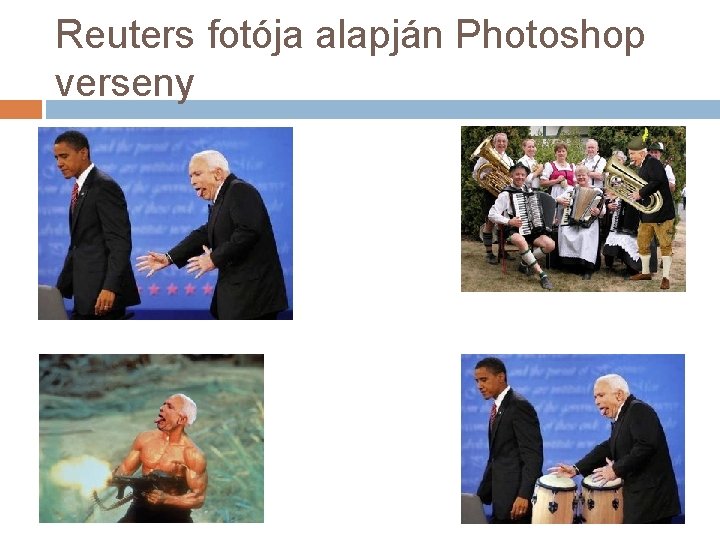
Reuters fotója alapján Photoshop verseny
Történelem 1963 Ivan Sutherland – Sketchpad Ph. D munka az MIT egyetemen Új kommunikációs csatorna gép és ember között Valamennyi CAD szoftver őse Megnyitja az utat a művészet felé
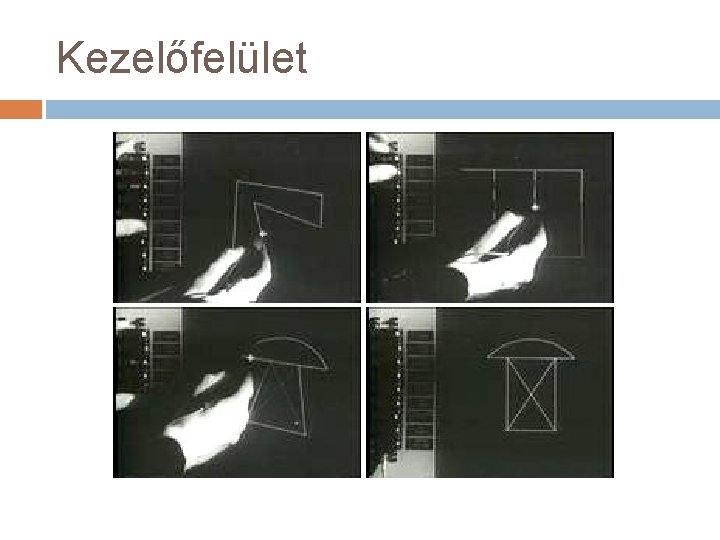
Sketchtpad GUI (Grafikus kezelőfelület) Objektumokat és hivatkozásokat használ Egyszerű geometriai objektumok szerkeszhetőek vele Környezet: Lincoln TX-2 tranzisztorokból épült fel 64 Kb memória Komoly fizikai átépítést igényelt Batch mód helyett interaktív módban működött CRT monitor kimenetet gyártottak hozzá Fényceruza, plotter Éppen akkor találták fel
Kezelőfelület
Kezdetek Eleinte egyetemi, állami kutatások Első mozifilmes alkalmazások Futureworld (1976) – emberi arc és kéz animációja, Ed Catmull & Parke, University of Utah. Innen gyors fejlődés
Egy kicsi elmélet Fényképek és digitális képek Tárolás Jellemzők Lehetőségek
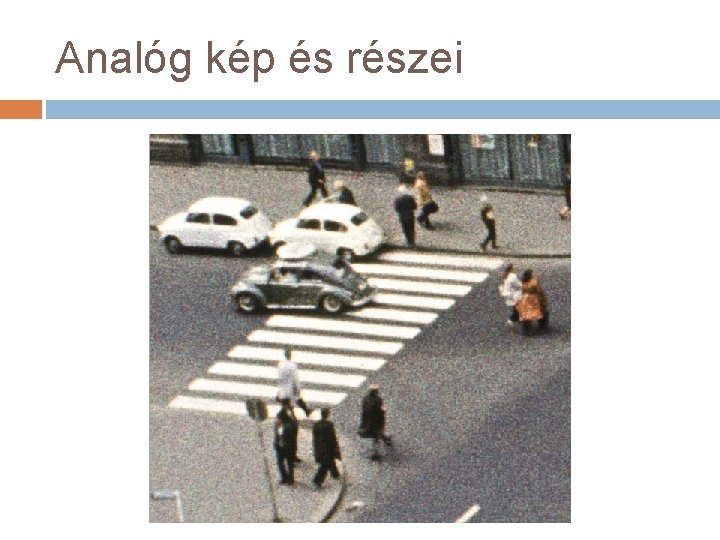
Analóg kép és részei
Analóg kép és részei Filmen lévő képi információ alapegysége elméletileg a szemcse Kisebb-nagyobb méretű szemcsék színezékszemcsék fekete-fehér fotóanyagon ezüstszemcsék Szemcsék elhelyezkedése a felületen véletlenszerű, egyenetlen, szórt Szemcsék mérete filmfajtánként változó Színes filmen az alapszíneket három egymás alatt elhelyezkedő réteg hordozza egy elméleti képpontban mindhárom alapszín jelen van
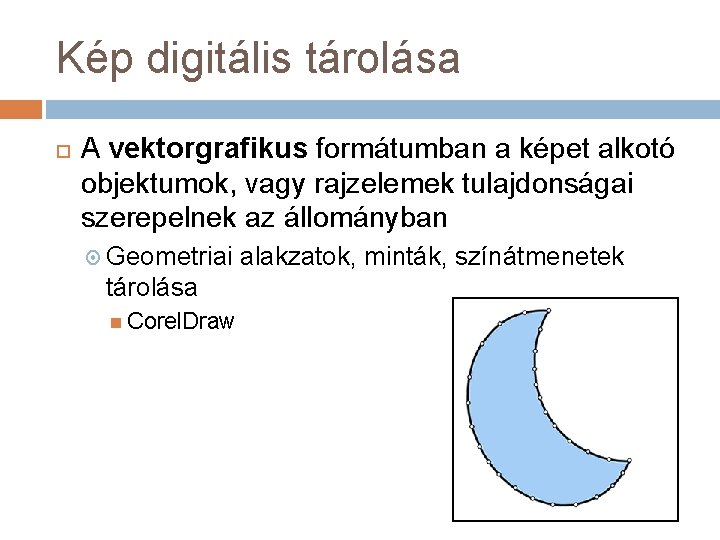
Kép digitális tárolása A vektorgrafikus formátumban a képet alkotó objektumok, vagy rajzelemek tulajdonságai szerepelnek az állományban Geometriai tárolása Corel. Draw alakzatok, minták, színátmenetek
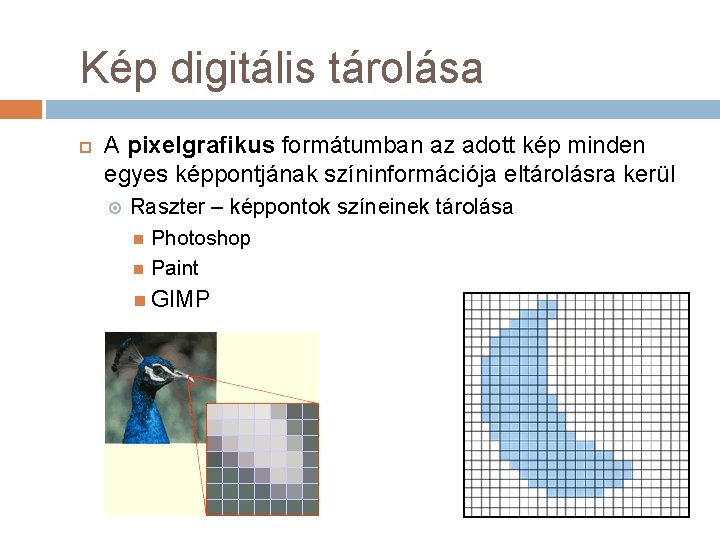
Kép digitális tárolása A pixelgrafikus formátumban az adott kép minden egyes képpontjának színinformációja eltárolásra kerül Raszter – képpontok színeinek tárolása Photoshop Paint GIMP
Analóg kép és részei A kép egyes pontjainak színét egy számjeggyel határozzuk meg a képen látható információ hosszú számsorrá alakul A folyamat neve: digitalizálás Képfájl: az a számsor, ami egy adott kép információit hordozza értelmezhető az informatikai eszközök számára számítógéppel módosítható, tárolható, továbbítható, képpé alakítható Papírkép szkenner segítségével digitalizálható Valós látvány digitalizálásának eszköze: digitális fényképezőgép bemenet: látvány
Digitális kép és részei
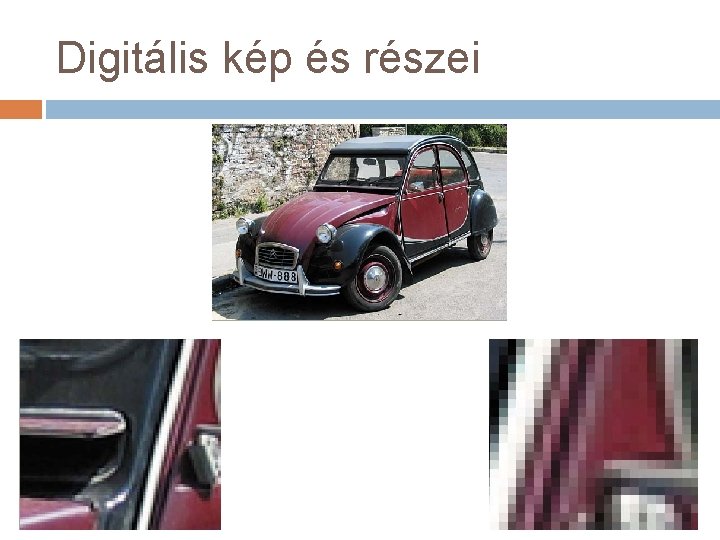
Digitális kép és részei Analóg képekkel szemben kötöttebb szerkezetű Kinagyítva egymás melletti kis négyzeteket látunk szabályos sorokba és oszlopokba rendezve Ezeket a kis négyzeteket pixeleknek nevezzük a digitális kép legkisebb információt hordozó egysége pixel = képpont Egy adott pixel egész felülete azonos színű nincs benne színkülönbség
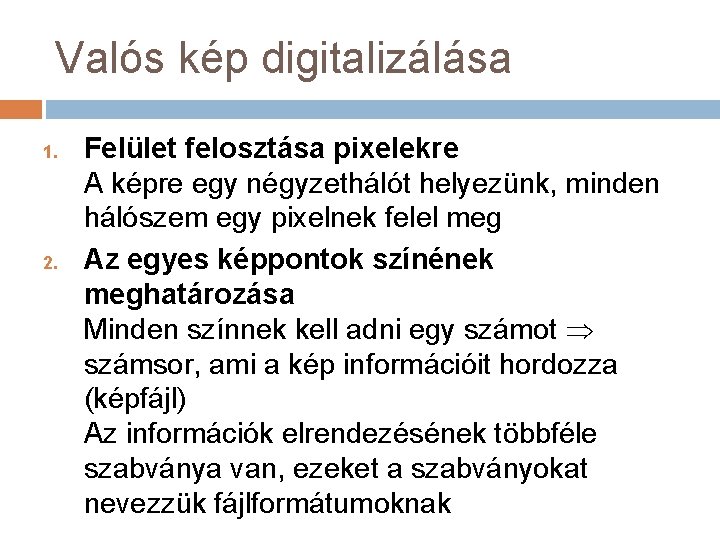
Valós kép digitalizálása 1. 2. Felület felosztása pixelekre A képre egy négyzethálót helyezünk, minden hálószem egy pixelnek felel meg Az egyes képpontok színének meghatározása Minden színnek kell adni egy számot számsor, ami a kép információit hordozza (képfájl) Az információk elrendezésének többféle szabványa van, ezeket a szabványokat nevezzük fájlformátumoknak
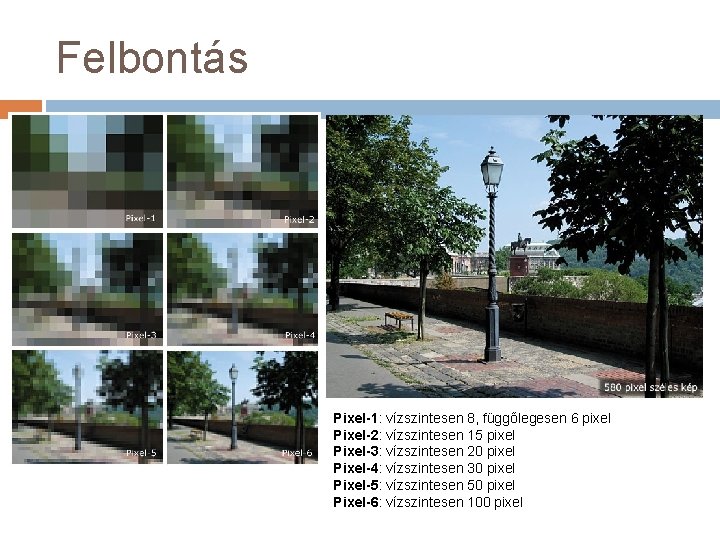
Felbontás Pixel-1: vízszintesen 8, függőlegesen 6 pixel Pixel-2: vízszintesen 15 pixel Pixel-3: vízszintesen 20 pixel Pixel-4: vízszintesen 30 pixel Pixel-5: vízszintesen 50 pixel Pixel-6: vízszintesen 100 pixel
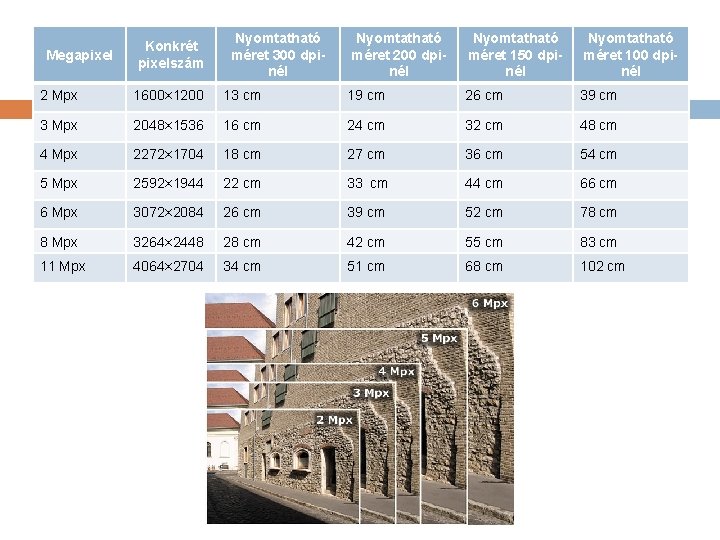
Felbontás A digitális képek egyik jellemző adata Értéke annál nagyobb, minél több pixel alkotja a képet Nagyobb felbontású kép több részletet tartalmaz több információ Felbontás számszerű meghatározása: a képet alkotó pixelek száma: (vízszintesen és függőlegesen) példa: 1500× 2000 képpont (=3 millió) megapixeles meghatározás: 1 megapixel=1 millió pixel digitális fényképezőgépeknél elterjedt (nem centiméterben mérhető képről van szó)
Fizikai méretet nyomtatás, monitoron való megjelenítés képpontok száma hatással van a nyomat méretére Bizonyos fokú nagyítás után a pixelek láthatóvá válnak több képpontból álló állományról nagyobb kép készíthető Nyomtatásnál és szkennelésnél használt felbontás: dpi (dot/inch = képpont/hüvelyk) egy inch (25, 4 mm) hosszra eső pixelek száma monitor: 72 vagy 96 dpi fotólaborok: 200 -300 dpi
Megapixel Konkrét pixelszám Nyomtatható méret 300 dpinél Nyomtatható méret 200 dpinél Nyomtatható méret 150 dpinél Nyomtatható méret 100 dpinél 2 Mpx 1600× 1200 13 cm 19 cm 26 cm 39 cm 3 Mpx 2048× 1536 16 cm 24 cm 32 cm 48 cm 4 Mpx 2272× 1704 18 cm 27 cm 36 cm 54 cm 5 Mpx 2592× 1944 22 cm 33 cm 44 cm 66 cm 6 Mpx 3072× 2084 26 cm 39 cm 52 cm 78 cm 8 Mpx 3264× 2448 28 cm 42 cm 55 cm 83 cm 11 Mpx 4064× 2704 34 cm 51 cm 68 cm 102 cm
Színmélység
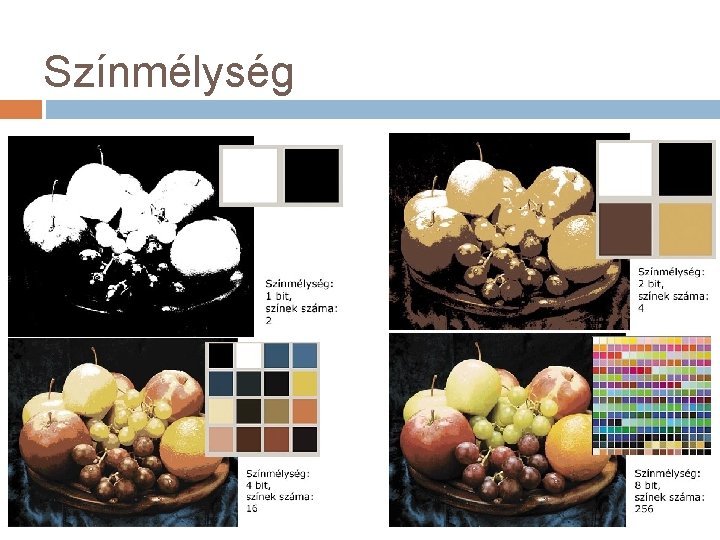
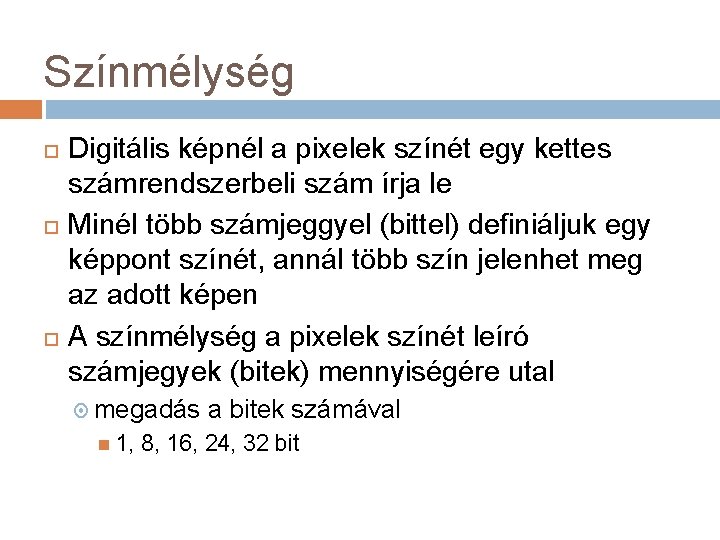
Színmélység Digitális képnél a pixelek színét egy kettes számrendszerbeli szám írja le Minél több számjeggyel (bittel) definiáljuk egy képpont színét, annál több szín jelenhet meg az adott képen A színmélység a pixelek színét leíró számjegyek (bitek) mennyiségére utal megadás 1, a bitek számával 8, 16, 24, 32 bit
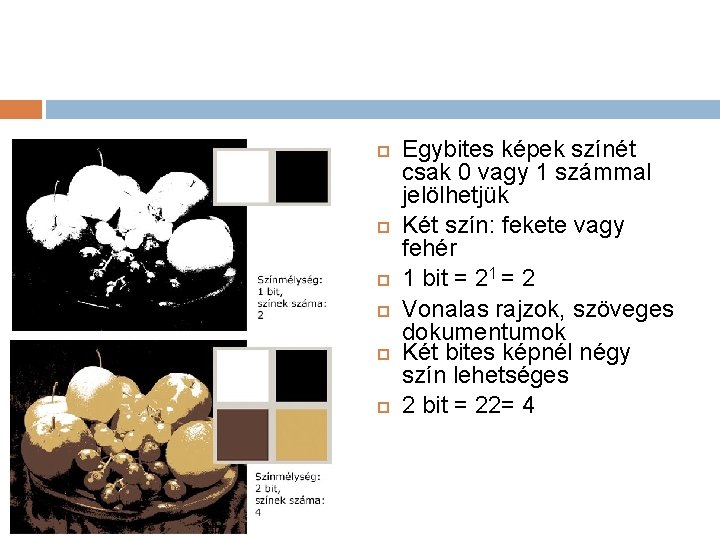
Egybites képek színét csak 0 vagy 1 számmal jelölhetjük Két szín: fekete vagy fehér 1 bit = 21 = 2 Vonalas rajzok, szöveges dokumentumok Két bites képnél négy szín lehetséges 2 bit = 22= 4
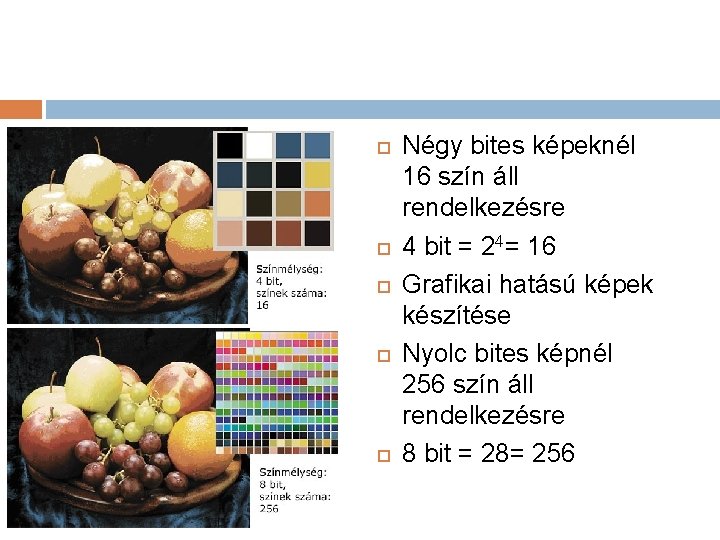
Négy bites képeknél 16 szín áll rendelkezésre 4 bit = 24= 16 Grafikai hatású képek készítése Nyolc bites képnél 256 szín áll rendelkezésre 8 bit = 28= 256
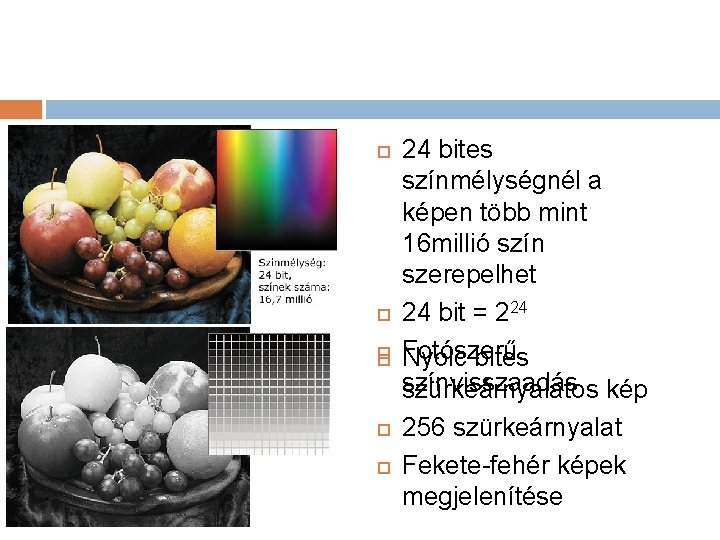
24 bites színmélységnél a képen több mint 16 millió szín szerepelhet 24 bit = 224 Fotószerű Nyolc bites színvisszaadás szürkeárnyalatos kép 256 szürkeárnyalat Fekete-fehér képek megjelenítése
Színcsatornák Minden valós szín meghatározható 3 megfelelően megválasztott színnel vagy más adattal Egy adott képfájl mindig egy módszert használ grafikai programok segítségével az egyik módból a másikba alakítható a kép Az egyes módokat a képek különböző felhasználási területeinek igényeihez alakították televízió, nyomda
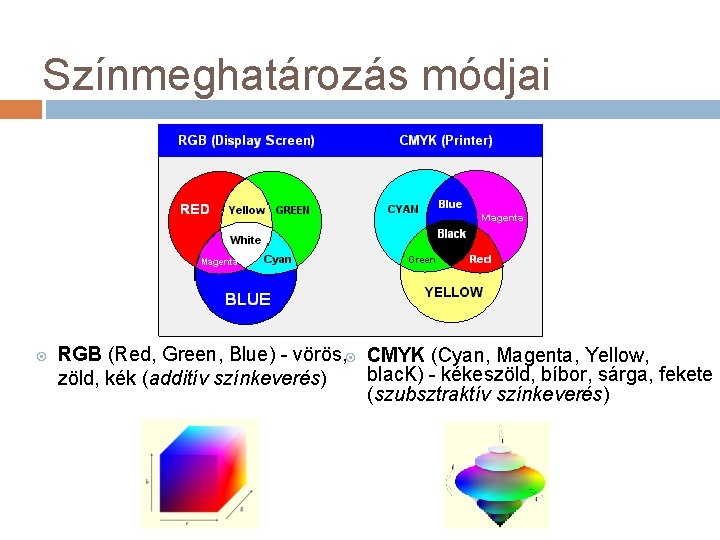
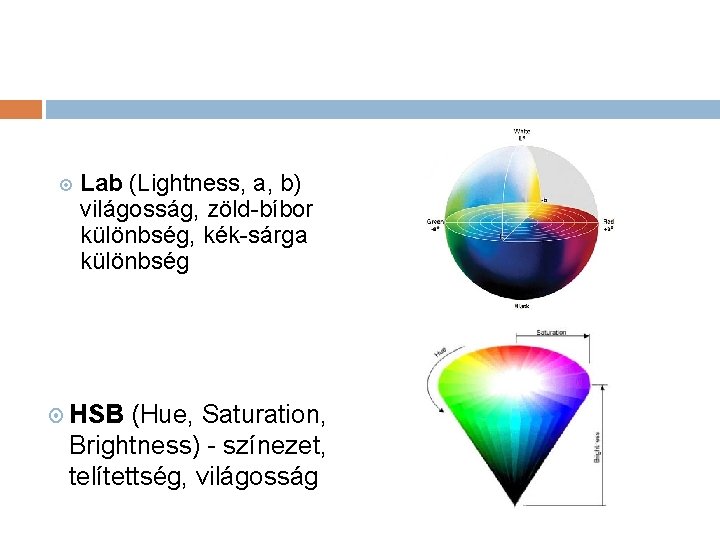
Színmeghatározás módjai RGB (Red, Green, Blue) - vörös, CMYK (Cyan, Magenta, Yellow, blac. K) - kékeszöld, bíbor, sárga, fekete zöld, kék (additív színkeverés) (szubsztraktív színkeverés)
Lab (Lightness, a, b) világosság, zöld-bíbor különbség, kék-sárga különbség HSB (Hue, Saturation, Brightness) - színezet, telítettség, világosság
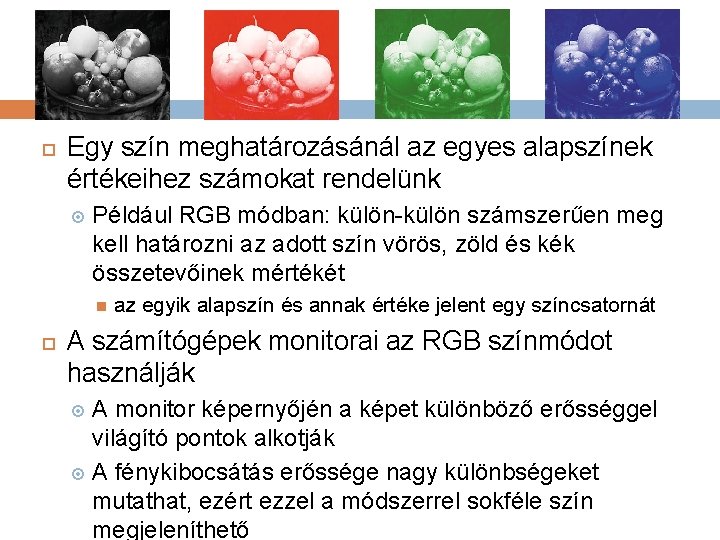
Egy szín meghatározásánál az egyes alapszínek értékeihez számokat rendelünk Például RGB módban: külön-külön számszerűen meg kell határozni az adott szín vörös, zöld és kék összetevőinek mértékét az egyik alapszín és annak értéke jelent egy színcsatornát A számítógépek monitorai az RGB színmódot használják A monitor képernyőjén a képet különböző erősséggel világító pontok alkotják A fénykibocsátás erőssége nagy különbségeket mutathat, ezért ezzel a módszerrel sokféle szín megjeleníthető
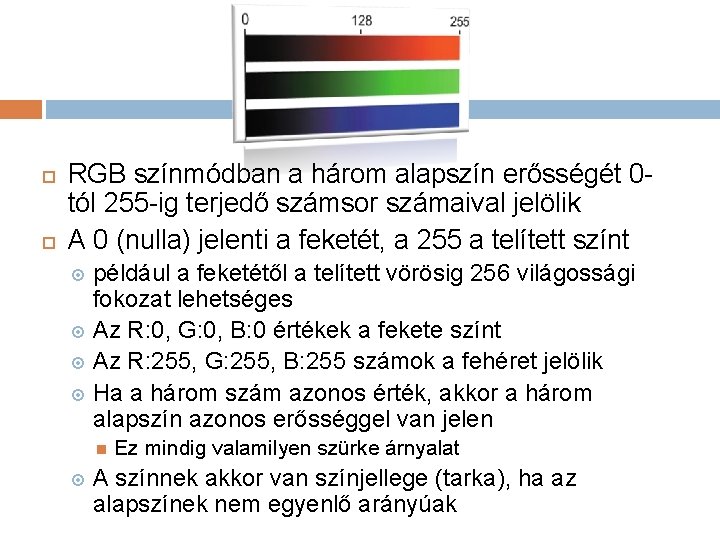
RGB színmódban a három alapszín erősségét 0 tól 255 -ig terjedő számsor számaival jelölik A 0 (nulla) jelenti a feketét, a 255 a telített színt például a feketétől a telített vörösig 256 világossági fokozat lehetséges Az R: 0, G: 0, B: 0 értékek a fekete színt Az R: 255, G: 255, B: 255 számok a fehéret jelölik Ha a három szám azonos érték, akkor a három alapszín azonos erősséggel van jelen Ez mindig valamilyen szürke árnyalat A színnek akkor van színjellege (tarka), ha az alapszínek nem egyenlő arányúak
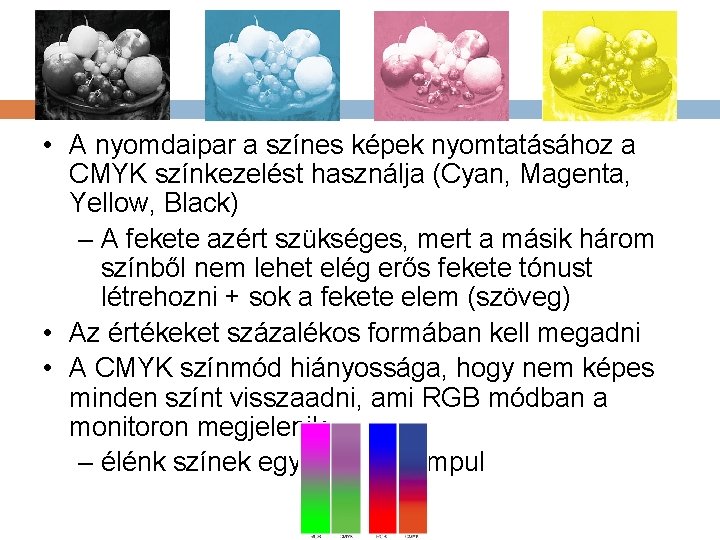
• A nyomdaipar a színes képek nyomtatásához a CMYK színkezelést használja (Cyan, Magenta, Yellow, Black) – A fekete azért szükséges, mert a másik három színből nem lehet elég erős fekete tónust létrehozni + sok a fekete elem (szöveg) • Az értékeket százalékos formában kell megadni • A CMYK színmód hiányossága, hogy nem képes minden színt visszaadni, ami RGB módban a monitoron megjelenik – élénk színek egy része eltompul
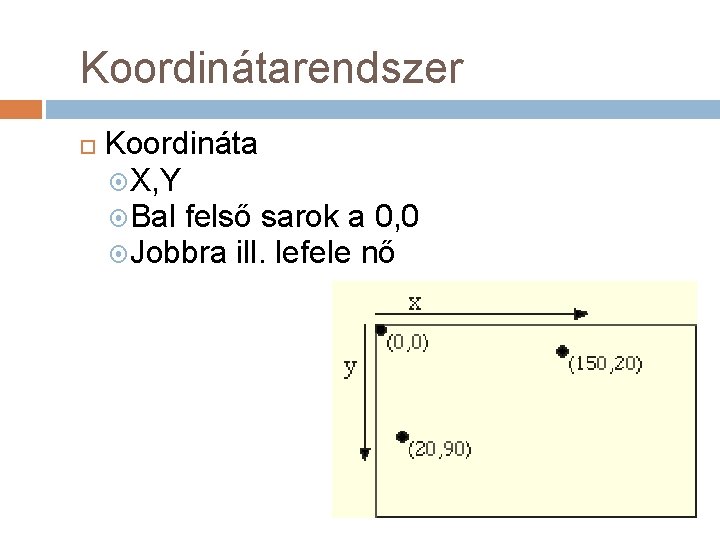
Koordinátarendszer Koordináta X, Y Bal felső sarok a 0, 0 Jobbra ill. lefele nő
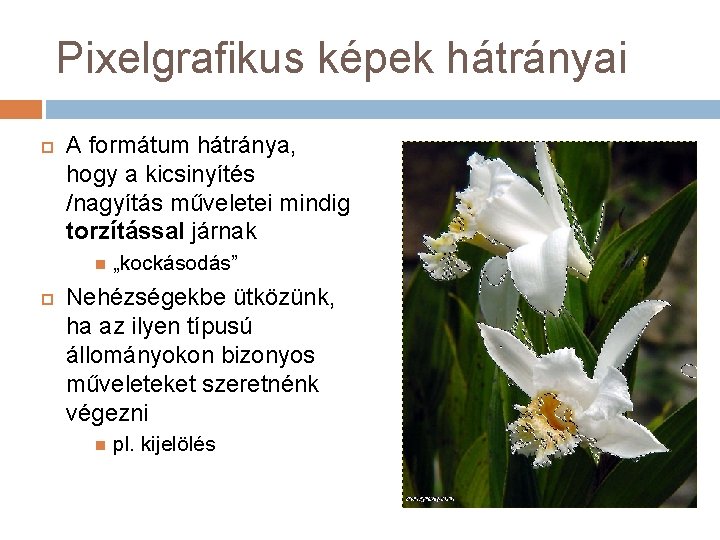
Pixelgrafikus képek hátrányai A formátum hátránya, hogy a kicsinyítés /nagyítás műveletei mindig torzítással járnak „kockásodás” Nehézségekbe ütközünk, ha az ilyen típusú állományokon bizonyos műveleteket szeretnénk végezni pl. kijelölés
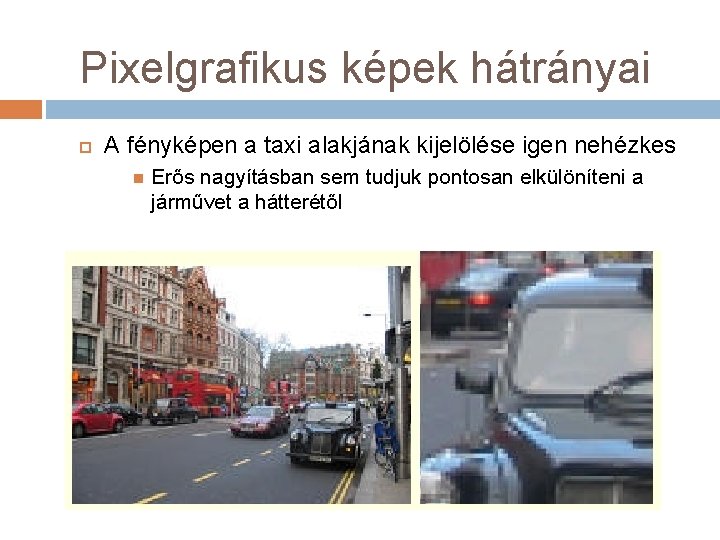
Pixelgrafikus képek hátrányai A fényképen a taxi alakjának kijelölése igen nehézkes Erős nagyításban sem tudjuk pontosan elkülöníteni a járművet a hátterétől
Pixelgrafikus képek tárolása Az állományok igen nagy méretűek, minden egyes képpontról el kell tárolni a rá jellemző színinformációt A képállományokat tömörítjük Veszteséges tömörítés Veszteségmentes tömörítés
Veszteségmentes tömörítés A tömörítés eredményeképpen kapott állományból maradéktalanul visszaállíthatjuk az eredeti képet Például a BMP, GIF vagy PNG formátumú képek
Néhány veszteségmentes formátum: BMP = Bitmap A Windows és az OS/2 rendszerekhez kifejlesztett formátum 1, 8, 16, 24 bites Jellemzően tömörítés nélkül, esetleg tömörítéssel tárol Ikonok, programelemek, régebben képek
Néhány veszteségmentes formátum: GIF = Compuserve Graphics Interchange Format 1 -8 bit, maximum 256 szín GIF 87 a GIF 89 a a paletta egyik szabadon választott színe már átlátszó is lehet ekkor jelentek meg az azóta töretlen népszerűségnek örvendő apró, mozgó rajzocskák, az animált GIF-ek
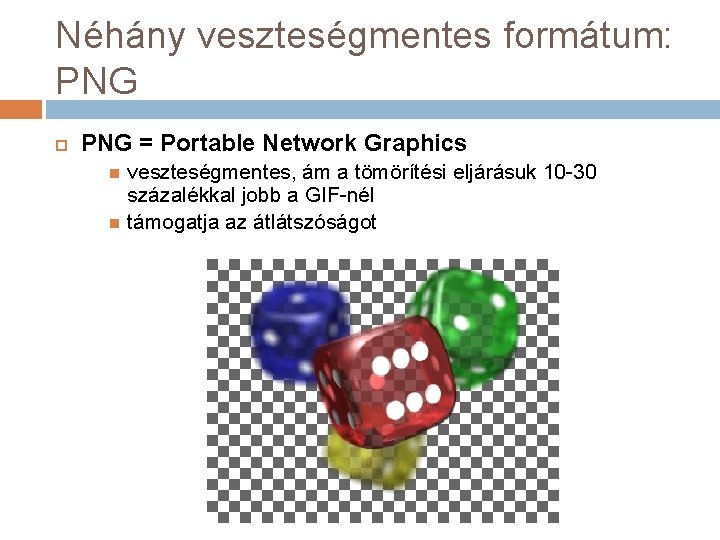
Néhány veszteségmentes formátum: PNG = Portable Network Graphics veszteségmentes, ám a tömörítési eljárásuk 10 -30 százalékkal jobb a GIF-nél támogatja az átlátszóságot
Néhány veszteségmentes formátum: RAW és TIFF RAW = Raw Binary Data professzionális fényképezőgépek lehetővé teszik, hogy a képérzékelőből nyert nyers adatokat a szükséges kiegészítő információkkal együtt veszteségmentesen tömörítsük a fájlok szerkezete igen gyakran változik, nem csupán gyártónként, de igen sokszor típusonként is egyfajta "digitális negatív", mivel a fényképezőgép nem végez rajta semmiféle képfeldolgozási műveletet Pl. zajszűrés, élesítés, fehéregyensúly TIFF = Tagged Image File Format ipari szabvánnyá vált képformátum a TIFF 6. 0 gyakorlatilag napjaink vezető nyomdaformátuma lett
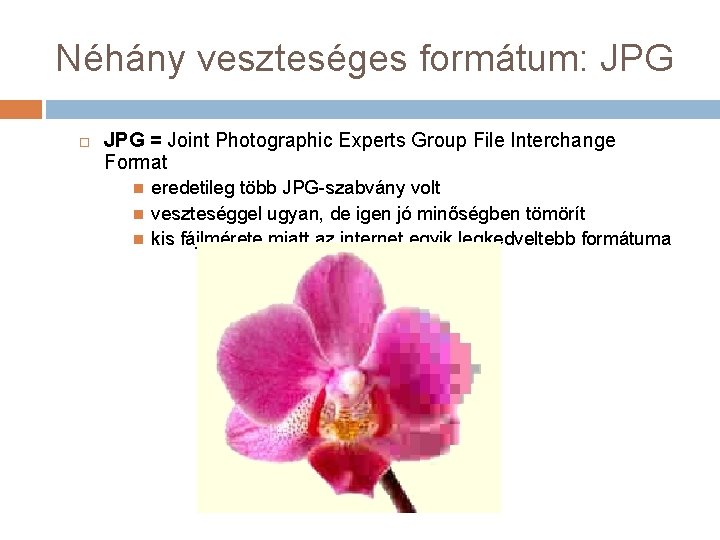
Néhány veszteséges formátum: JPG = Joint Photographic Experts Group File Interchange Format eredetileg több JPG-szabvány volt veszteséggel ugyan, de igen jó minőségben tömörít kis fájlmérete miatt az internet egyik legkedveltebb formátuma
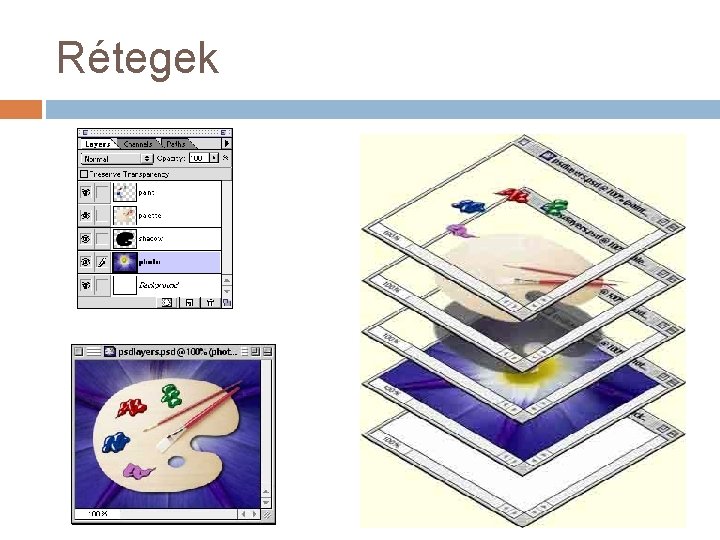
Rétegek Egyszerű programok (Paint) egy réteget kezelnek Képzeljük el, mint egy papírlap Haladóbbak többet (GIMP, Photoshop) Képzeljük el, mint több papírlap egymáson Vannak átlátszó részek Keverés Összeadás, kivonás, szorzás, takarás stb Ezek a képpontokon végzett matematikai műveleteket jelenti
Rétegek
Képszerkesztő szoftverek Photoshop Professzionális Nagyon drága A legjobb – a profi grafikusok ezt használják Gimp Egyre jobb, de azért egy kicsit mindig le van maradva Ingyenes Van, amikor jobb választás gyorsan betöltődik egyszerű más formátumokba menteni
Photoshop Glenn Knoll, Thomas és John Apple II Plus 1987 Apple Macintosh Plus Ph. D „Processing of digital images” Industrial Light and Magic (ILM) CG 101: A Computer Graphics Industry Reference 1988 Image. Pro Photoshop 1. 0 Thomas egyéb ténykedései „Mission Impossible” „Star Trek: First Contact” „Star Wars: Episode I - The Phantom Menace”
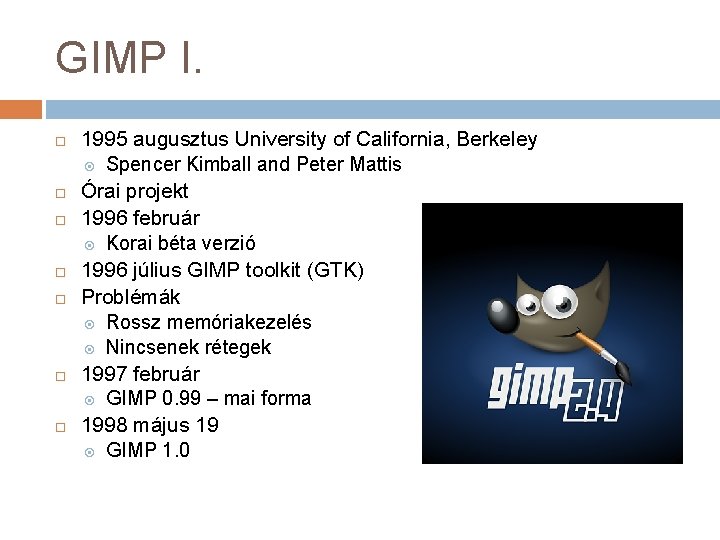
GIMP I. 1995 augusztus University of California, Berkeley Spencer Kimball and Peter Mattis Órai projekt 1996 február Korai béta verzió 1996 július GIMP toolkit (GTK) Problémák Rossz memóriakezelés Nincsenek rétegek 1997 február GIMP 0. 99 – mai forma 1998 május 19 GIMP 1. 0
Fagyi Gyakran fagy vagy produkál érdekes dolgokat Mentsünk minél gyakrabban! Tipikus hibajelenségek Nem hagy kijelölni Nem hagy rajzolni Nem azt jelöli, amit szeretnénk Nem oda rajzol, ahova szeretnénk
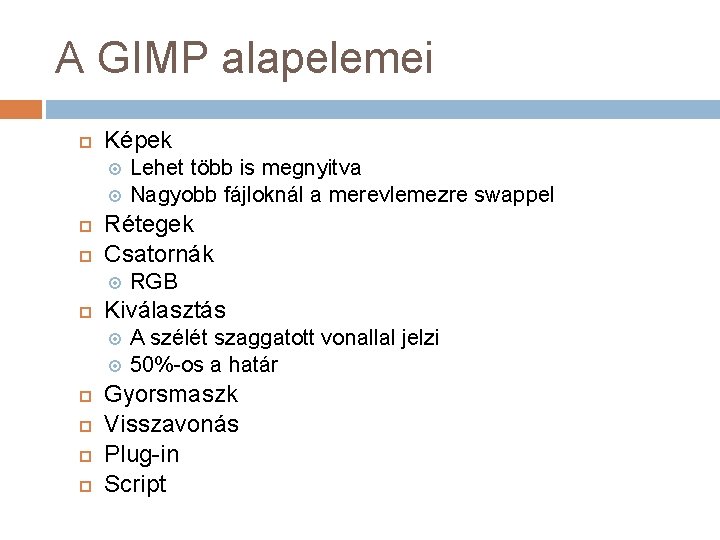
A GIMP alapelemei Képek Rétegek Csatornák RGB Kiválasztás Lehet több is megnyitva Nagyobb fájloknál a merevlemezre swappel A szélét szaggatott vonallal jelzi 50%-os a határ Gyorsmaszk Visszavonás Plug-in Script
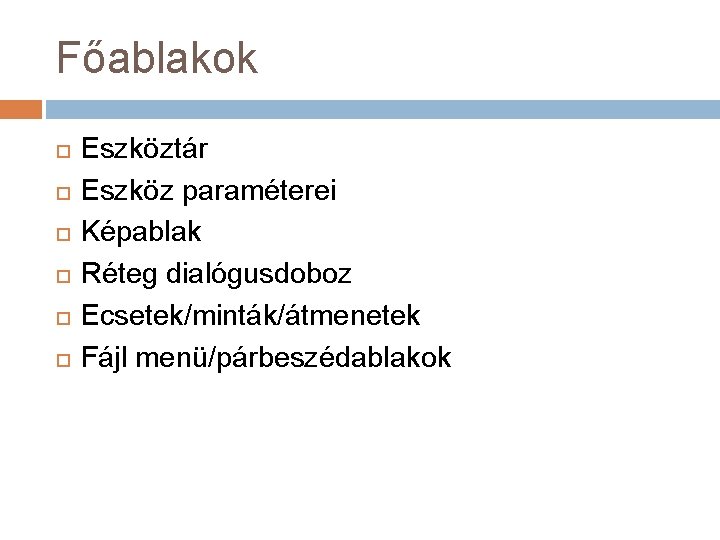
Főablakok Eszköztár Eszköz paraméterei Képablak Réteg dialógusdoboz Ecsetek/minták/átmenetek Fájl menü/párbeszédablakok
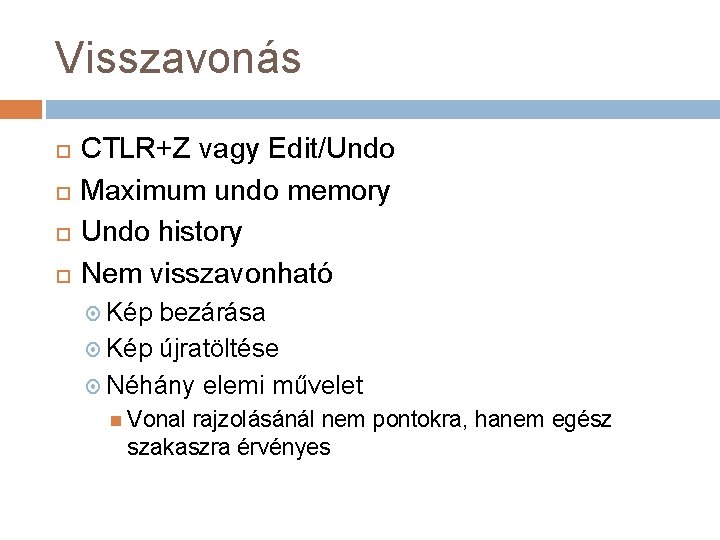
Visszavonás CTLR+Z vagy Edit/Undo Maximum undo memory Undo history Nem visszavonható Kép bezárása Kép újratöltése Néhány elemi művelet Vonal rajzolásánál nem pontokra, hanem egész szakaszra érvényes
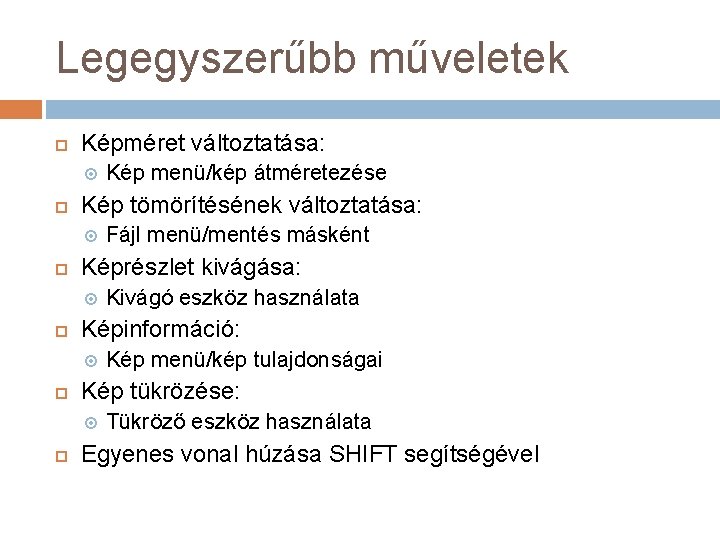
Legegyszerűbb műveletek Képméret változtatása: Kép tömörítésének változtatása: Kép menü/kép tulajdonságai Kép tükrözése: Kivágó eszköz használata Képinformáció: Fájl menü/mentés másként Képrészlet kivágása: Kép menü/kép átméretezése Tükröző eszköz használata Egyenes vonal húzása SHIFT segítségével
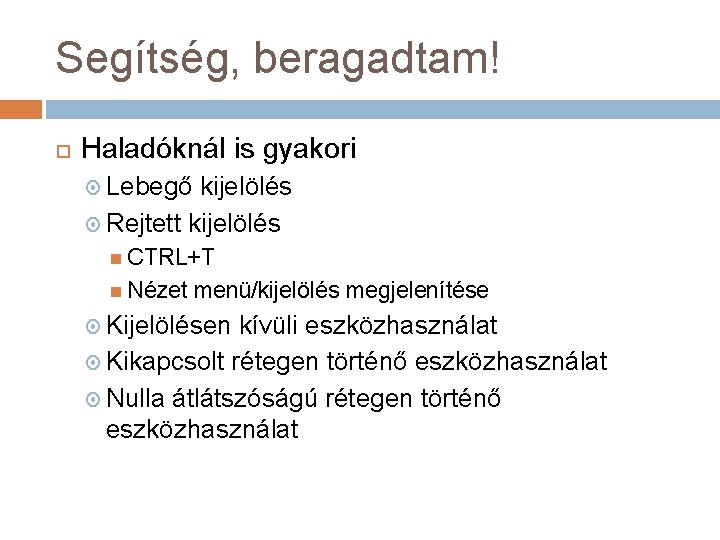
Segítség, beragadtam! Haladóknál is gyakori Lebegő kijelölés Rejtett kijelölés CTRL+T Nézet menü/kijelölés megjelenítése Kijelölésen kívüli eszközhasználat Kikapcsolt rétegen történő eszközhasználat Nulla átlátszóságú rétegen történő eszközhasználat
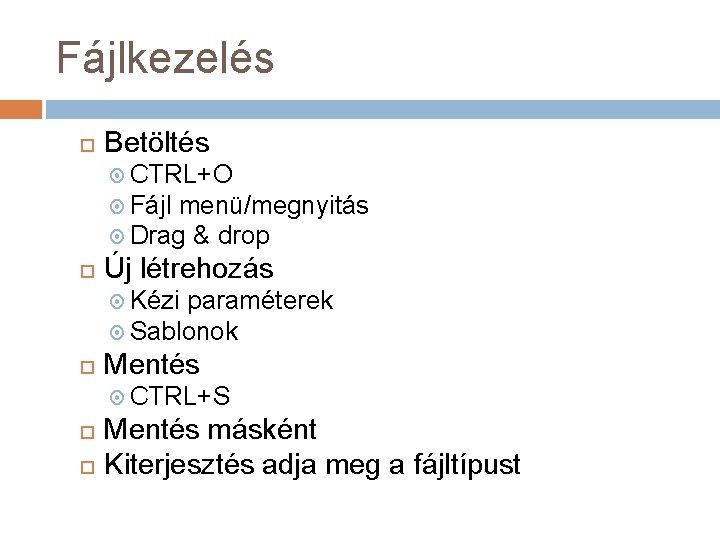
Fájlkezelés Betöltés CTRL+O Fájl menü/megnyitás Drag & drop Új létrehozás Kézi paraméterek Sablonok Mentés CTRL+S Mentés másként Kiterjesztés adja meg a fájltípust
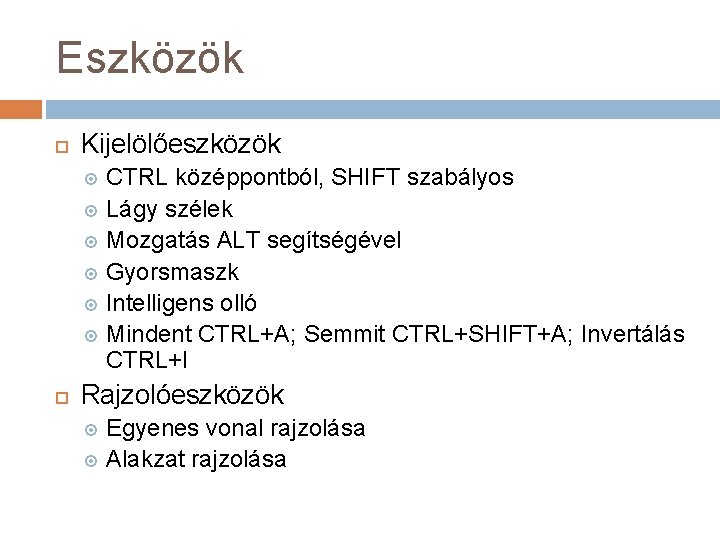
Eszközök Kijelölőeszközök CTRL középpontból, SHIFT szabályos Lágy szélek Mozgatás ALT segítségével Gyorsmaszk Intelligens olló Mindent CTRL+A; Semmit CTRL+SHIFT+A; Invertálás CTRL+I Rajzolóeszközök Egyenes vonal rajzolása Alakzat rajzolása
Rétegek Átlátszóság Ki- és bekapcsolás (SHIFT) Átlátszóság megőrzése kapcsoló Keverési mód
Ecsetek, minták és gradiensek Ecset, ceruza, festékszóró, tus Ecsetszerkesztő CTRL+SHIFT+B Festékes vödör Színátmenet eszköz
Színeszköz Színegyensúly Árnyalat-telítettség Színezés Fényerő-kontraszt
Kép transzformálása Vízszintes és függőleges tükrözés Forgatás 90 fokkal és tetszőleges Segédvonalak használata Képrészlet kivágása Kép mérete Rajzvászon mérete
Szűrők Elmosás Zaj Festményszerűség Stb.
Segédanyag http: //sarbo. web. elte. hu www. gimp. hu Sarbó Gergely sarbo. gergely@expressio. hu