
a a 1 2 lezione di laboratorio Laurea
a a 1 -2 lezione di laboratorio Laurea Specialistica in Ingegneria Matematica a. a. 2007 -2008
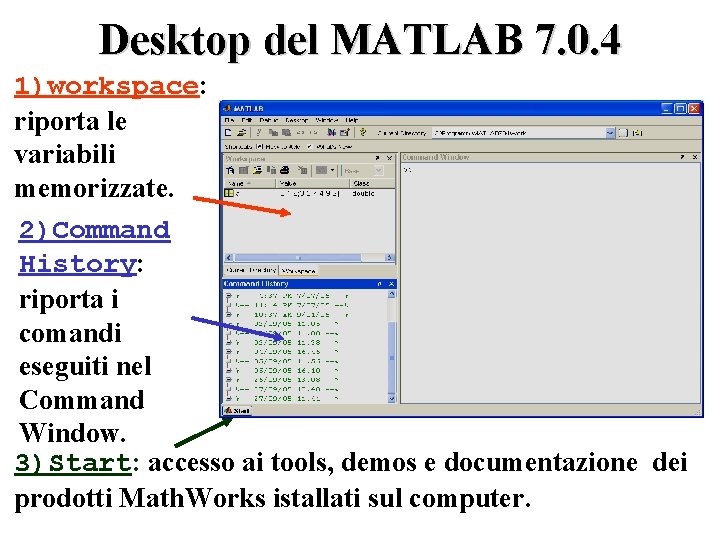
Desktop del MATLAB 7. 0. 4 1)workspace: riporta le variabili memorizzate. 2)Command History: riporta i comandi eseguiti nel Command Window. 3)Start: accesso ai tools, demos e documentazione dei prodotti Math. Works istallati sul computer.
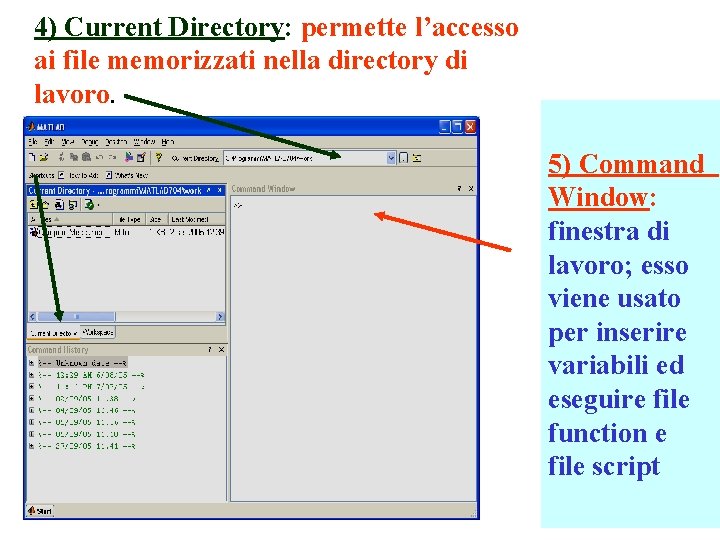
4) Current Directory: permette l’accesso ai file memorizzati nella directory di lavoro. 5) Command Window: finestra di lavoro; esso viene usato per inserire variabili ed eseguire file function e file script
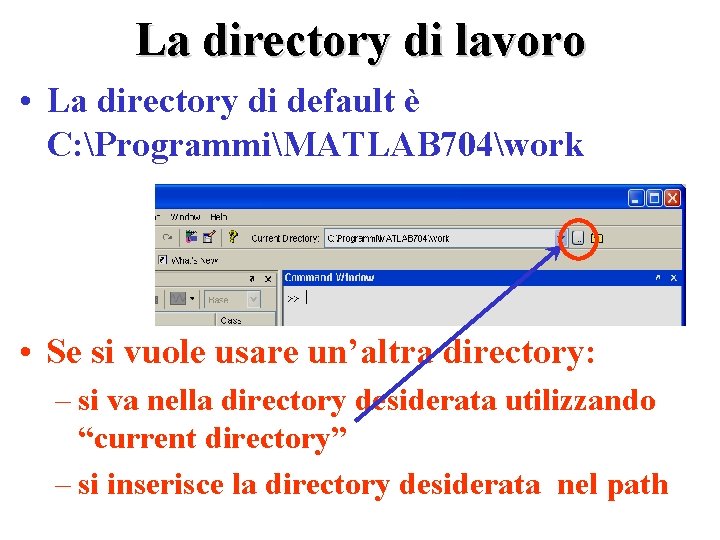
La directory di lavoro • La directory di default è C: ProgrammiMATLAB 704work • Se si vuole usare un’altra directory: – si va nella directory desiderata utilizzando “current directory” – si inserisce la directory desiderata nel path
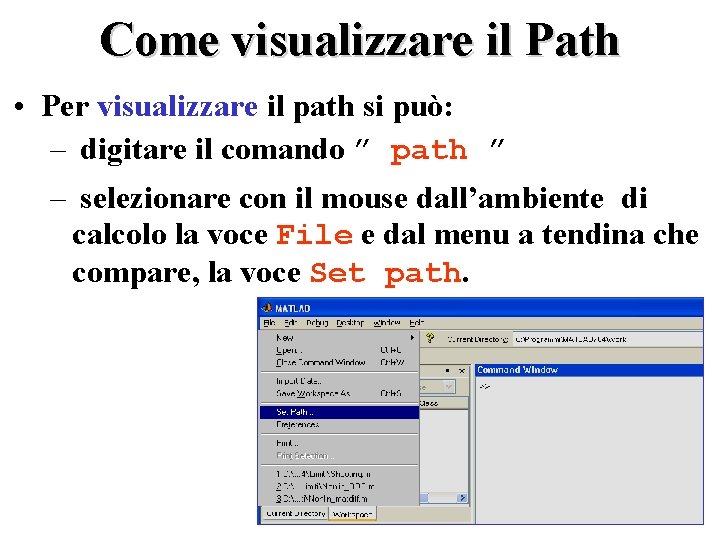
Come visualizzare il Path • Per visualizzare il path si può: – digitare il comando ” path ” – selezionare con il mouse dall’ambiente di calcolo la voce File e dal menu a tendina che compare, la voce Set path.
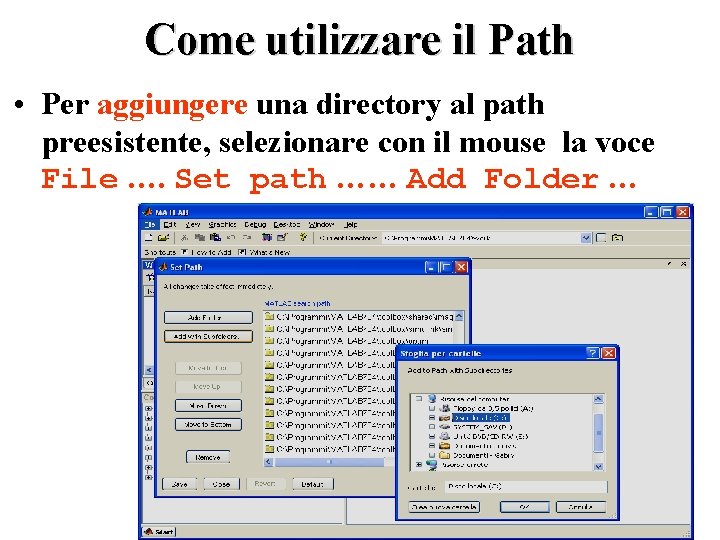
Come utilizzare il Path • Per aggiungere una directory al path preesistente, selezionare con il mouse la voce File …. Set path …… Add Folder …
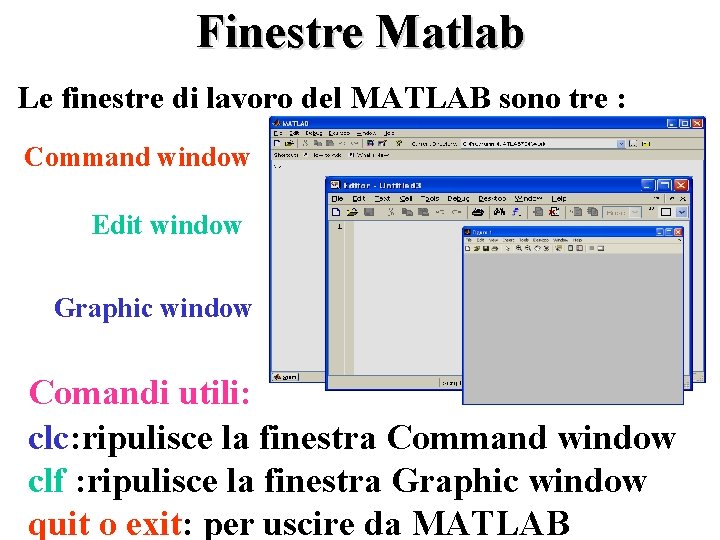
Finestre Matlab Le finestre di lavoro del MATLAB sono tre : Command window Edit window Graphic window Comandi utili: clc: ripulisce la finestra Command window clf : ripulisce la finestra Graphic window quit o exit: per uscire da MATLAB
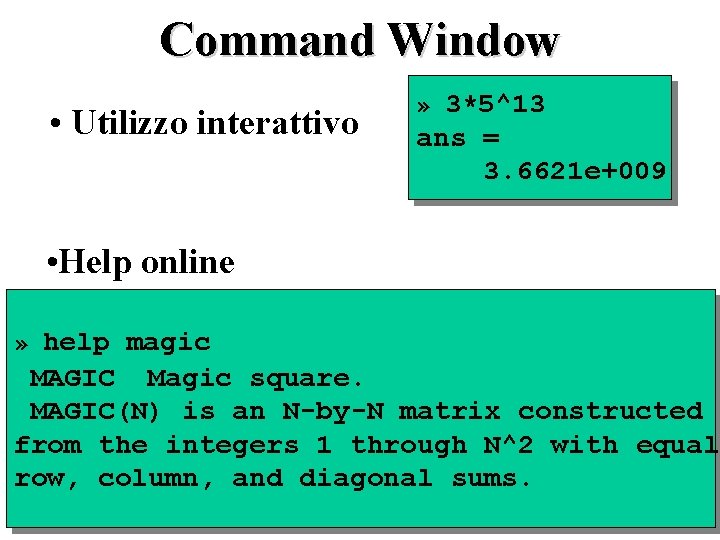
Command Window • Utilizzo interattivo » 3*5^13 ans = 3. 6621 e+009 • Help online » help magic MAGIC Magic square. MAGIC(N) is an N-by-N matrix constructed from the integers 1 through N^2 with equal row, column, and diagonal sums.
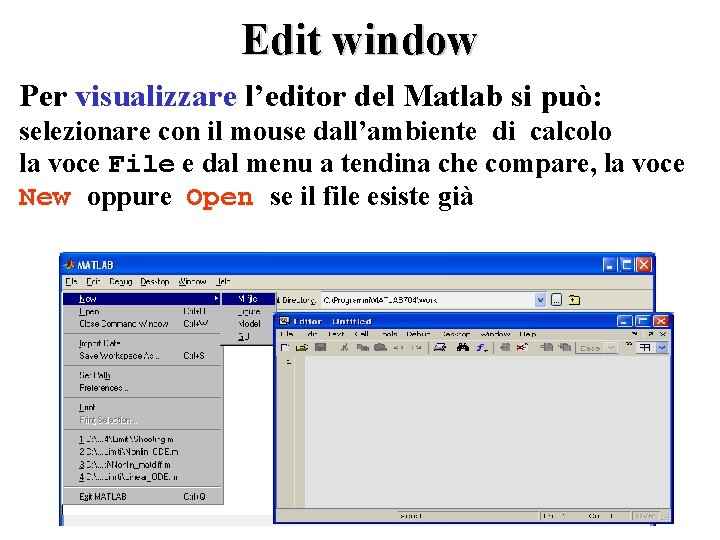
Edit window Per visualizzare l’editor del Matlab si può: selezionare con il mouse dall’ambiente di calcolo la voce File e dal menu a tendina che compare, la voce New oppure Open se il file esiste già
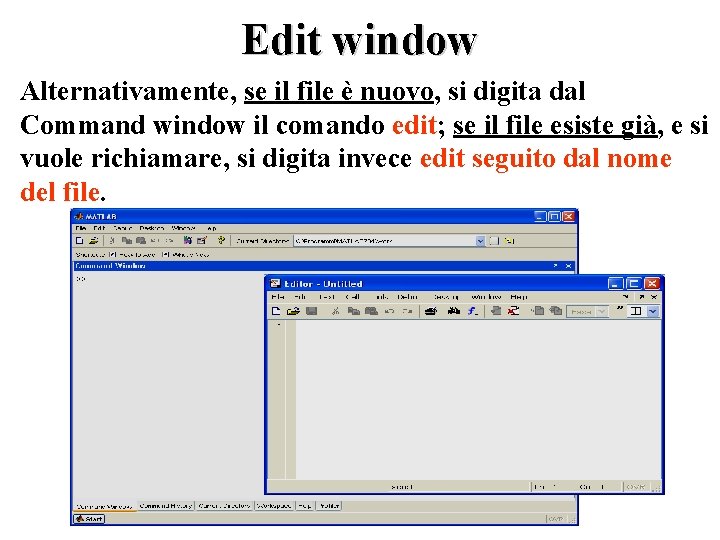
Edit window Alternativamente, se il file è nuovo, si digita dal Command window il comando edit; se il file esiste già, e si vuole richiamare, si digita invece edit seguito dal nome del file.
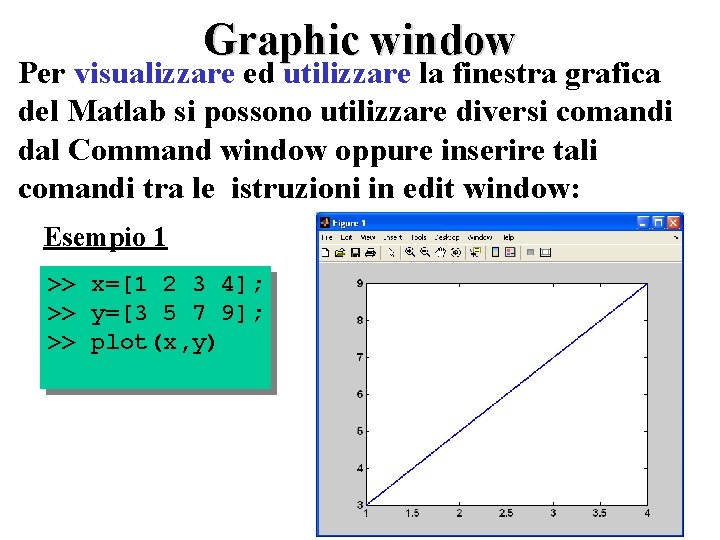
Graphic window Per visualizzare ed utilizzare la finestra grafica del Matlab si possono utilizzare diversi comandi dal Command window oppure inserire tali comandi tra le istruzioni in edit window: Esempio 1 >> x=[1 2 3 4]; >> y=[3 5 7 9]; >> plot(x, y)
![Graphic window Esempio 2 >> f='2*cos(x)'; >> fplot(f, [0, 3])](http://slidetodoc.com/presentation_image_h2/8e0f6a7ef93f604e9ef6e4f1f3e25404/image-12.jpg "Graphic window Esempio 2 >> f='2*cos(x)'; >> fplot(f, [0, 3])")
Graphic window Esempio 2 >> f='2*cos(x)'; >> fplot(f, [0, 3])
Introduzione al MATLAB » MATrix LABoratory • La MATRICE è la chiave per comprendere MATLAB – nessun dimensionamento – trattata nel suo insieme – operazioni più naturali possibili • Gli elementi di una matrice possono essere sia dei numeri che dei caratteri
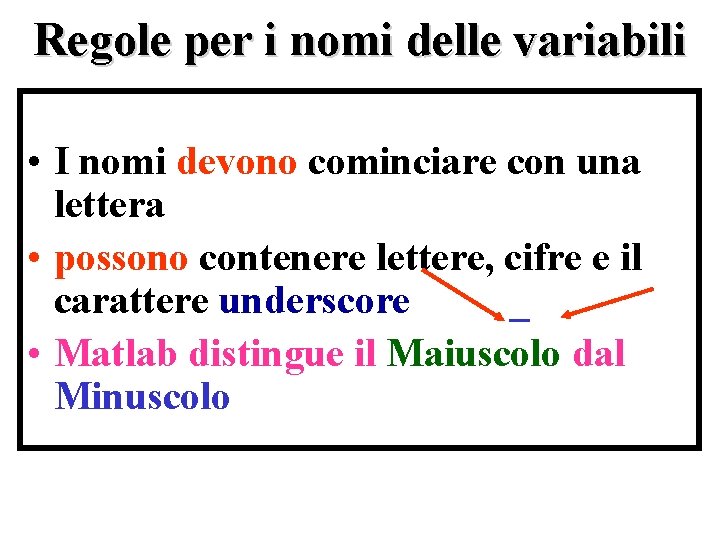
Regole per i nomi delle variabili • I nomi devono cominciare con una lettera • possono contenere lettere, cifre e il carattere underscore _ • Matlab distingue il Maiuscolo dal Minuscolo
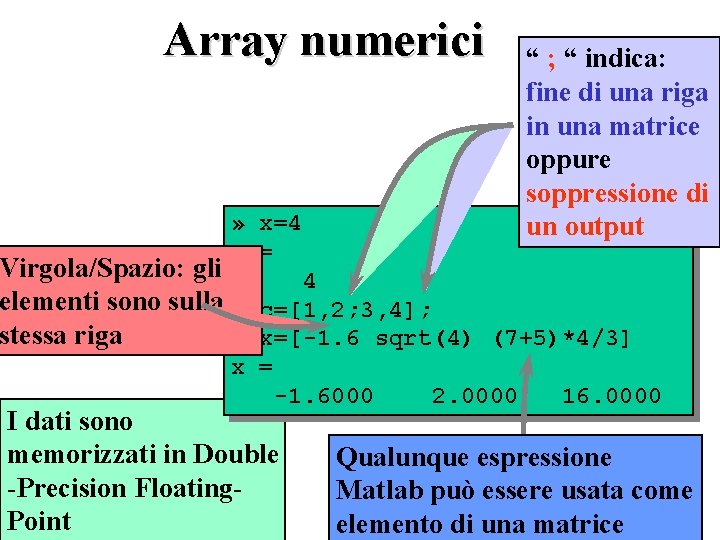
Array numerici » x=4 x = “ ; “ indica: fine di una riga in una matrice oppure soppressione di un output Virgola/Spazio: gli 4 elementi sono sulla » c=[1, 2; 3, 4]; stessa riga » x=[-1. 6 sqrt(4) (7+5)*4/3] x = -1. 6000 I dati sono memorizzati in Double -Precision Floating. Point 2. 0000 16. 0000 Qualunque espressione Matlab può essere usata come elemento di una matrice
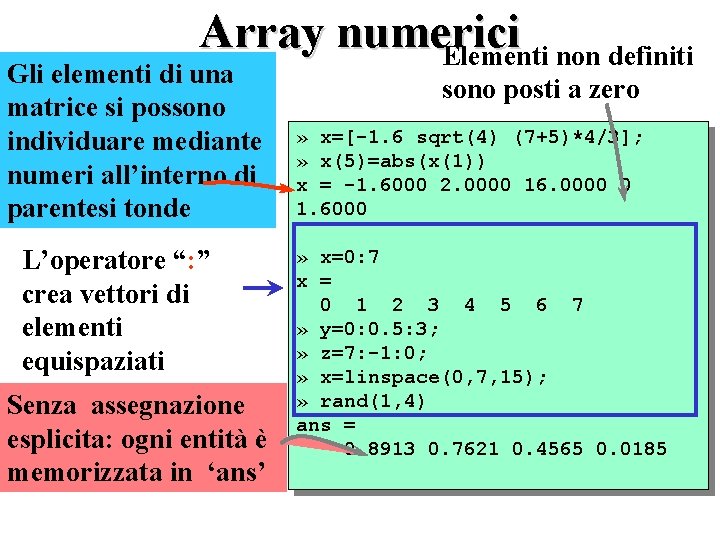
Array numerici Elementi non definiti Gli elementi di una matrice si possono individuare mediante numeri all’interno di parentesi tonde L’operatore “: ” crea vettori di elementi equispaziati Senza assegnazione esplicita: ogni entità è memorizzata in ‘ans’ sono posti a zero » x=[-1. 6 sqrt(4) (7+5)*4/3]; » x(5)=abs(x(1)) x = -1. 6000 2. 0000 16. 0000 0 1. 6000 » x=0: 7 x = 0 1 2 3 4 5 6 7 » y=0: 0. 5: 3; » z=7: -1: 0; » x=linspace(0, 7, 15); » rand(1, 4) ans = 0. 8913 0. 7621 0. 4565 0. 0185
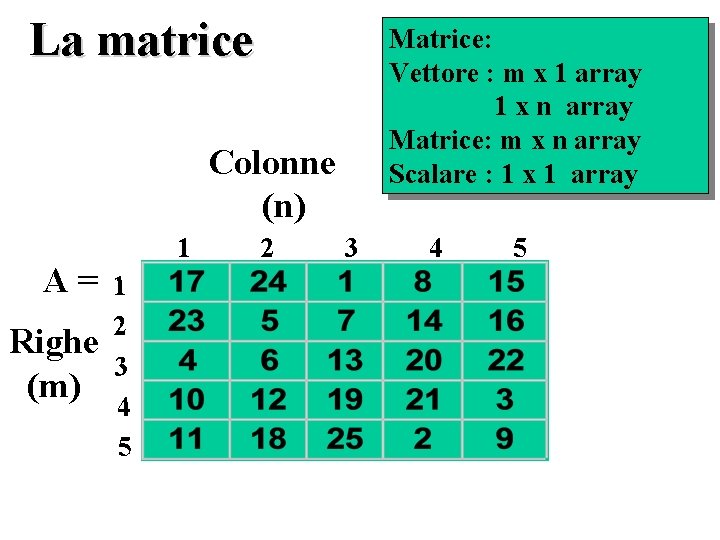
La matrice Matrice: Vettore : m x 1 array 1 x n array Matrice: m x n array Scalare : 1 x 1 array Colonne (n) A= Righe (m) 1 1 2 3 4 5
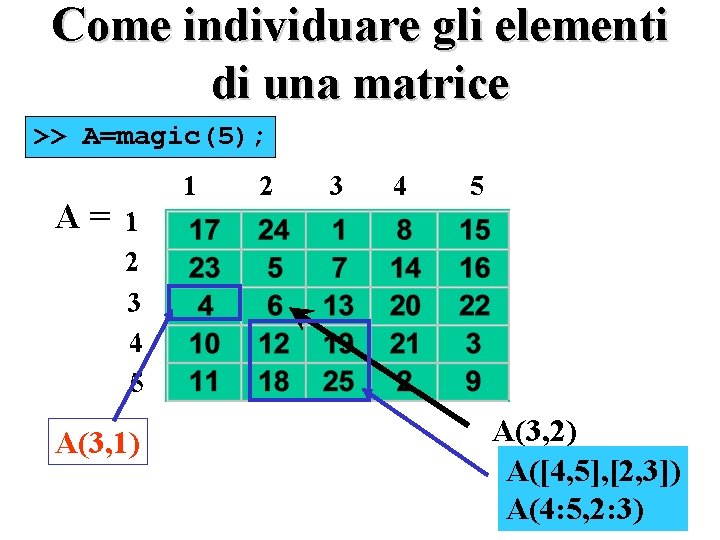
Come individuare gli elementi di una matrice >> A=magic(5); A= 1 2 3 4 5 A(3, 1) A(3, 2) A([4, 5], [2, 3]) A(4: 5, 2: 3)
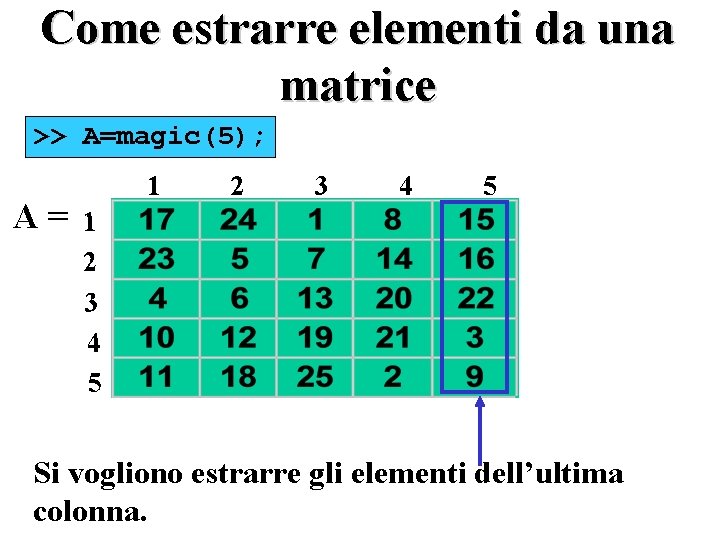
Come estrarre elementi da una matrice >> A=magic(5); A= 1 2 3 4 5 Si vogliono estrarre gli elementi dell’ultima colonna.
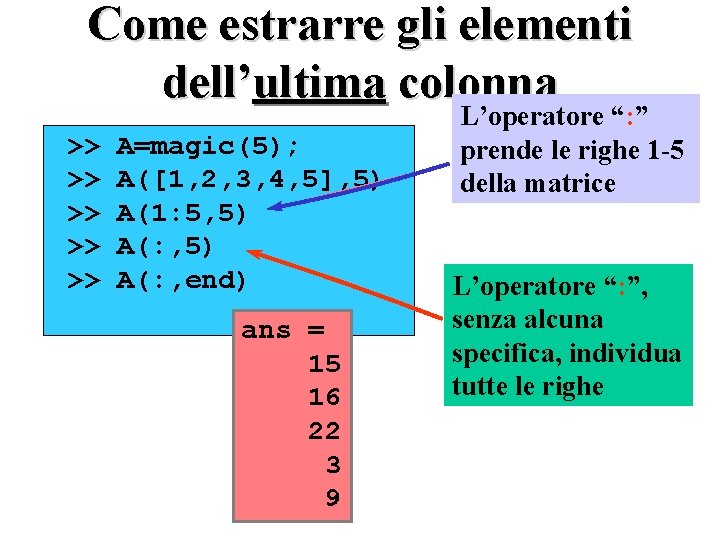
Come estrarre gli elementi dell’ultima colonna >> >> >> A=magic(5); A([1, 2, 3, 4, 5], 5) A(1: 5, 5) A(: , end) ans = 15 16 22 3 9 L’operatore “: ” prende le righe 1 -5 della matrice L’operatore “: ”, senza alcuna specifica, individua tutte le righe
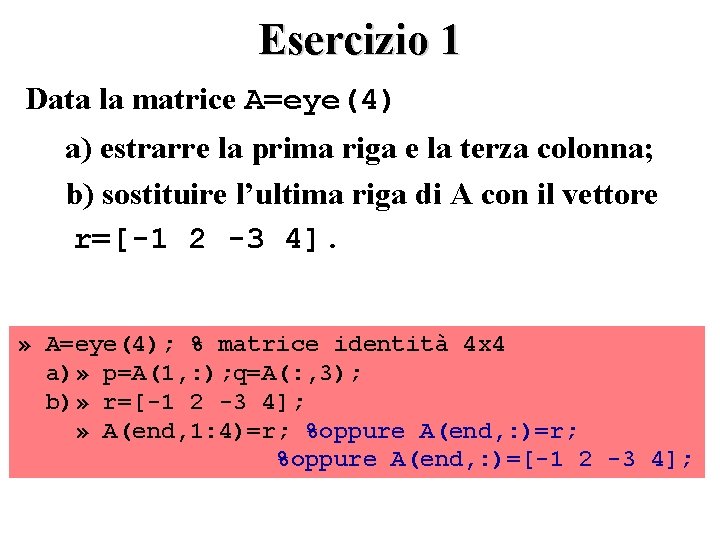
Esercizio 1 Data la matrice A=eye(4) a) estrarre la prima riga e la terza colonna; b) sostituire l’ultima riga di A con il vettore r=[-1 2 -3 4]. » A=eye(4); % matrice identità 4 x 4 a)» p=A(1, : ); q=A(: , 3); b)» r=[-1 2 -3 4]; » A(end, 1: 4)=r; %oppure A(end, : )=[-1 2 -3 4];
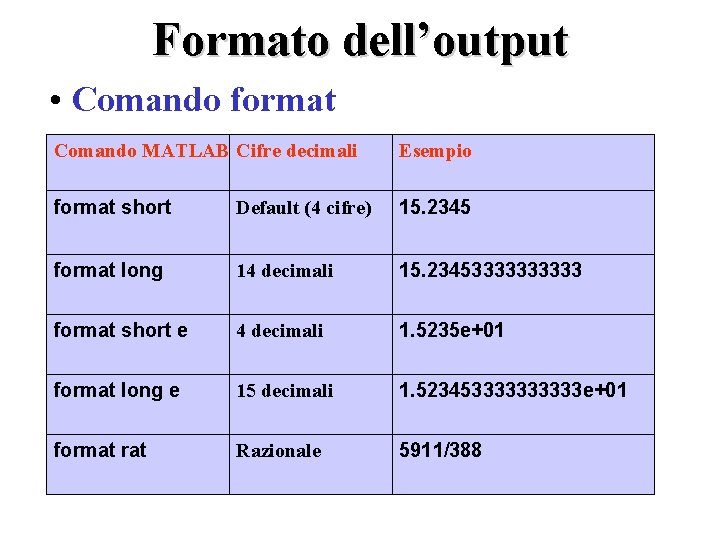
Formato dell’output • Comando format Comando MATLAB Cifre decimali Esempio format short Default (4 cifre) 15. 2345 format long 14 decimali 15. 234533333 format short e 4 decimali 1. 5235 e+01 format long e 15 decimali 1. 5234533333 e+01 format rat Razionale 5911/388
![Concatenazione di vettori L’operatore [ ] serve a concatenare vettori >> x 1=1: 3](http://slidetodoc.com/presentation_image_h2/8e0f6a7ef93f604e9ef6e4f1f3e25404/image-23.jpg "Concatenazione di vettori L’operatore [ ] serve a concatenare vettori >> x 1=1: 3")
Concatenazione di vettori L’operatore [ ] serve a concatenare vettori >> x 1=1: 3 x 1 = 1 2 >> x 2=4: 6 x 2 = 4 5 >> x 3=[x 1 x 2] x 3 = 1 2 >> x 4=[x 1; x 2] x 4 = 1 4 >> 2 5 3 6 3 3 6 4 5 6

Array di Stringhe L’operatore (’) delimita una stringa str 1= ’Questa e’’ una stringa di prova’; str 2=’che contiene 58 elementi’; str=strvcat(str 1, str 2) % strvcat costruisce un vettore % colonna str = Questa e' una stringa di prova che contiene 58 elementi str=strcat(str 1, str 2) % strcat costruisce un % vettore riga str = Questa e’ una stringa di prova che contiene 58 elementi
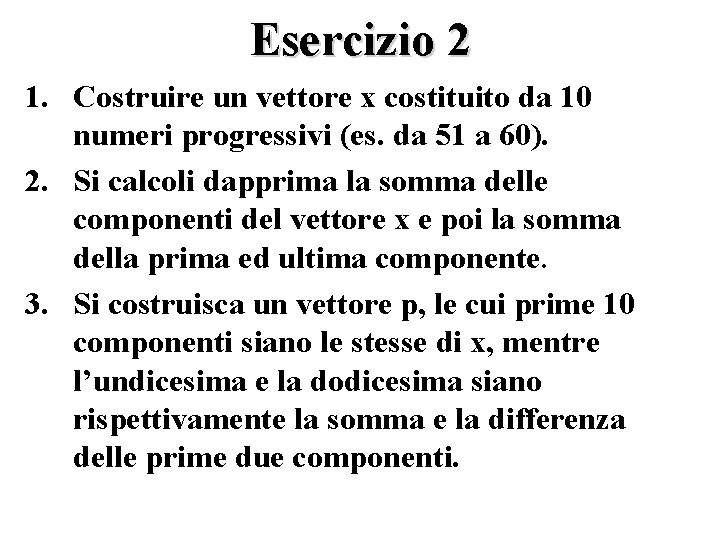
Esercizio 2 1. Costruire un vettore x costituito da 10 numeri progressivi (es. da 51 a 60). 2. Si calcoli dapprima la somma delle componenti del vettore x e poi la somma della prima ed ultima componente. 3. Si costruisca un vettore p, le cui prime 10 componenti siano le stesse di x, mentre l’undicesima e la dodicesima siano rispettivamente la somma e la differenza delle prime due componenti.
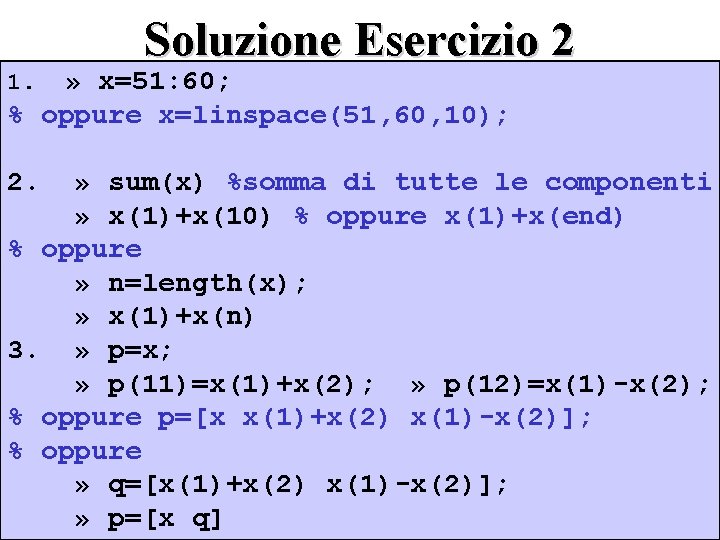
Soluzione Esercizio 2 » x=51: 60; % oppure x=linspace(51, 60, 10); 1. 2. » sum(x) %somma di tutte le componenti » x(1)+x(10) % oppure x(1)+x(end) % oppure » n=length(x); » x(1)+x(n) 3. » p=x; » p(11)=x(1)+x(2); » p(12)=x(1)-x(2); % oppure p=[x x(1)+x(2) x(1)-x(2)]; % oppure » q=[x(1)+x(2) x(1)-x(2)]; » p=[x q]
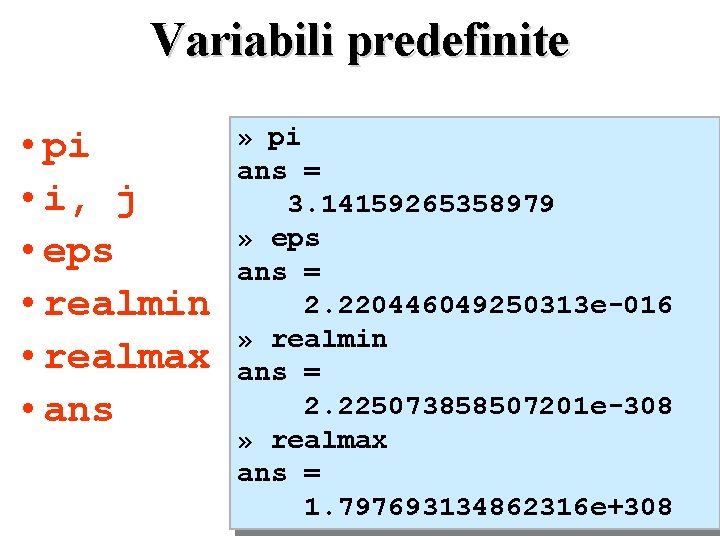
Variabili predefinite • pi • i, j • eps • realmin • realmax • ans » pi ans = 3. 14159265358979 » eps ans = 2. 220446049250313 e-016 » realmin ans = 2. 225073858507201 e-308 » realmax ans = 1. 797693134862316 e+308
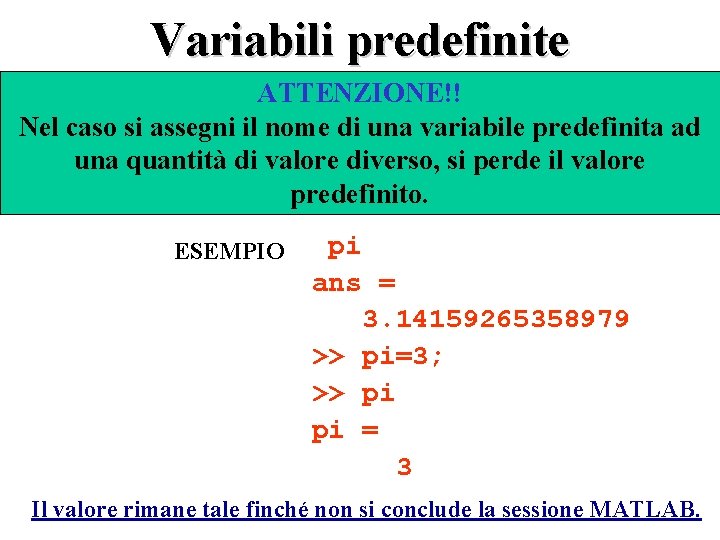
Variabili predefinite ATTENZIONE!! Nel caso si assegni il nome di una variabile predefinita ad una quantità di valore diverso, si perde il valore predefinito. ESEMPIO pi ans = 3. 14159265358979 >> pi=3; >> pi pi = 3 Il valore rimane tale finché non si conclude la sessione MATLAB.
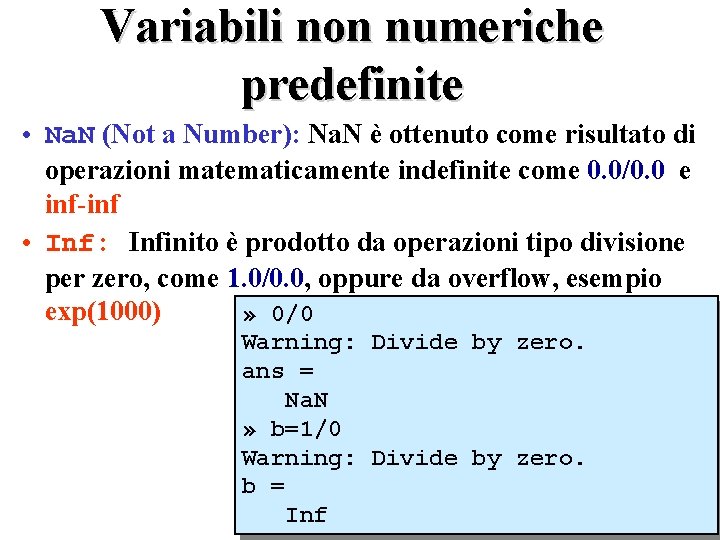
Variabili non numeriche predefinite • Na. N (Not a Number): Na. N è ottenuto come risultato di operazioni matematicamente indefinite come 0. 0/0. 0 e inf-inf • Inf: Infinito è prodotto da operazioni tipo divisione per zero, come 1. 0/0. 0, oppure da overflow, esempio exp(1000) » 0/0 Warning: Divide by zero. ans = Na. N » b=1/0 Warning: Divide by zero. b = Inf
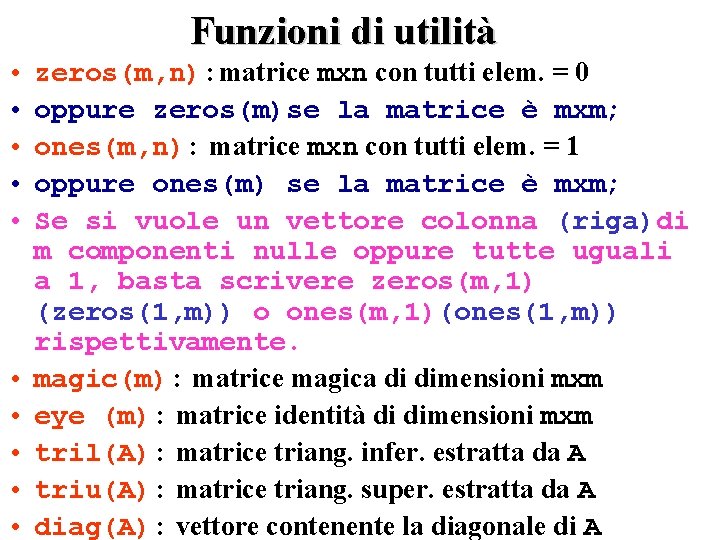
Funzioni di utilità • • • zeros(m, n): matrice mxn con tutti elem. = 0 oppure zeros(m)se la matrice è mxm; ones(m, n): matrice mxn con tutti elem. = 1 oppure ones(m) se la matrice è mxm; Se si vuole un vettore colonna (riga)di m componenti nulle oppure tutte uguali a 1, basta scrivere zeros(m, 1) (zeros(1, m)) o ones(m, 1)(ones(1, m)) rispettivamente. magic(m): matrice magica di dimensioni mxm eye (m): matrice identità di dimensioni mxm tril(A): matrice triang. infer. estratta da A triu(A): matrice triang. super. estratta da A diag(A): vettore contenente la diagonale di A
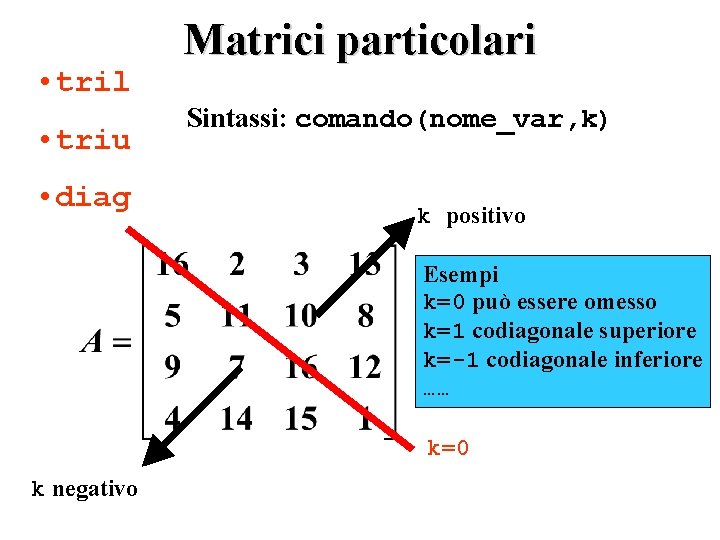
• tril • triu • diag Matrici particolari Sintassi: comando(nome_var, k) k positivo Esempi k=0 può essere omesso k=1 codiagonale superiore k=-1 codiagonale inferiore …… k=0 k negativo
![Esercizio 3 1. Data la matrice A=[1: 3; 4: 6; 7: 9] a) estrarre](http://slidetodoc.com/presentation_image_h2/8e0f6a7ef93f604e9ef6e4f1f3e25404/image-32.jpg "Esercizio 3 1. Data la matrice A=[1: 3; 4: 6; 7: 9] a) estrarre")
Esercizio 3 1. Data la matrice A=[1: 3; 4: 6; 7: 9] a) estrarre la seconda riga e la terza colonna; b) scambiare l’ultima riga con la prima riga. 2. Estrarre la diagonale della matrice A data in 1. e creare una matrice diagonale avente sulla diagonale gli elementi della diagonale di A. 3. Costruire una matrice tridiagonale 5 x 5 che abbia tutti 4 sulla diagonale principale, 1 sulla codiagonale superiore e -1 su quella inferiore.
![Soluzione Esercizio 3 1. » A=[1: 3; 4: 6; 7: 9]; » p=A(2, :](http://slidetodoc.com/presentation_image_h2/8e0f6a7ef93f604e9ef6e4f1f3e25404/image-33.jpg "Soluzione Esercizio 3 1. » A=[1: 3; 4: 6; 7: 9]; » p=A(2, :")
Soluzione Esercizio 3 1. » A=[1: 3; 4: 6; 7: 9]; » p=A(2, : ); q=A(: , 3); » x=A(1, : ); % x: variabile di appoggio » A(1, : )=A(end, : ); » A(end, : )=x; %oppure A([1, 3], : )=A([3, 1], : ); 2. » b=diag(A); » c=diag(b); %oppure c=diag(A)); 3. » n=5; » I 1=ones(n, 1); » I 2=ones(n-1, 1); » A=diag(4*I 1)+1*diag(I 2, 1)-1*diag(I 2, -1) % in questo caso anche A=diag(4*I 1)+diag(I 2, 1)-diag(I 2, -1)
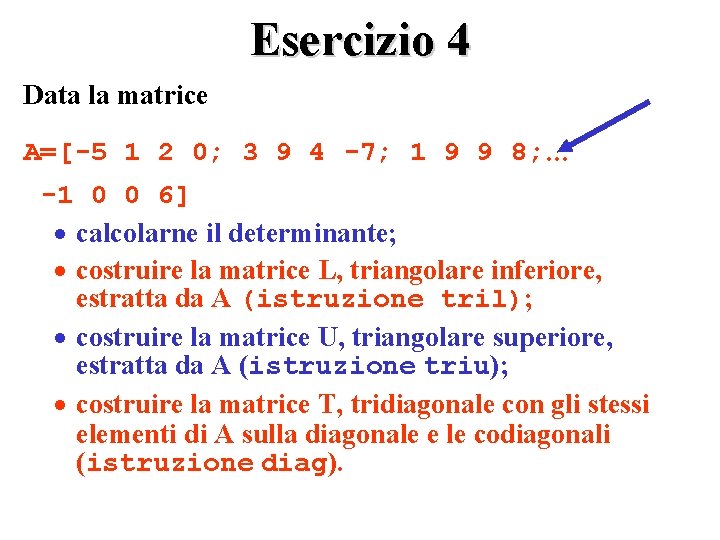
Esercizio 4 Data la matrice A=[-5 1 2 0; 3 9 4 -7; 1 9 9 8; … -1 0 0 6] · calcolarne il determinante; · costruire la matrice L, triangolare inferiore, estratta da A (istruzione tril); · costruire la matrice U, triangolare superiore, estratta da A (istruzione triu); · costruire la matrice T, tridiagonale con gli stessi elementi di A sulla diagonale e le codiagonali (istruzione diag).
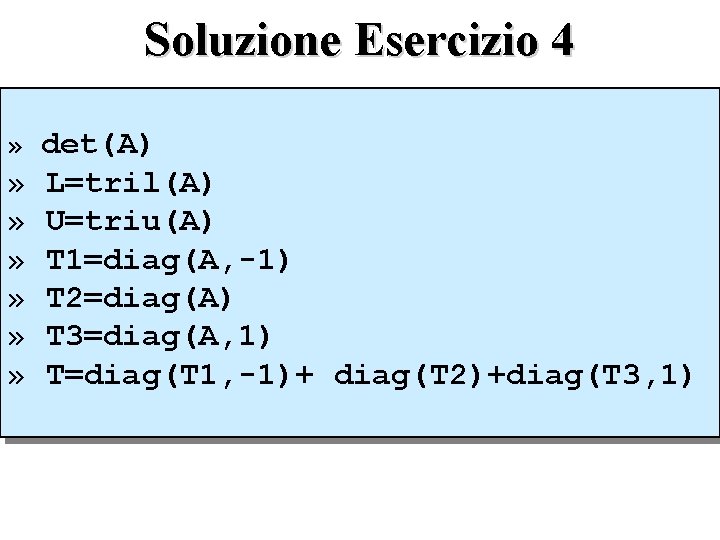
Soluzione Esercizio 4 » det(A) » » » L=tril(A) U=triu(A) T 1=diag(A, -1) T 2=diag(A) T 3=diag(A, 1) T=diag(T 1, -1)+ diag(T 2)+diag(T 3, 1)
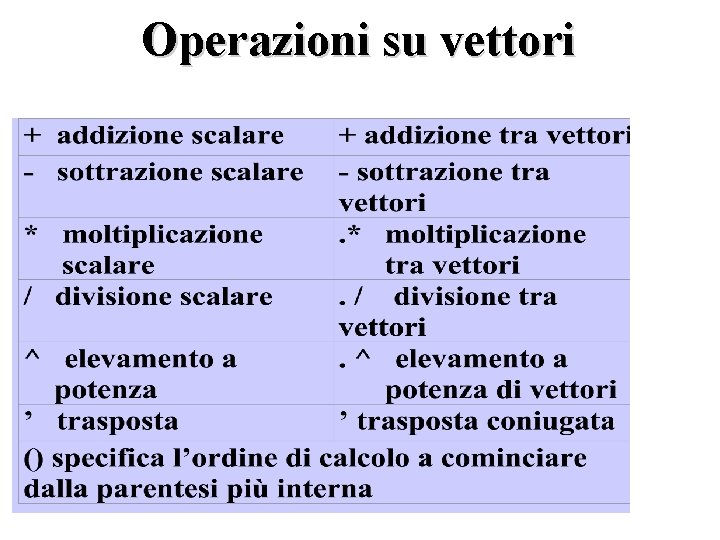
Operazioni su vettori
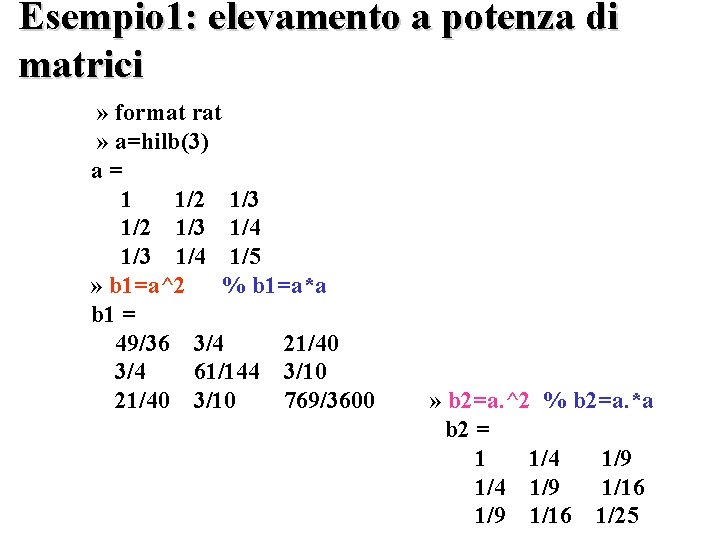
Esempio 1: elevamento a potenza di matrici » format rat » a=hilb(3) a= 1 1/2 1/3 1/4 1/5 » b 1=a^2 % b 1=a*a b 1 = 49/36 3/4 21/40 3/4 61/144 3/10 21/40 3/10 769/3600 » b 2=a. ^2 % b 2=a. *a b 2 = 1 1/4 1/9 1/16 1/25
![Esempio 2: moltiplicazione tra matrici A=[1: 5; 2: 6] A = 1 2 2](http://slidetodoc.com/presentation_image_h2/8e0f6a7ef93f604e9ef6e4f1f3e25404/image-38.jpg "Esempio 2: moltiplicazione tra matrici A=[1: 5; 2: 6] A = 1 2 2")
Esempio 2: moltiplicazione tra matrici A=[1: 5; 2: 6] A = 1 2 2 3 >> B=[2: 6; 3: 7] B = 2 3 3 4 4 5 5 6 6 7 % Prodotto righe per colonne >> A*B' ans = 70 85 90 110 >> A*B ? ? ? Error using ==> mtimes Inner matrix dimensions must agree >> A. *B ans = 2 6 6 12 12 20 20 30 30 42
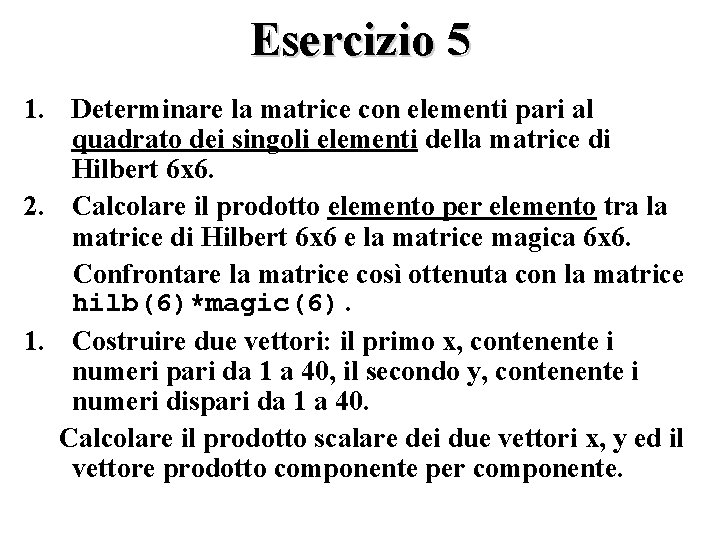
Esercizio 5 1. Determinare la matrice con elementi pari al quadrato dei singoli elementi della matrice di Hilbert 6 x 6. 2. Calcolare il prodotto elemento per elemento tra la matrice di Hilbert 6 x 6 e la matrice magica 6 x 6. Confrontare la matrice così ottenuta con la matrice hilb(6)*magic(6). 1. Costruire due vettori: il primo x, contenente i numeri pari da 1 a 40, il secondo y, contenente i numeri dispari da 1 a 40. Calcolare il prodotto scalare dei due vettori x, y ed il vettore prodotto componente per componente.
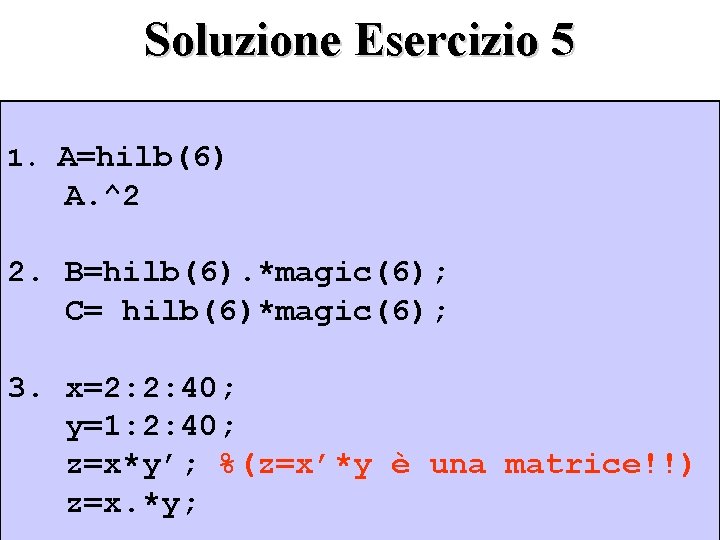
Soluzione Esercizio 5 1. A=hilb(6) A. ^2 2. B=hilb(6). *magic(6); C= hilb(6)*magic(6); 3. x=2: 2: 40; y=1: 2: 40; z=x*y’; %(z=x’*y è una matrice!!) z=x. *y;
- Slides: 40