
7 Grafikoni Excel 6 Sortira nje poda taka
- Slides: 54
7. Grafikoni Excel 6. Sortira nje poda taka 5. . Formule Autor: Jasminka Elez 4. Funkcije 3. Formati ćelije 2. Radni listovi 1. Delovi prozora
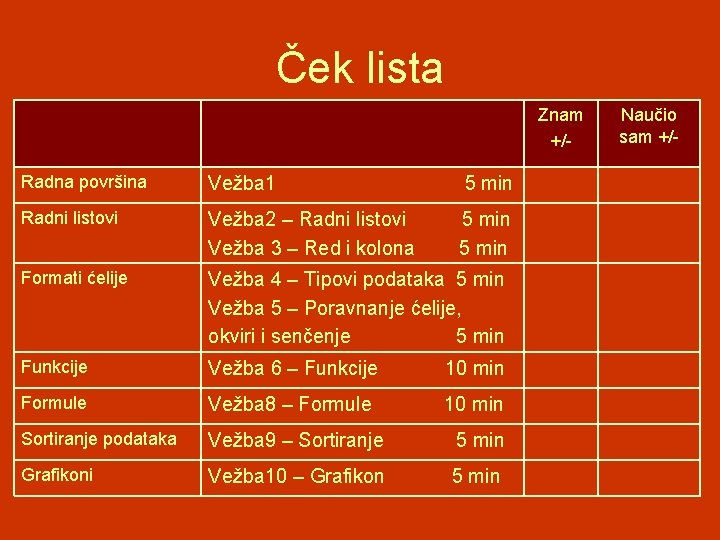
Ček lista Znam +/Radna površina Vežba 1 5 min Radni listovi Vežba 2 – Radni listovi Vežba 3 – Red i kolona 5 min Formati ćelije Vežba 4 – Tipovi podataka 5 min Vežba 5 – Poravnanje ćelije, okviri i senčenje 5 min Funkcije Vežba 6 – Funkcije 10 min Formule Vežba 8 – Formule 10 min Sortiranje podataka Vežba 9 – Sortiranje 5 min Grafikoni Vežba 10 – Grafikon 5 min Naučio sam +/-
Putokaz 1. RADNA POVRŠINA Vreme 7 min
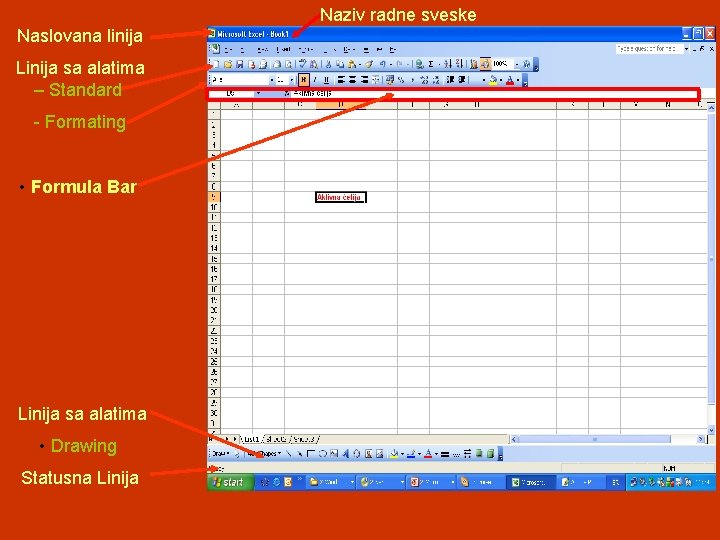
Naziv radne sveske Naslovana linija Linija sa alatima – Standard - Formating • Formula Bar Linija sa alatima • Drawing Statusna Linija
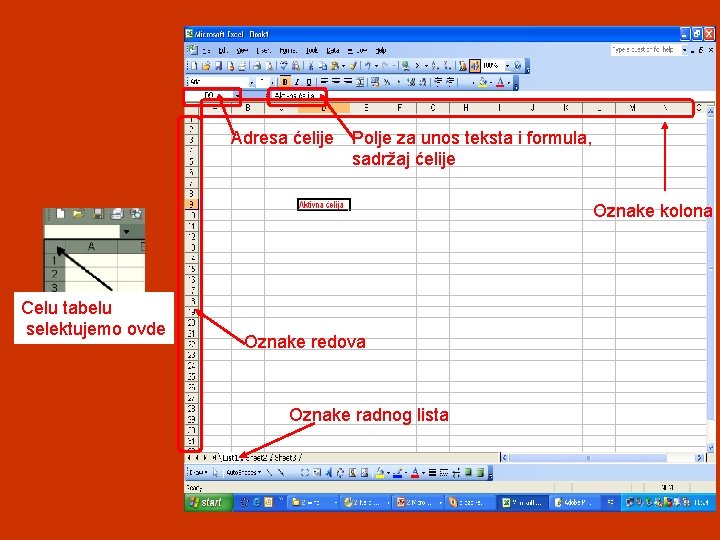
Adresa ćelije Polje za unos teksta i formula, sadržaj ćelije Oznake kolona Celu tabelu selektujemo ovde Oznake redova Oznake radnog lista
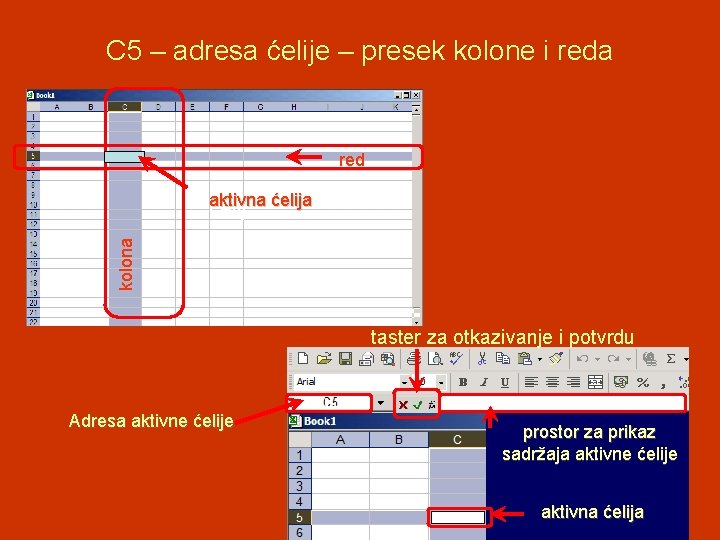
C 5 – adresa ćelije – presek kolone i reda kolona red aktivna ćelij a taster za otkazivanje i potvrdu Adresa aktivne ćelije prostor za prikaz sadržaja aktivne ćelije aktivna ćelija
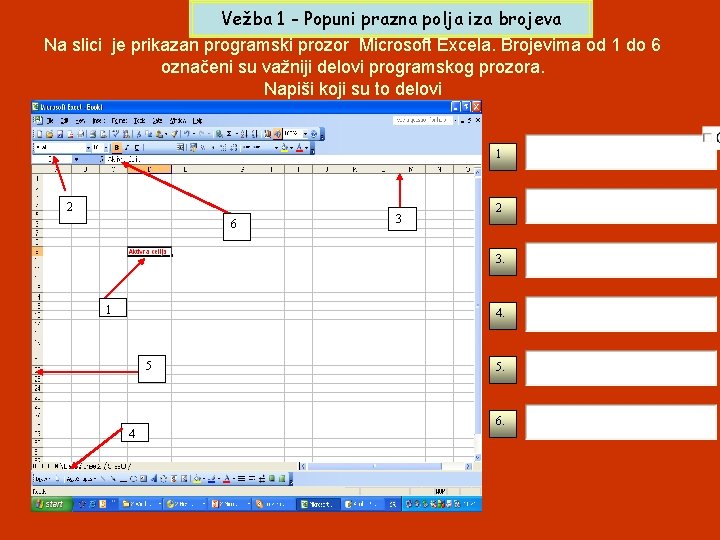
Vežba 1 - Popuni prazna polja iza brojeva Na slici je prikazan programski prozor Microsoft Excela. Brojevima od 1 do 6 označeni su važniji delovi programskog prozora. Napiši koji su to delovi 1 2 6 3 2 3. 1 4. 5 4 5. 6.
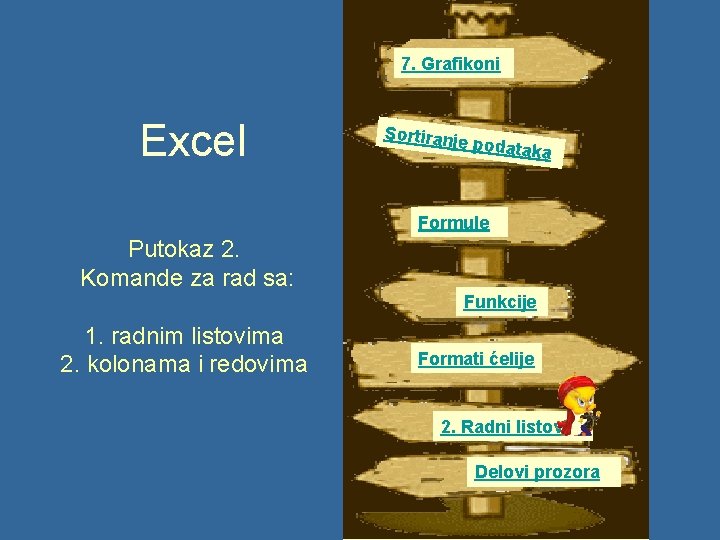
7. Grafikoni Excel Sortiranj e podata ka Formule Putokaz 2. Komande za rad sa: Funkcije 1. radnim listovima 2. kolonama i redovima Formati ćelije 2. Radni listovi Delovi prozora
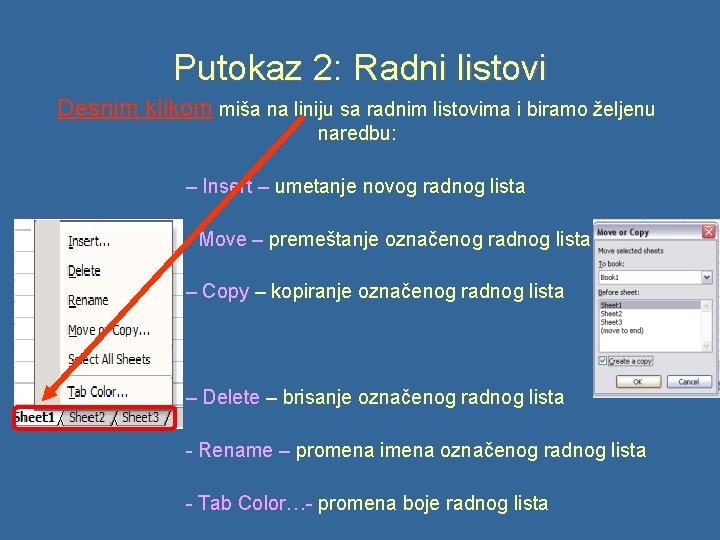
Putokaz 2: Radni listovi Desnim klikom miša na liniju sa radnim listovima i biramo željenu naredbu: – Insert – umetanje novog radnog lista - Move – premeštanje označenog radnog lista – Copy – kopiranje označenog radnog lista – Delete – brisanje označenog radnog lista - Rename – promena imena označenog radnog lista - Tab Color…- promena boje radnog lista
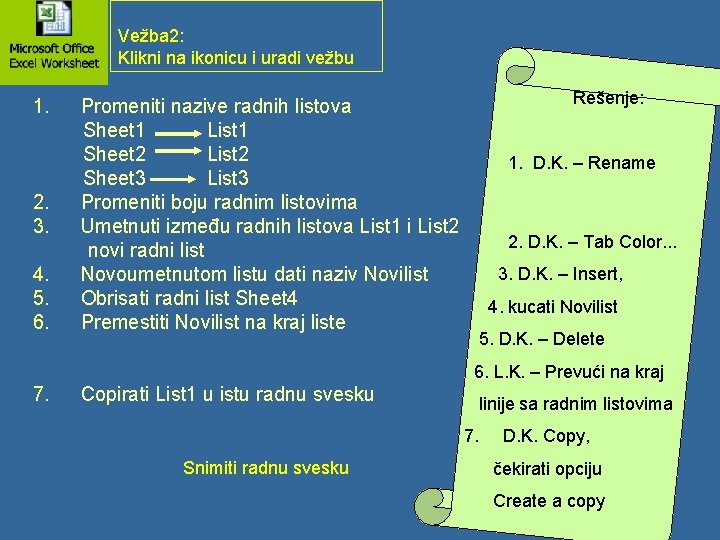
Vežba 2: Klikni na ikonicu i uradi vežbu 1. 2. 3. 4. 5. 6. Promeniti nazive radnih listova Sheet 1 List 1 Sheet 2 List 2 Sheet 3 List 3 Promeniti boju radnim listovima Umetnuti između radnih listova List 1 i List 2 novi radni list Novoumetnutom listu dati naziv Novilist Obrisati radni list Sheet 4 Premestiti Novilist na kraj liste Rešenje: 1. D. K. – Rename 2. D. K. – Tab Color. . . 3. D. K. – Insert, 4. kucati Novilist 5. D. K. – Delete 6. L. K. – Prevući na kraj 7. Copirati List 1 u istu radnu svesku linije sa radnim listovima 7. Snimiti radnu svesku D. K. Copy, čekirati opciju Create a copy
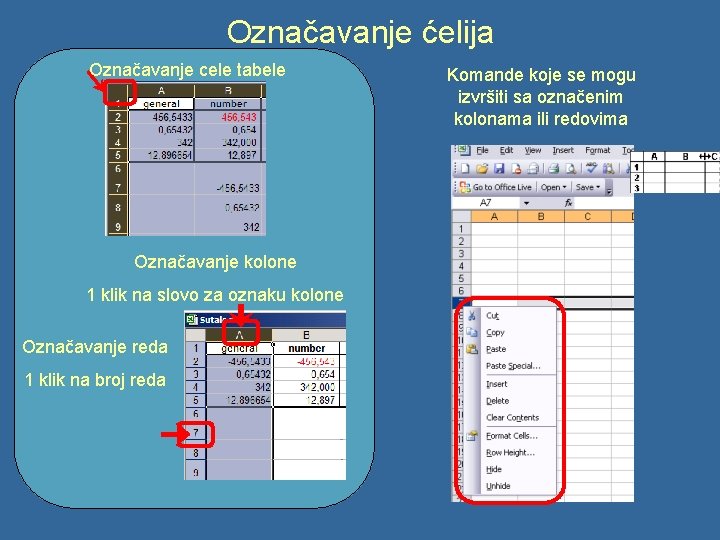
Označavanje ćelija Označavanje cele tabele Označavanje kolone 1 klik na slovo za oznaku kolone Označavanje reda 1 klik na broj reda Komande koje se mogu izvršiti sa označenim kolonama ili redovima
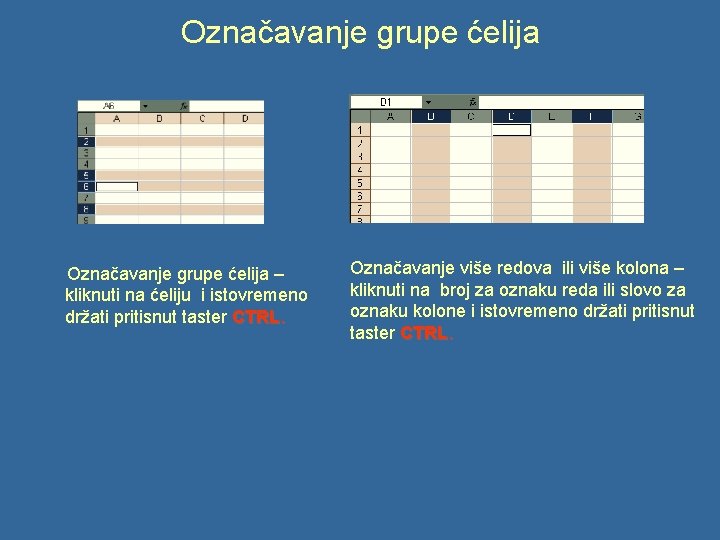
Označavanje grupe ćelija – kliknuti na ćeliju i istovremeno držati pritisnut taster CTRL. Označavanje više redova ili više kolona – kliknuti na broj za oznaku reda ili slovo za oznaku kolone i istovremeno držati pritisnut taster CTRL.
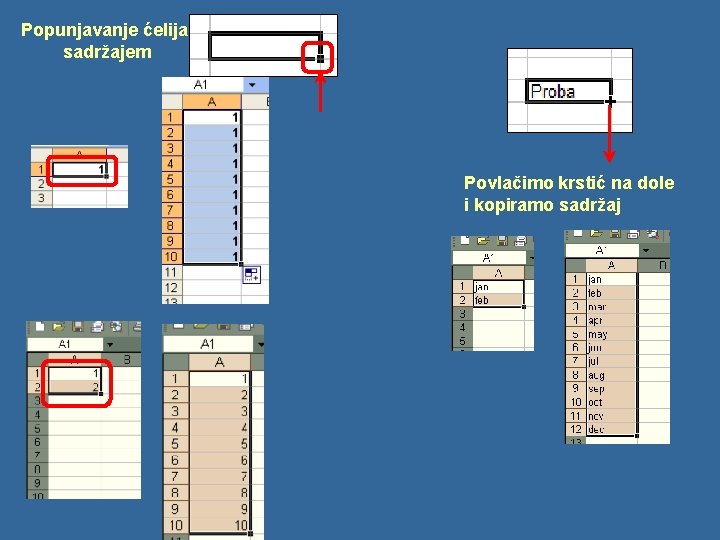
Popunjavanje ćelija sadržajem Povlačimo krstić na dole i kopiramo sadržaj
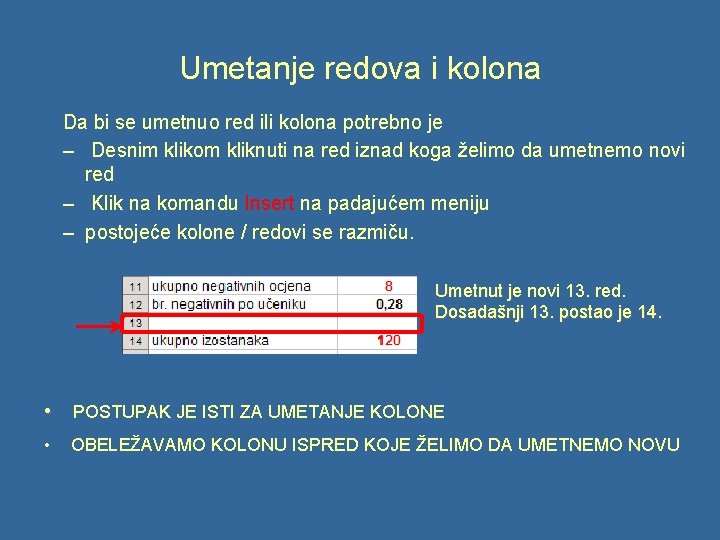
Umetanje redova i kolona Da bi se umetnuo red ili kolona potrebno je – Desnim klikom kliknuti na red iznad koga želimo da umetnemo novi red – Klik na komandu Insert na padajućem meniju – postojeće kolone / redovi se razmiču. Umetnut je novi 13. red. Dosadašnji 13. postao je 14. • POSTUPAK JE ISTI ZA UMETANJE KOLONE • OBELEŽAVAMO KOLONU ISPRED KOJE ŽELIMO DA UMETNEMO NOVU
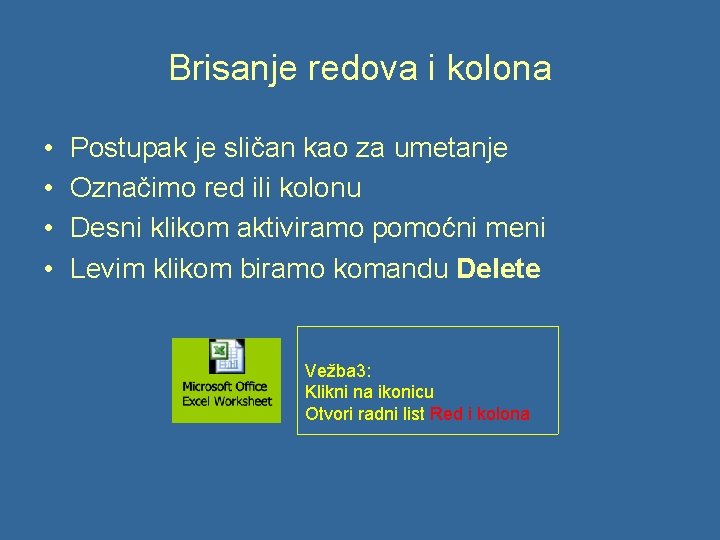
Brisanje redova i kolona • • Postupak je sličan kao za umetanje Označimo red ili kolonu Desni klikom aktiviramo pomoćni meni Levim klikom biramo komandu Delete Vežba 3: Klikni na ikonicu Otvori radni list Red i kolona
7. Grafikoni Excel Sortiranj e podata ka Formule Putokaz 3: Formatiranje ćelije Funkcije 3. Formati ćelije Radni listovi Delovi prozora
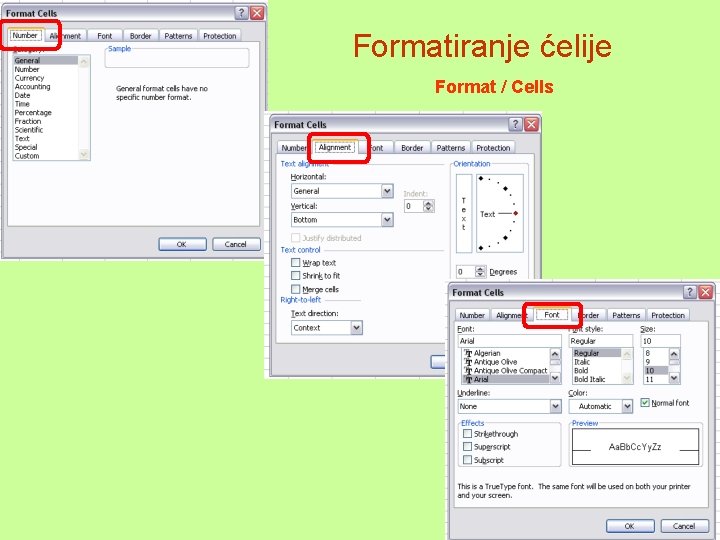
Formatiranje ćelije Format / Cells
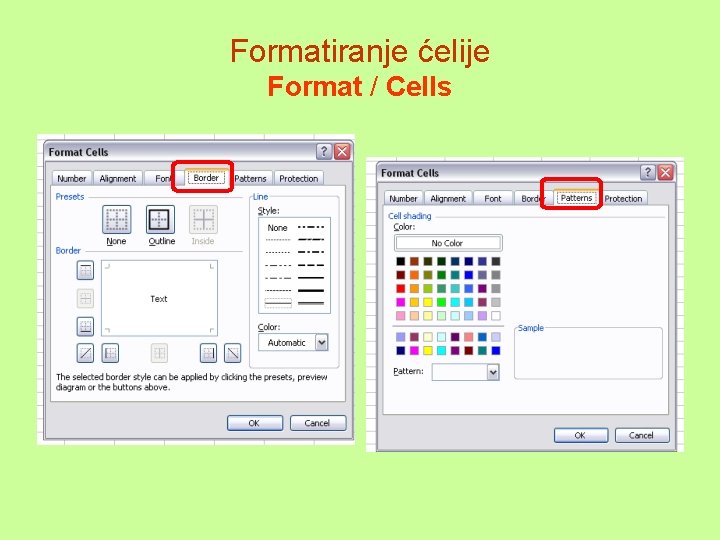
Formatiranje ćelije Format / Cells
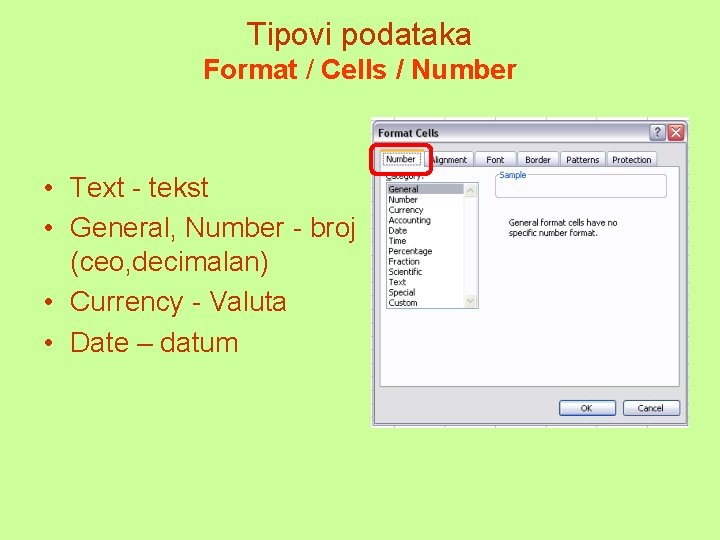
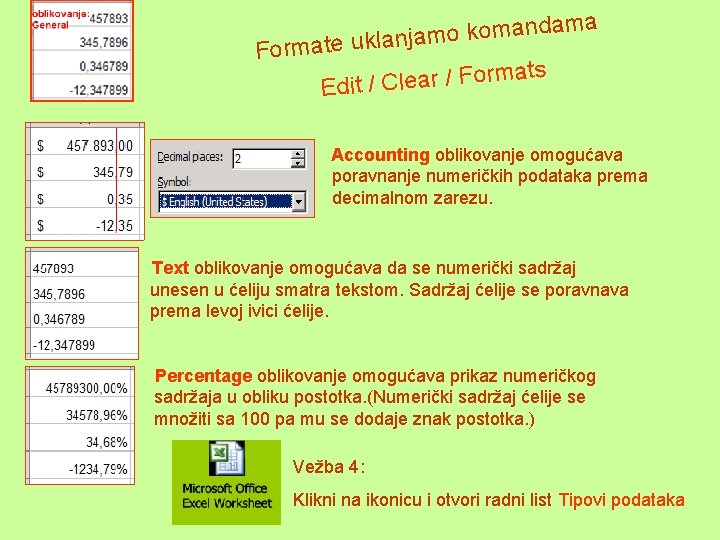
Tipovi podataka Format / Cells / Number • Text - tekst • General, Number - broj (ceo, decimalan) • Currency - Valuta • Date – datum
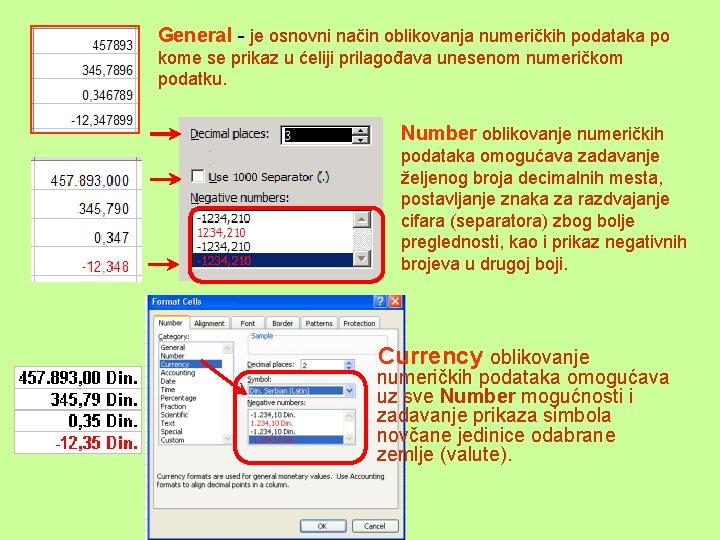
General - je osnovni način oblikovanja numeričkih podataka po kome se prikaz u ćeliji prilagođava unesenom numeričkom podatku. Number oblikovanje numeričkih podataka omogućava zadavanje željenog broja decimalnih mesta, postavljanje znaka za razdvajanje cifara (separatora) zbog bolje preglednosti, kao i prikaz negativnih brojeva u drugoj boji. Currency oblikovanje numeričkih podataka omogućava uz sve Number mogućnosti i zadavanje prikaza simbola novčane jedinice odabrane zemlje (valute).
ama d n a m o k o m nja Formate ukla ats m r o F / r a le C Edit / Accounting oblikovanje omogućava poravnanje numeričkih podataka prema decimalnom zarezu. Text oblikovanje omogućava da se numerički sadržaj unesen u ćeliju smatra tekstom. Sadržaj ćelije se poravnava prema levoj ivici ćelije. Percentage oblikovanje omogućava prikaz numeričkog sadržaja u obliku postotka. (Numerički sadržaj ćelije se množiti sa 100 pa mu se dodaje znak postotka. ) Vežba 4: Klikni na ikonicu i otvori radni list Tipovi podataka
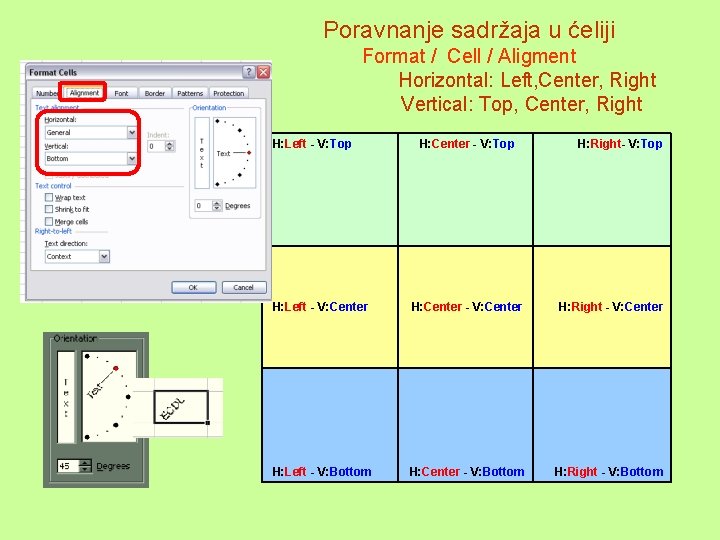
Poravnanje sadržaja u ćeliji Format / Cell / Aligment Horizontal: Left, Center, Right Vertical: Top, Center, Right H: Left - V: Top H: Center - V: Top H: Right- V: Top H: Left - V: Center H: Center - V: Center H: Right - V: Center H: Left - V: Bottom H: Center - V: Bottom H: Right - V: Bottom
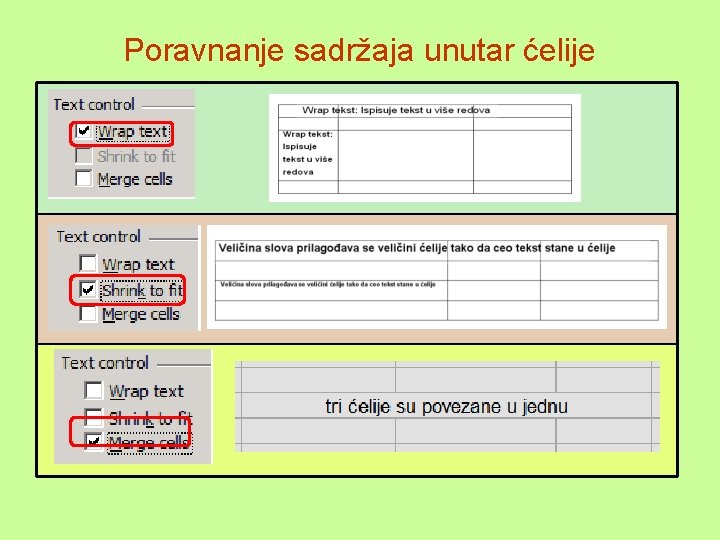
Poravnanje sadržaja unutar ćelije
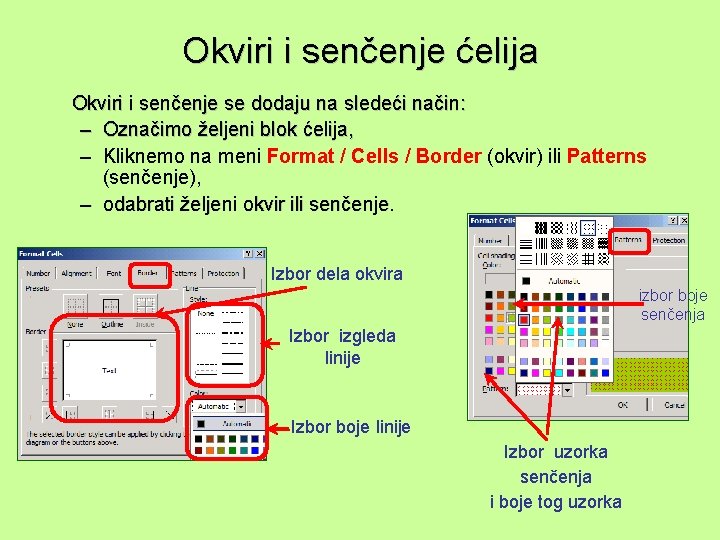
Okviri i senčenje ćelija Okviri i senčenje se dodaju na sledeći način: – Označimo željeni blok ćelija, – Kliknemo na meni Format / Cells / Border (okvir) ili Patterns (senčenje), – odabrati željeni okvir ili senčenje Izbor dela okvira izbor boje senčenja Izbor izgleda linije Izbor boje linije Izbor uzorka senčenja i boje tog uzorka
Vežba 5: U sledećoj vežbi date su dve tabele TABELA 1 I TABELA 2 Koristeći meni FORMAT /CALL / karticu ALIGMENT formatirati i ocenčiti TABELU 1 tako da poravnanje i senka budu identični kao u TABELI 2 Vežba 5: Klikni na ikonicu i otvori radni list Poravnanje ćelije
7. Grafikoni Excel Sortiranj e podata ka Formule Putokaz 4: JEDNOSTAVNIJE FUNKCIJE 4. Funkcije Formati ćelije Radni listovi Delovi prozora
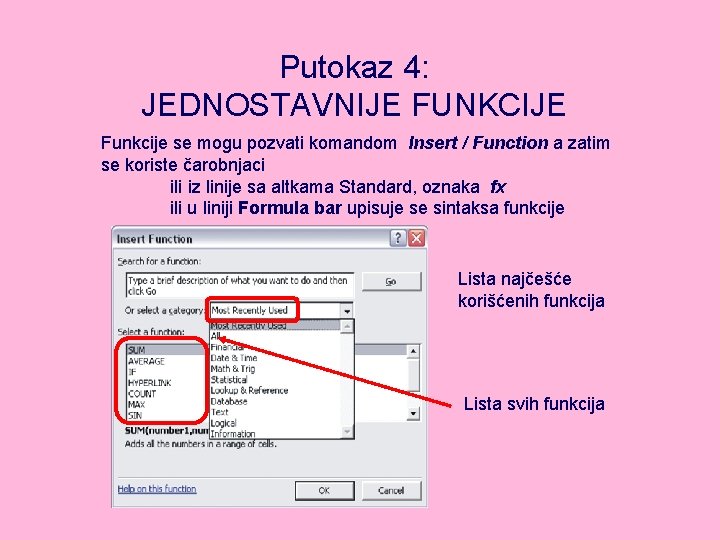
Putokaz 4: JEDNOSTAVNIJE FUNKCIJE Funkcije se mogu pozvati komandom Insert / Function a zatim se koriste čarobnjaci ili iz linije sa altkama Standard, oznaka fx ili u liniji Formula bar upisuje se sintaksa funkcije Lista najčešće korišćenih funkcija Lista svih funkcija
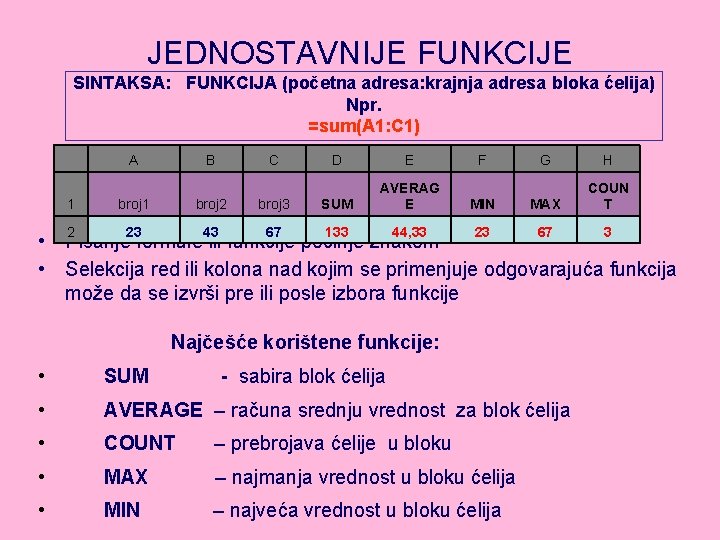
JEDNOSTAVNIJE FUNKCIJE SINTAKSA: FUNKCIJA (početna adresa: krajnja adresa bloka ćelija) Npr. =sum(A 1: C 1) A B C D E 1 broj 2 broj 3 SUM AVERAG E 2 23 43 67 133 44, 33 F G H MIN MAX COUN T 23 67 3 • Pisanje formule ili funkcije počinje znakom ”=” • Selekcija red ili kolona nad kojim se primenjuje odgovarajuća funkcija može da se izvrši pre ili posle izbora funkcije Najčešće korištene funkcije: • SUM - sabira blok ćelija • AVERAGE – računa srednju vrednost za blok ćelija • COUNT – prebrojava ćelije u bloku • MAX – najmanja vrednost u bloku ćelija • MIN – najveća vrednost u bloku ćelija
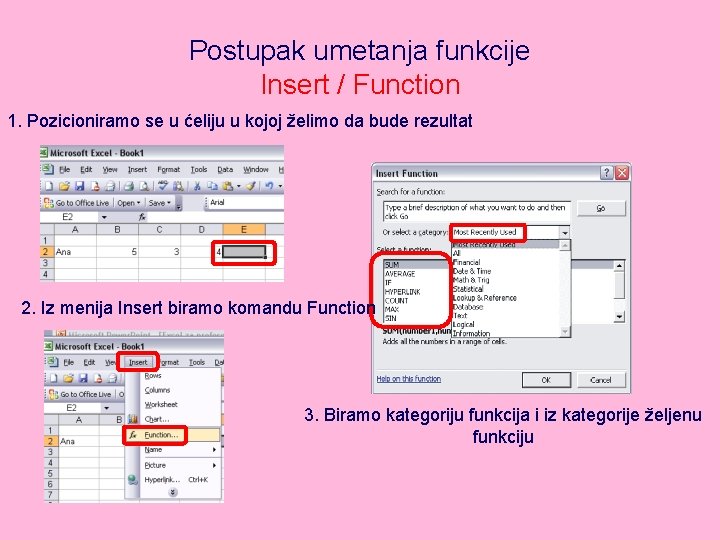
Postupak umetanja funkcije Insert / Function 1. Pozicioniramo se u ćeliju u kojoj želimo da bude rezultat 2. Iz menija Insert biramo komandu Function 3. Biramo kategoriju funkcija i iz kategorije željenu funkciju
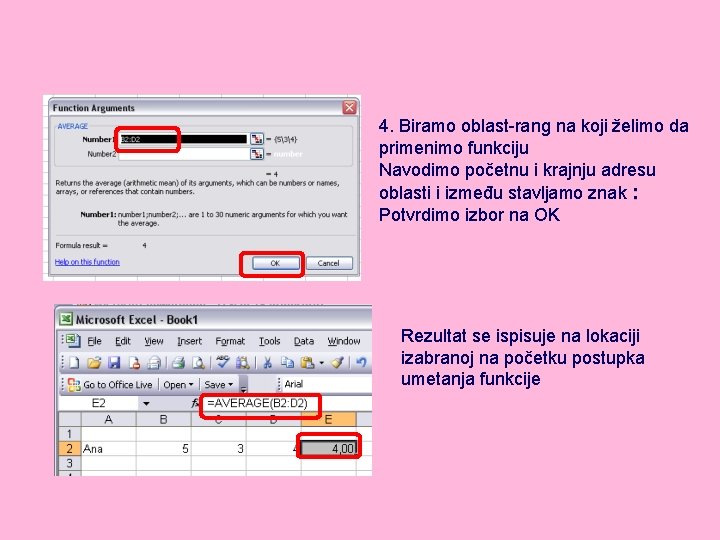
4. Biramo oblast-rang na koji želimo da primenimo funkciju Navodimo početnu i krajnju adresu oblasti i između stavljamo znak : Potvrdimo izbor na OK Rezultat se ispisuje na lokaciji izabranoj na početku postupka umetanja funkcije
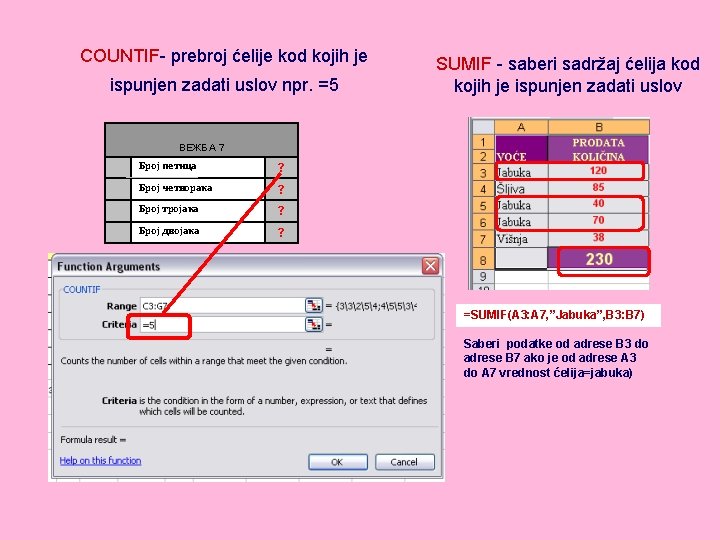
COUNTIF- prebroj ćelije kod kojih je ispunjen zadati uslov npr. =5 SUMIF - saberi sadržaj ćelija kod kojih je ispunjen zadati uslov ВЕЖБА 7 Број петица ? Број четворака ? Број тројака ? Број двојака ? =SUMIF(A 3: A 7, ”Jabuka”, B 3: B 7) Saberi podatke od adrese B 3 do adrese B 7 ako je od adrese A 3 do A 7 vrednost ćelija=jabuka)
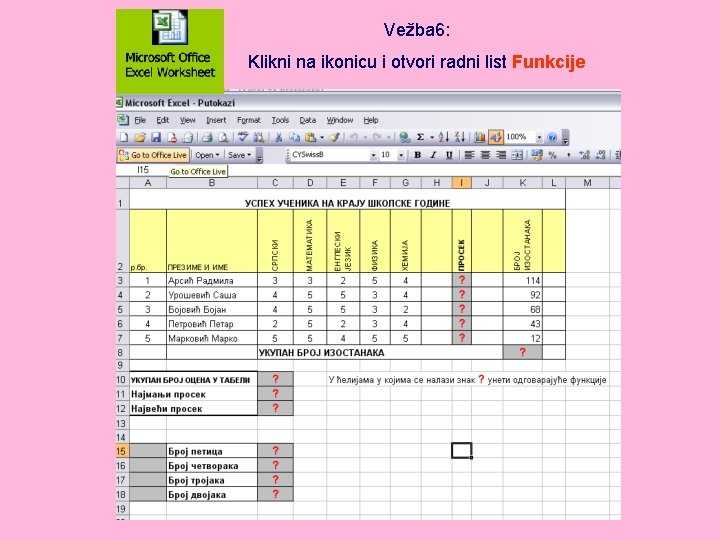
Vežba 6: Klikni na ikonicu i otvori radni list Funkcije
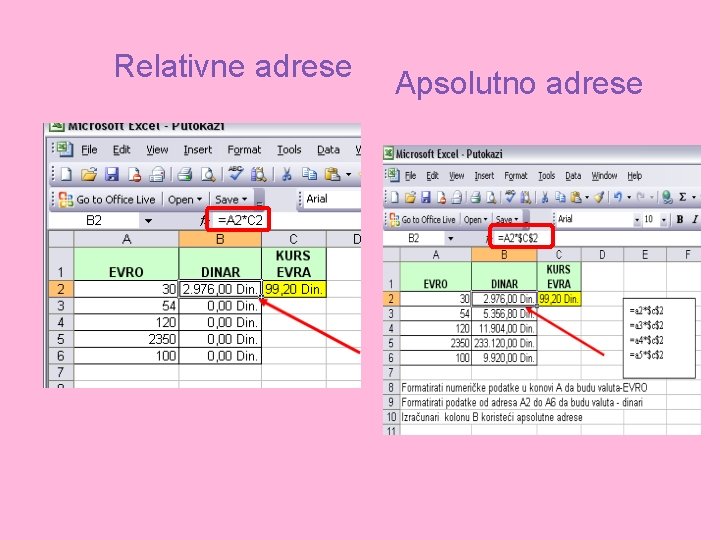
Relativne adrese Apsolutno adrese
7. Grafikoni Excel Sortiranj e podata ka 5. Formule Putokaz 5: FORMULE Funkcije Formati ćelije Radni listovi Delovi prozora
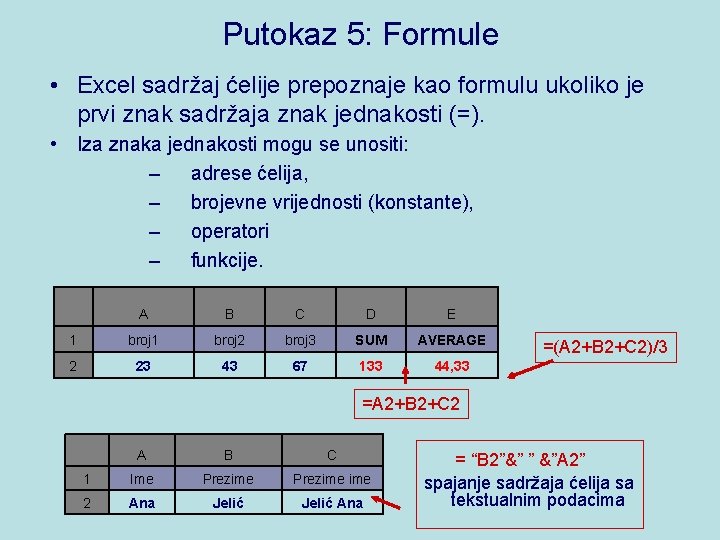
Putokaz 5: Formule • Excel sadržaj ćelije prepoznaje kao formulu ukoliko je prvi znak sadržaja znak jednakosti (=). • Iza znaka jednakosti mogu se unositi: – adrese ćelija, – brojevne vrijednosti (konstante), – operatori – funkcije. A B C D E 1 broj 2 broj 3 SUM AVERAGE 2 23 43 67 133 44, 33 =(A 2+B 2+C 2)/3 =A 2+B 2+C 2 A B C 1 Ime Prezime ime 2 Ana Jelić Ana = “B 2”&” ” &”A 2” spajanje sadržaja ćelija sa tekstualnim podacima
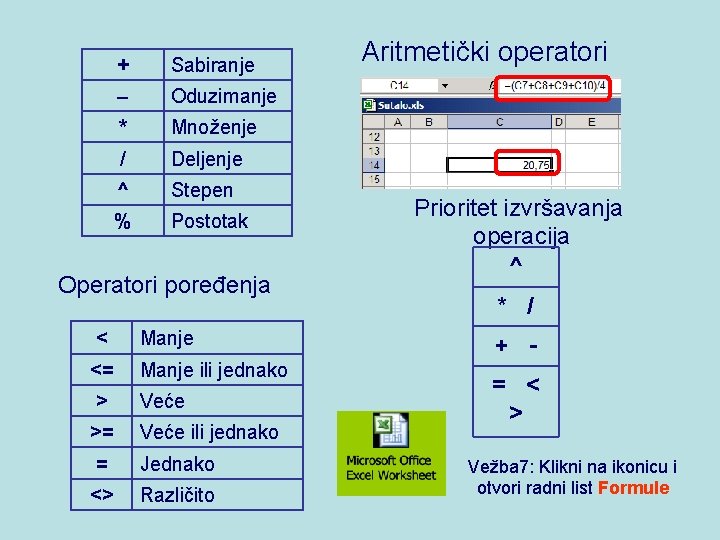
+ Sabiranje – Oduzimanje * Množenje / Deljenje ^ Stepen % Postotak Operatori poređenja < Manje <= Manje ili jednako > Veće >= Veće ili jednako = Jednako <> Različito Aritmetički operatori Prioritet izvršavanja operacija ^ * / + = < > Vežba 7: Klikni na ikonicu i otvori radni list Formule
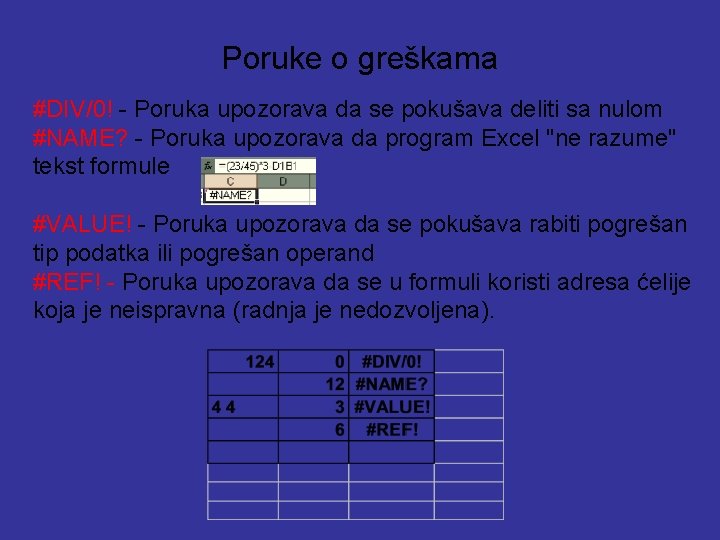
Poruke o greškama #DIV/0! - Poruka upozorava da se pokušava deliti sa nulom. #NAME? - Poruka upozorava da program Excel "ne razume" tekst formule #VALUE! - Poruka upozorava da se pokušava rabiti pogrešan tip podatka ili pogrešan operand #REF! - Poruka upozorava da se u formuli koristi adresa ćelije koja je neispravna (radnja je nedozvoljena).
7. Grafikoni Excel Putokaz 6: Sortiranje podataka 6. Sortira nje poda taka Formule Funkcije Formati ćelije Radni listovi Delovi prozora
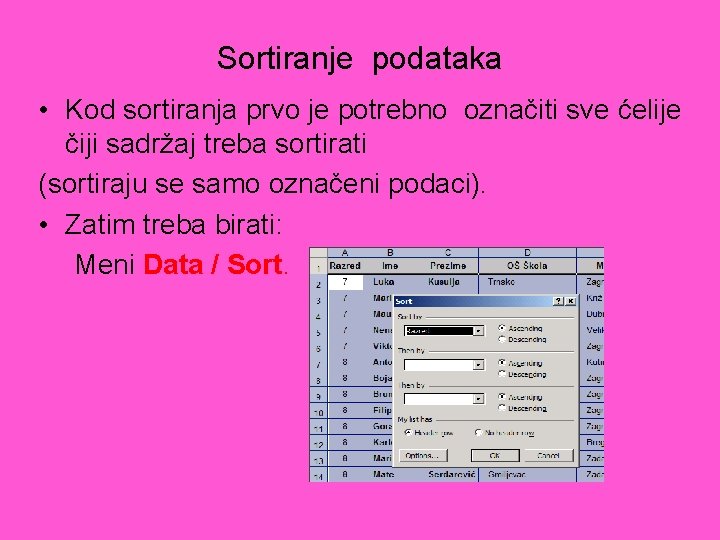
Sortiranje podataka • Kod sortiranja prvo je potrebno označiti sve ćelije čiji sadržaj treba sortirati (sortiraju se samo označeni podaci). • Zatim treba birati: Meni Data / Sort.
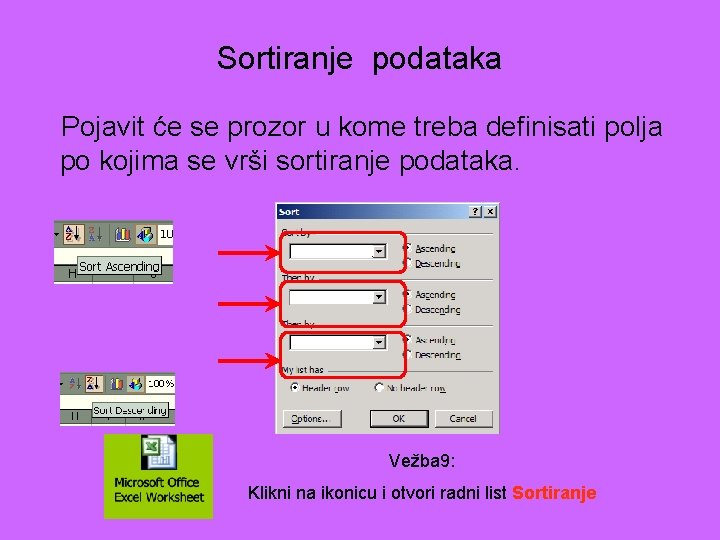
Sortiranje podataka Pojavit će se prozor u kome treba definisati polja po kojima se vrši sortiranje podataka. Vežba 9: Klikni na ikonicu i otvori radni list Sortiranje
7. Grafikoni Excel Putokaz 7: Grafički prikaz Sortiranj e podata ka Formule Funkcije Formati ćelije Radni listovi Delovi prozora
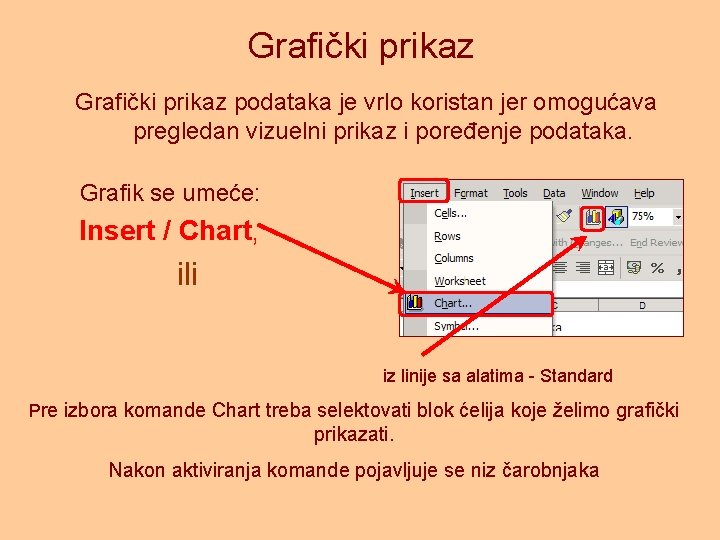
Grafički prikaz podataka je vrlo koristan jer omogućava pregledan vizuelni prikaz i poređenje podataka. Grafik se umeće: Insert / Chart, ili iz linije sa alatima - Standard Pre izbora komande Chart treba selektovati blok ćelija koje želimo grafički prikazati. Nakon aktiviranja komande pojavljuje se niz čarobnjaka
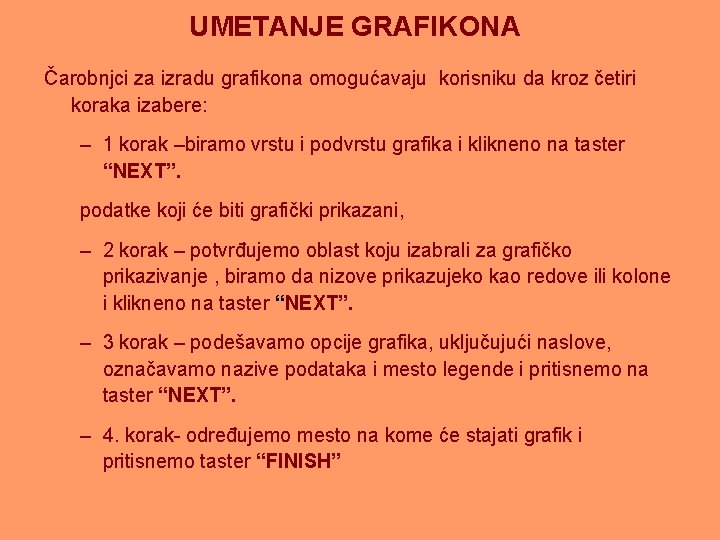
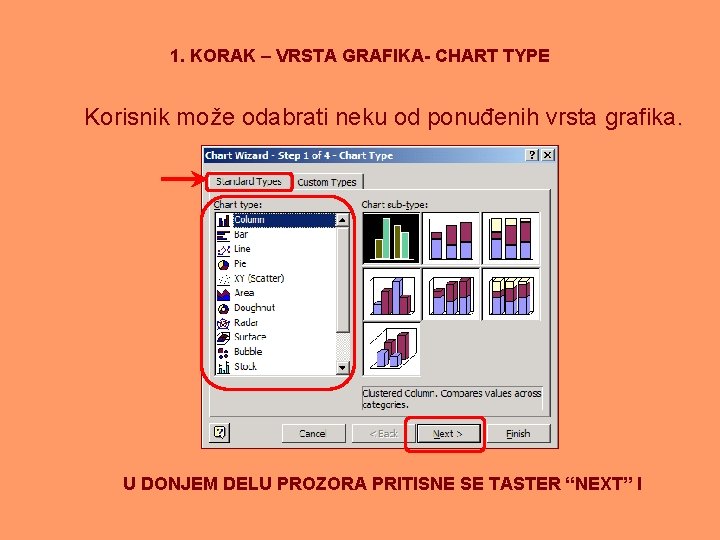
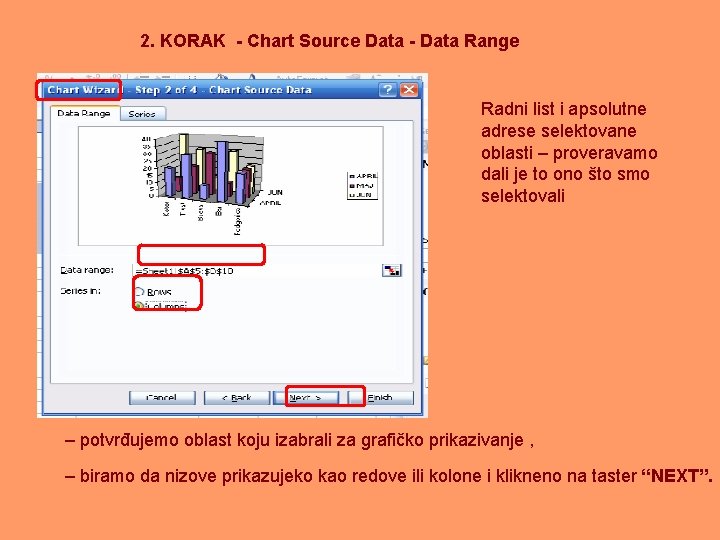
UMETANJE GRAFIKONA Čarobnjci za izradu grafikona omogućavaju korisniku da kroz četiri koraka izabere: – 1 korak –biramo vrstu i podvrstu grafika i klikneno na taster “NEXT”. podatke koji će biti grafički prikazani, – 2 korak – potvrđujemo oblast koju izabrali za grafičko prikazivanje , biramo da nizove prikazujeko kao redove ili kolone i klikneno na taster “NEXT”. – 3 korak – podešavamo opcije grafika, uključujući naslove, označavamo nazive podataka i mesto legende i pritisnemo na taster “NEXT”. – 4. korak- određujemo mesto na kome će stajati grafik i pritisnemo taster “FINISH”
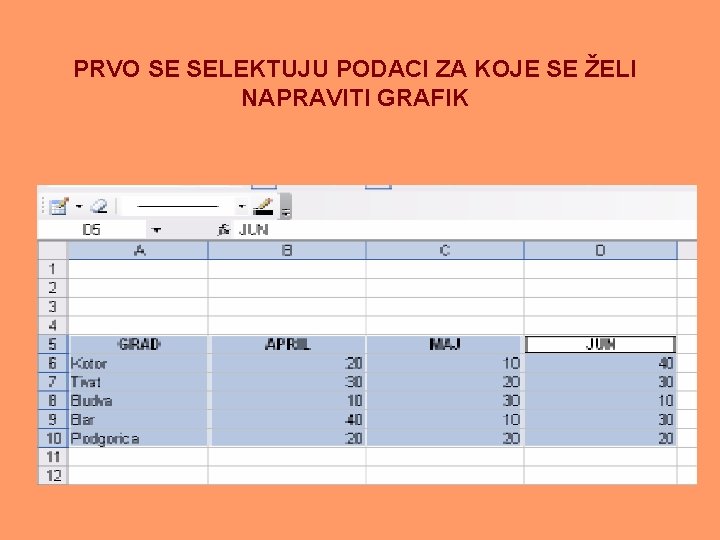
PRVO SE SELEKTUJU PODACI ZA KOJE SE ŽELI NAPRAVITI GRAFIK
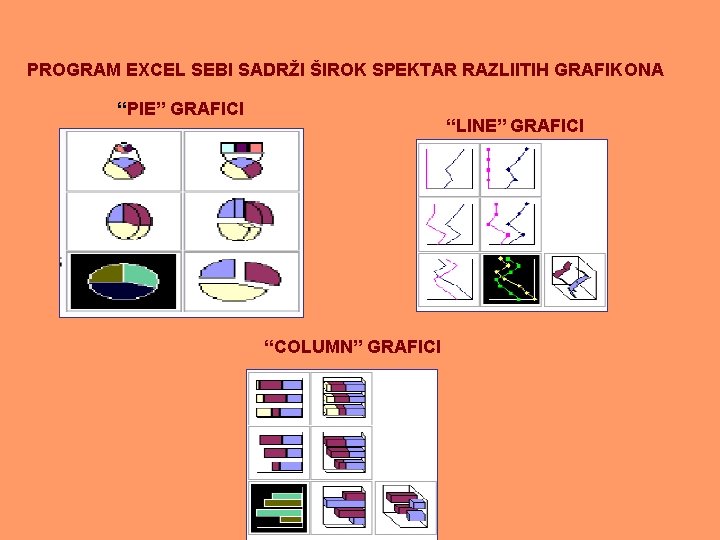
PROGRAM EXCEL SEBI SADRŽI ŠIROK SPEKTAR RAZLIITIH GRAFIKONA “PIE” GRAFICI “LINE” GRAFICI “COLUMN” GRAFICI
1. KORAK – VRSTA GRAFIKA- CHART TYPE Korisnik može odabrati neku od ponuđenih vrsta grafika. U DONJEM DELU PROZORA PRITISNE SE TASTER “NEXT” I
2. KORAK - Chart Source Data - Data Range Radni list i apsolutne adrese selektovane oblasti – proveravamo dali je to ono što smo selektovali – potvrđujemo oblast koju izabrali za grafičko prikazivanje , – biramo da nizove prikazujeko kao redove ili kolone i klikneno na taster “NEXT”.
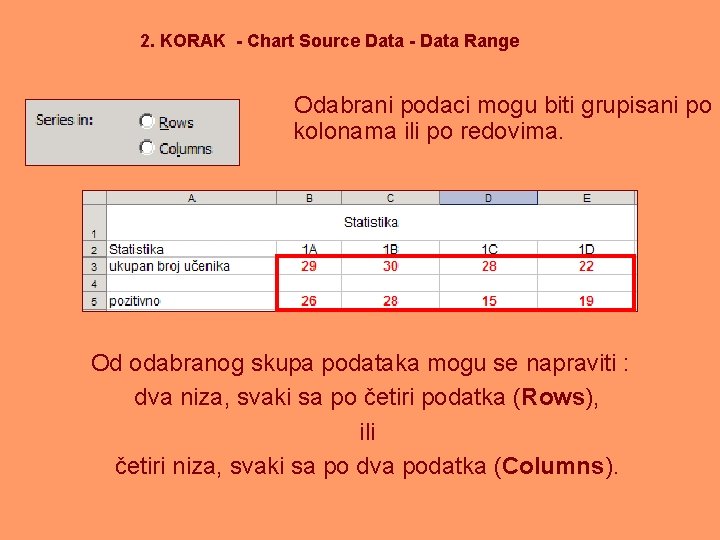
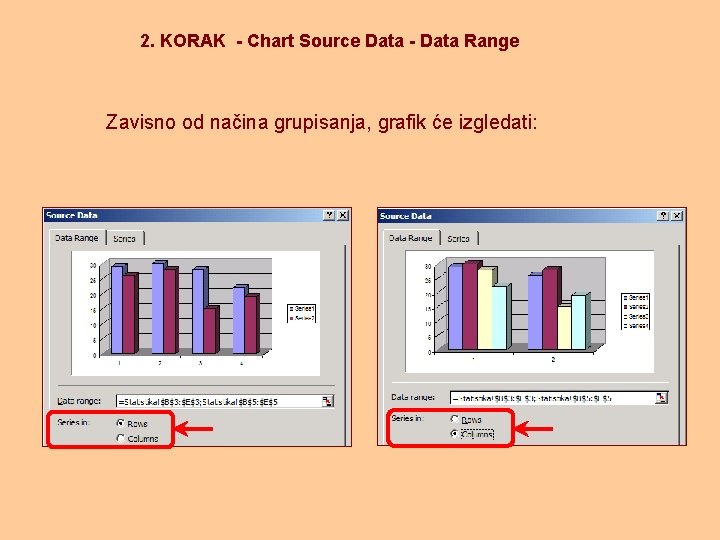
2. KORAK - Chart Source Data - Data Range Odabrani podaci mogu biti grupisani po kolonama ili po redovima. Od odabranog skupa podataka mogu se napraviti : dva niza, svaki sa po četiri podatka (Rows), ili četiri niza, svaki sa po dva podatka (Columns).
2. KORAK - Chart Source Data - Data Range Zavisno od načina grupisanja, grafik će izgledati:
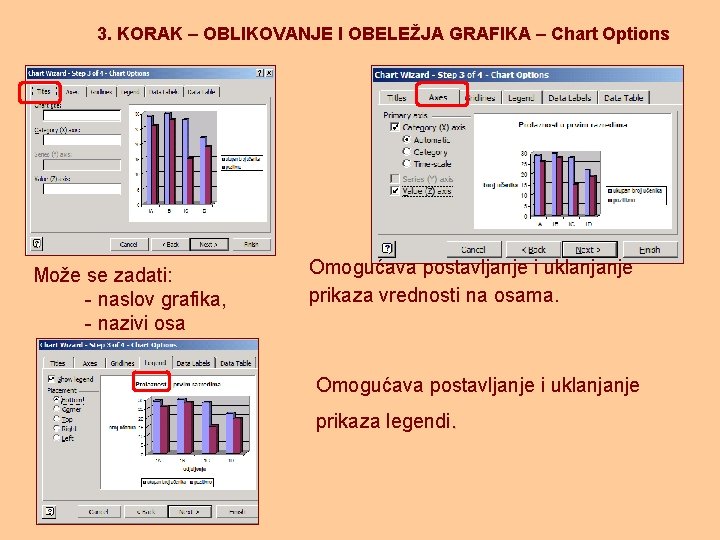
3. KORAK – OBLIKOVANJE I OBELEŽJA GRAFIKA – Chart Options Može se zadati: - naslov grafika, - nazivi osa Omogućava postavljanje i uklanjanje prikaza vrednosti na osama. Omogućava postavljanje i uklanjanje prikaza legendi.
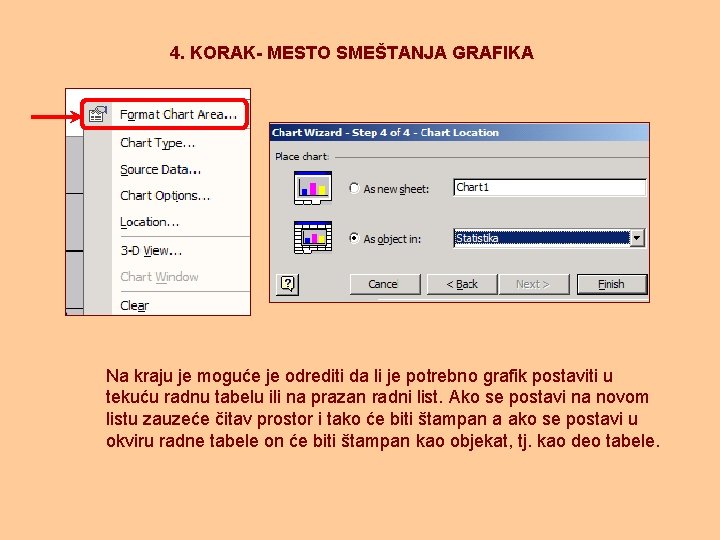
4. KORAK- MESTO SMEŠTANJA GRAFIKA Na kraju je moguće je odrediti da li je potrebno grafik postaviti u tekuću radnu tabelu ili na prazan radni list. Ako se postavi na novom listu zauzeće čitav prostor i tako će biti štampan a ako se postavi u okviru radne tabele on će biti štampan kao objekat, tj. kao deo tabele.
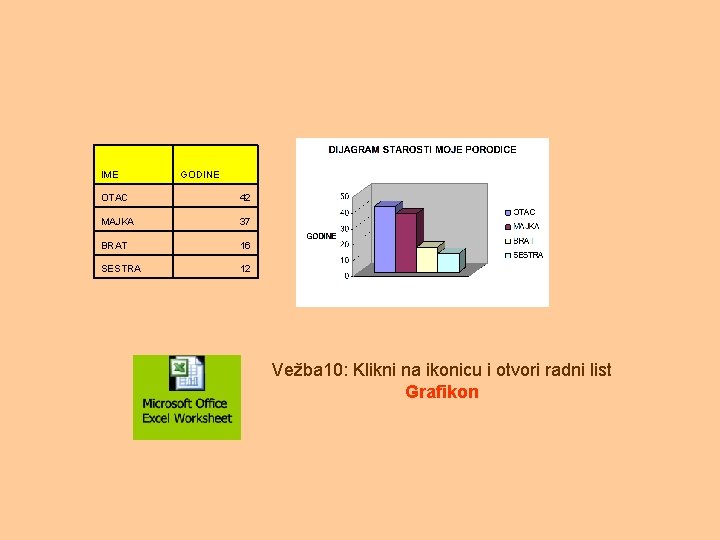
IME GODINE OTAC 42 MAJKA 37 BRAT 16 SESTRA 12 Vežba 10: Klikni na ikonicu i otvori radni list Grafikon
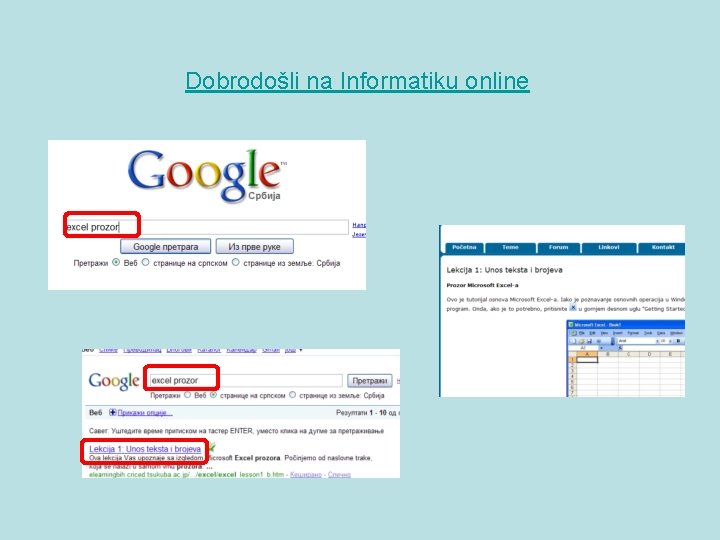
Dobrodošli na Informatiku online
Zadaci za vežbanje • • • Stovarište Statistika Jednostavniji formati i funkcije Motel TUS Excel-testovi