
6 Microsoft Power Point 2010 6 3 Prikazivanje
- Slides: 18
6. Microsoft Power. Point 2010 6. 3. Prikazivanje prezentacije
Uvod � Što je po vašem mišljenju dobra prezentacija? � Znate li da Power. Point omogućuje osnovne postavke prikazivanja prezentacije kojima možemo prilagoditi prezentaciju publici (učenicima, učiteljima) ili mjestu prezentacije (u predvorju škole ili u razredu)?
Kako pripremiti prezentaciju? � prezentacija je spoj teksta, slika, animacijskih efekata, audio i video sadržaja ◦ slike neka budu kvalitetne, jasne i bez detalja koji odvlače pažnju publike ◦ tekst mora biti jasan i jezgrovit sa 5 do 7 natuknica po slajdu, dizajn i boju teksta uskladite s dizajnom pozadine ◦ pozadinu uskladite sa sadržajem
Kako pripremiti prezentaciju? � prezentacija je spoj teksta, slika, animacijskih efekata, audio i video sadržaja ◦ animacija: �ističe dijelove sadržaja �usmjerava pažnju publike na sadržaj prezentacije �omogućuje postupnost i dinamičnost prezentacije sadržaja �animaciju je potrebno prilagoditi sadržaju prezentacije te publici kojoj je animacija namijenjena ◦ umetanjem hiperveza i akcijskih gumba omogućite interaktivnost prezentacije
Kako pripremiti prezentaciju? � ne zaboravite da sklad dizajna prezentacije, animacija kao i popratnih multimedijskih sadržaja određuje kvalitetu prezentacije
Kako prezentirati sadržaj? � izrada kvalitetne prezentacije samo je pola posla � kako bi prezentirani sadržaj publika prihvatila potrebno je razmisliti o načinu izvedbe prezentacije � neka od pitanja na koje je potrebno odgovoriti su: ◦ kojoj publici je prezentacija namijenjena: pojedinačnim korisnicima na jednom ili više pojedinačnih računala ili većem broju korisnika istovremeno kada je potrebno rabiti projektor u izvedbi prezentacije?
Kako prezentirati sadržaj? � neka od pitanja na koje je potrebno odgovoriti su: ◦ kojoj publici je prezentacija namijenjena: pojedinačnim korisnicima na jednom ili više pojedinačnih računala ili većem broju korisnika istovremeno kada je potrebno rabiti projektor u izvedbi prezentacije? ◦ ako se prezentacija ne izvodi na računalu na kojem je napravljena jesu li dostupne sve povezane audio, video i druge datoteke koje rabimo u prezentaciji? ◦ tko će prezentirati prezentaciju: vi (ili drugi prezentator), korisnici pojedinačno ili će se prezentacija izvoditi samostalno bez intervencije korisnika ◦ ne zaboravite da uspješnost prezentacije, osim o kvaliteti prezentacije jednako ovisi o pripremljenosti i sposobnosti prezentatora koji zna prepoznati i odgovoriti na zahtjeve publike
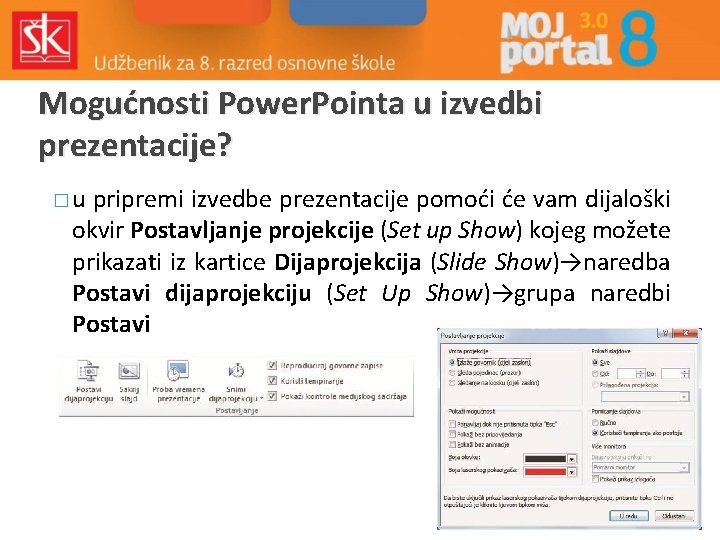
Mogućnosti Power. Pointa u izvedbi prezentacije? �u pripremi izvedbe prezentacije pomoći će vam dijaloški okvir Postavljanje projekcije (Set up Show) kojeg možete prikazati iz kartice Dijaprojekcija (Slide Show)→naredba Postavi dijaprojekciju (Set Up Show)→grupa naredbi Postavi
Vrsta projekcije �u okviru Vrsta projekcije (Show Type) određujemo vrstu ili način prikazivanja prezentacije ◦ izlaže govornik (cijeli zaslon) (Presented by speaker) – omogućuje uobičajeno pregledavanje prezentacije u kojem prezentaciju samostalno izlažete preko projektora ili monitora računala ◦ prezentaciju možete pogledati prikazanu u prozoru rabeći klizač ili na kiosku – zasebnom računalu s monitorom osjetljivim na dodir danas uobičajenom u kulturnim i javnim ustanovama
Pokaži mogućnosti �u okviru Pokaži mogućnosti (Show options) možete odrediti dodatne mogućnosti izvođenja prezentacije ◦ možete odrediti uzastopno izvođenje prezentacije sve do pritiska tipke ESC ◦ u ovom okviru možete također omogućiti prikazivanje prezentacije bez pripovijedanja (govorni tijek prezentacije) ◦ pripovijedanje možete pridružiti prezentaciji iz kartice Dijaprojekcija (Slide Show)→naredba Snimi pripovijedanje (Record naration)→grupa naredbi Postavi ◦ prezentaciju možete prikazati bez animacije
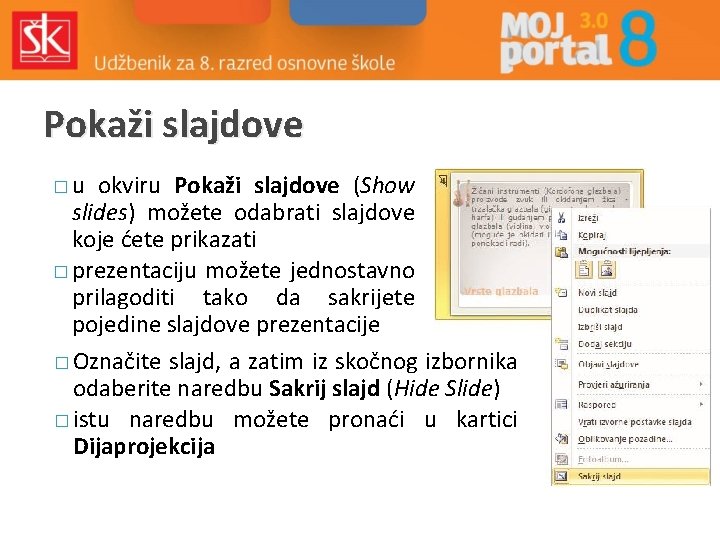
Pokaži slajdove �u okviru Pokaži slajdove (Show slides) možete odabrati slajdove koje ćete prikazati � prezentaciju možete jednostavno prilagoditi tako da sakrijete pojedine slajdove prezentacije � Označite slajd, a zatim iz skočnog izbornika odaberite naredbu Sakrij slajd (Hide Slide) � istu naredbu možete pronaći u kartici Dijaprojekcija
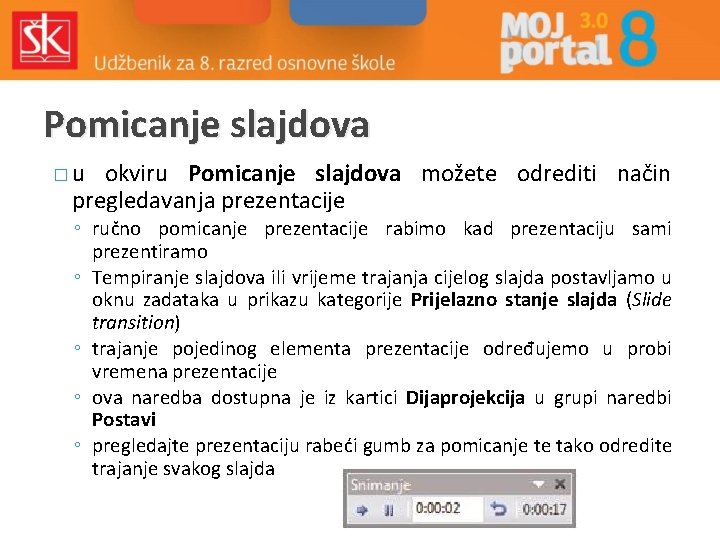
Pomicanje slajdova �u okviru Pomicanje slajdova možete odrediti način pregledavanja prezentacije ◦ ručno pomicanje prezentacije rabimo kad prezentaciju sami prezentiramo ◦ Tempiranje slajdova ili vrijeme trajanja cijelog slajda postavljamo u oknu zadataka u prikazu kategorije Prijelazno stanje slajda (Slide transition) ◦ trajanje pojedinog elementa prezentacije određujemo u probi vremena prezentacije ◦ ova naredba dostupna je iz kartici Dijaprojekcija u grupi naredbi Postavi ◦ pregledajte prezentaciju rabeći gumb za pomicanje te tako odredite trajanje svakog slajda
Spremanje prezentacije � uz uobičajeni način spremanja Power. Pointove prezentacije (. pptx), prezentaciju možemo spremiti i u obliku dijaprojekcije (. ppsx) � ovako spremljenu prezentaciju možemo pregledati na računalima na kojima nije instaliran Power. Point već samo Power. Pointov razglednik (Viewer) � ovaj način spremanja prezentacije primijenit ćemo ako u prezentaciji ne rabimo vanjske datoteke
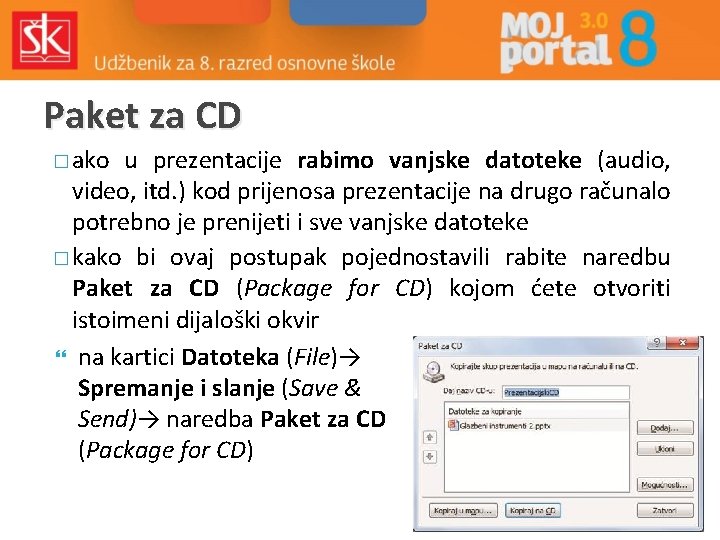
Paket za CD � ako u prezentacije rabimo vanjske datoteke (audio, video, itd. ) kod prijenosa prezentacije na drugo računalo potrebno je prenijeti i sve vanjske datoteke � kako bi ovaj postupak pojednostavili rabite naredbu Paket za CD (Package for CD) kojom ćete otvoriti istoimeni dijaloški okvir } na kartici Datoteka (File)→ Spremanje i slanje (Save & Send)→ naredba Paket za CD (Package for CD)
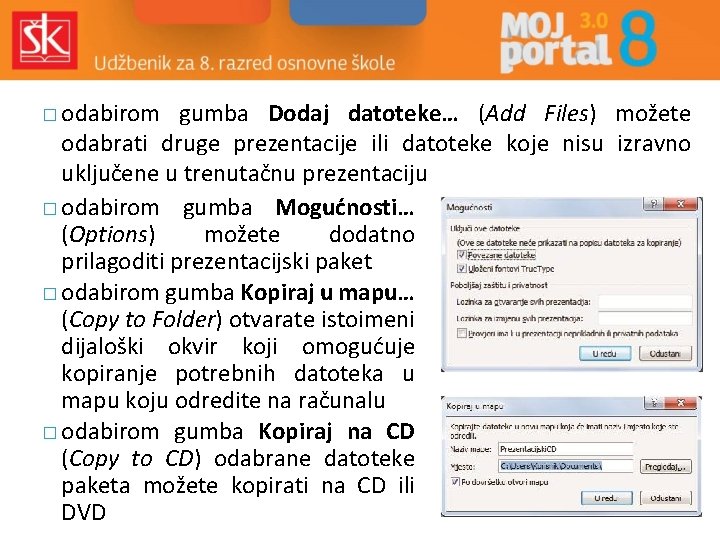
� odabirom gumba Dodaj datoteke… (Add Files) možete odabrati druge prezentacije ili datoteke koje nisu izravno uključene u trenutačnu prezentaciju � odabirom gumba Mogućnosti… (Options) možete dodatno prilagoditi prezentacijski paket � odabirom gumba Kopiraj u mapu… (Copy to Folder) otvarate istoimeni dijaloški okvir koji omogućuje kopiranje potrebnih datoteka u mapu koju odredite na računalu � odabirom gumba Kopiraj na CD (Copy to CD) odabrane datoteke paketa možete kopirati na CD ili DVD
Prikazivanje prezentacije � prezentaciju možete pokrenuti na nekoliko načina: � iz kartice Dijaprojekcija (Slide Show)→grupa naredaba Pokretanje dijaprojekcije (Start Slide Show) � odabirom naredbe s trenutačnog slajda (From Current Slide) ili pritiskom kombinacije tipaka SHIFT + F 5 sa tipkovnice pokreće prikaz prezentacije (od slajda koji trenutačno uređujete) preko cijelog zaslona u obliku u kojem će je vidjeti i vaša publika
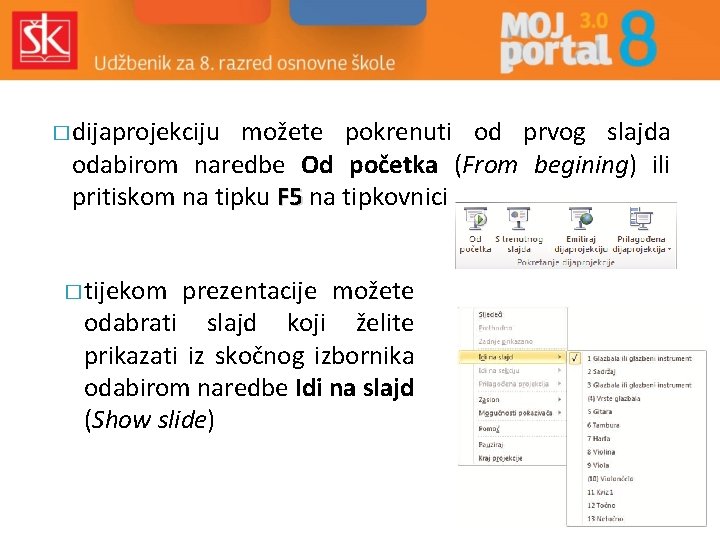
� dijaprojekciju možete pokrenuti od prvog slajda odabirom naredbe Od početka (From begining) ili pritiskom na tipku F 5 na tipkovnici � tijekom prezentacije možete odabrati slajd koji želite prikazati iz skočnog izbornika odabirom naredbe Idi na slajd (Show slide)
Pitanja za ponavljanje � Kako pripremiti kvalitetnu prezentaciju? � Što sve utječe na prezentaciju sadržaja? � Koje su moguće vrste projekcije u Power. Pointu? � Kojom tipkom prekidamo ponavljanje izvođenja prezentacije? � Što određujemo u okviru Pokaži slajdove (Show slides)? � Kako možemo prenijeti prezentaciju na drugo računalo ako prezentacija rabi vanjske datoteke?