
5 RAZRED 3 1 Osnovni alati programa za
- Slides: 16
5. RAZRED 3. 1. Osnovni alati programa za crtanje MS PAINT
PAINT - BOJANJE Program za bojanje Paint se sastavni dio pomoćnih programa unutar operacijskog sustava Windows. Bojanje je program koji služi za crtanje, bojanje i uređivanje slika. Možete ga koristiti poput digitalnog bloka za crtanje te stvarati jednostavne slike i kreativne projekte ili dodavati tekst i crteže drugim slikama, npr. onima snimljenima digitalnim fotoaparatom.
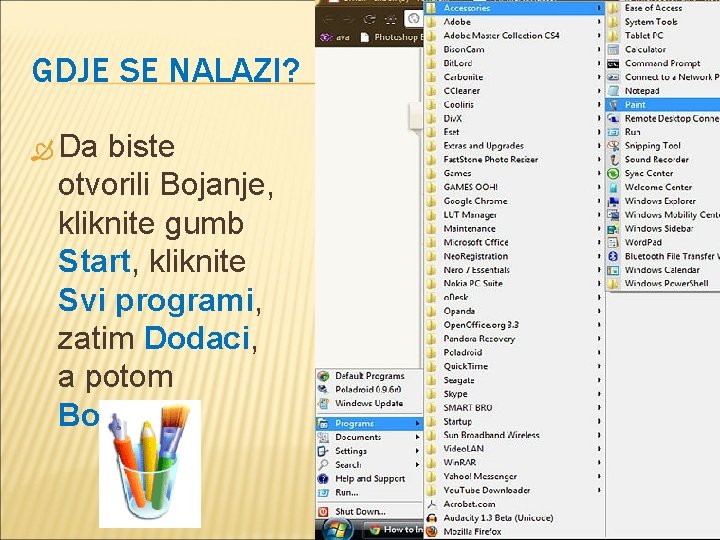
GDJE SE NALAZI? Da biste otvorili Bojanje, kliknite gumb Start, kliknite Svi programi, zatim Dodaci, a potom Bojanje.
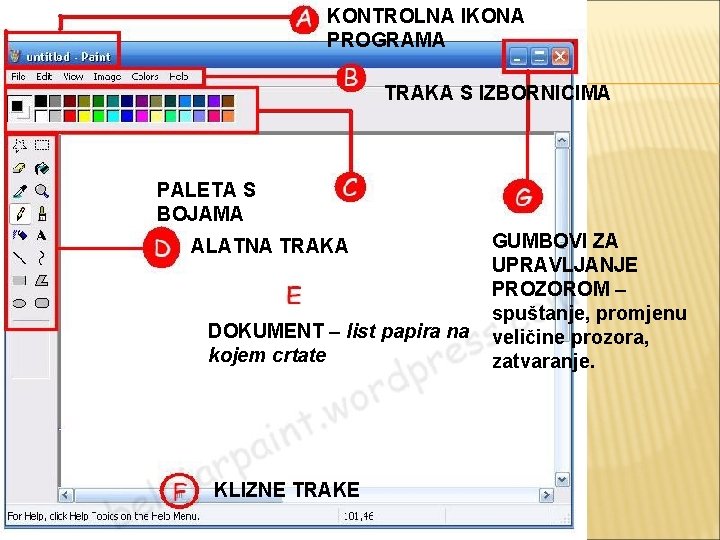
KONTROLNA IKONA PROGRAMA TRAKA S IZBORNICIMA PALETA S BOJAMA ALATNA TRAKA DOKUMENT – list papira na kojem crtate KLIZNE TRAKE GUMBOVI ZA UPRAVLJANJE PROZOROM – spuštanje, promjenu veličine prozora, zatvaranje.
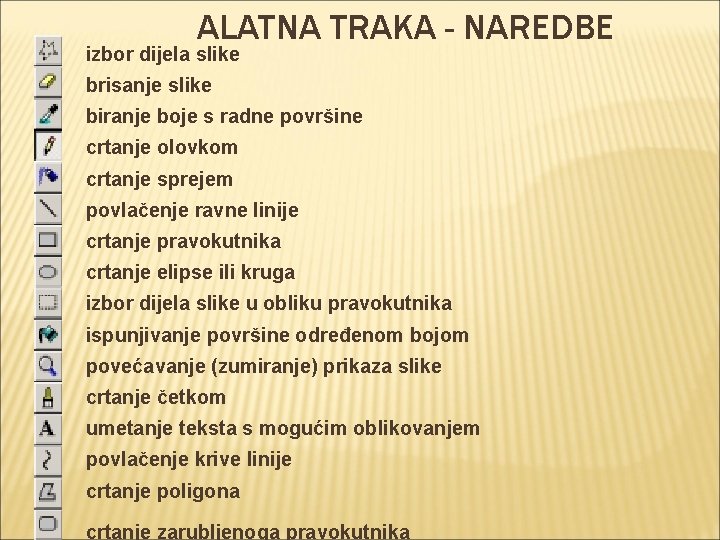
ALATNA TRAKA - NAREDBE izbor dijela slike brisanje slike biranje boje s radne površine crtanje olovkom crtanje sprejem povlačenje ravne linije crtanje pravokutnika crtanje elipse ili kruga izbor dijela slike u obliku pravokutnika ispunjivanje površine određenom bojom povećavanje (zumiranje) prikaza slike crtanje četkom umetanje teksta s mogućim oblikovanjem povlačenje krive linije crtanje poligona crtanje zarubljenoga pravokutnika
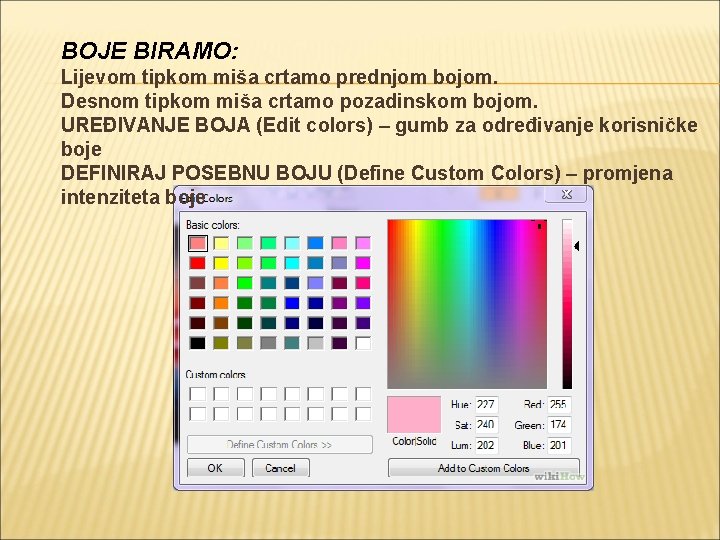
BOJE BIRAMO: Lijevom tipkom miša crtamo prednjom bojom. Desnom tipkom miša crtamo pozadinskom bojom. UREĐIVANJE BOJA (Edit colors) – gumb za određivanje korisničke boje DEFINIRAJ POSEBNU BOJU (Define Custom Colors) – promjena intenziteta boje
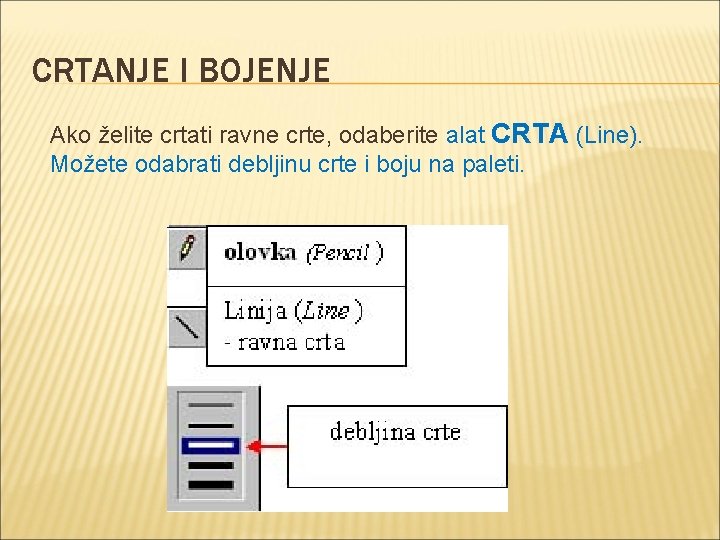
CRTANJE I BOJENJE Ako želite crtati ravne crte, odaberite alat CRTA (Line). Možete odabrati debljinu crte i boju na paleti.
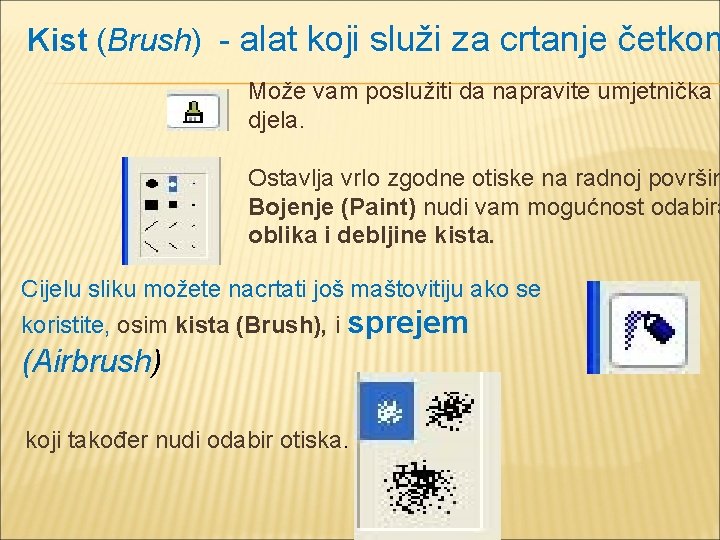
Kist (Brush) - alat koji služi za crtanje četkom Može vam poslužiti da napravite umjetnička djela. Ostavlja vrlo zgodne otiske na radnoj površin Bojenje (Paint) nudi vam mogućnost odabira oblika i debljine kista. Cijelu sliku možete nacrtati još maštovitiju ako se koristite, osim kista (Brush), i sprejem (Airbrush) koji također nudi odabir otiska.
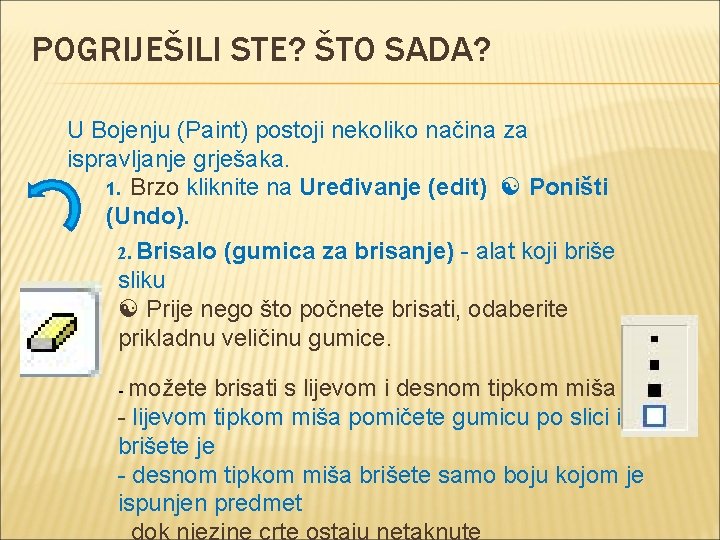
POGRIJEŠILI STE? ŠTO SADA? U Bojenju (Paint) postoji nekoliko načina za ispravljanje grješaka. 1. Brzo kliknite na Uređivanje (edit) Poništi (Undo). 2. Brisalo (gumica za brisanje) - alat koji briše sliku Prije nego što počnete brisati, odaberite prikladnu veličinu gumice. - možete brisati s lijevom i desnom tipkom miša - lijevom tipkom miša pomičete gumicu po slici i brišete je - desnom tipkom miša brišete samo boju kojom je ispunjen predmet
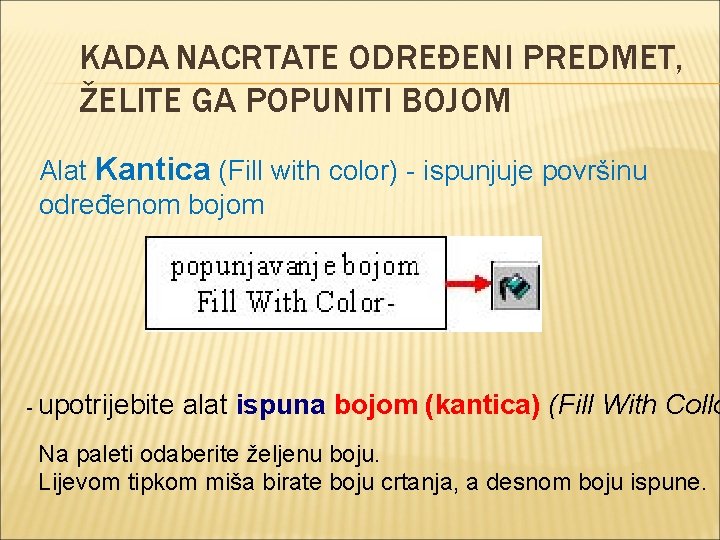
KADA NACRTATE ODREĐENI PREDMET, ŽELITE GA POPUNITI BOJOM Alat Kantica (Fill with color) - ispunjuje površinu određenom bojom - upotrijebite alat ispuna bojom (kantica) (Fill With Collo Na paleti odaberite željenu boju. Lijevom tipkom miša birate boju crtanja, a desnom boju ispune.
SAŽETAK Ključni pojmovi: Kist - alat koji služi za crtanje četkom. Brisalo - alat koji briše sliku. Kantica - ispunjuje površinu određenom bojom. Novi nazivi: Oblik kista - postoji nekoliko vrsta otiska kista. Odabirete ga sami preko palete koja se otvara odabirom kista. Debljina traga - postoji nekoliko vrsta debljine traga kista. Odabirete ga sami preko palete koja se otvara odabirom kista. Ispuna- na paleti odabirete željenu boju. Lijevom tipkom miša birate boju crtanja, a desnom boju ispune.
PROVJERITE ŠTO STE NAUČILI Kako se naziva program koji omogućuje stvaranje crteža na računalu? Kako se pokreće program Bojenje (Paint)? Koje ste trake upoznali u ovom programu? Kako se trake mogu postaviti vidljive, odnosno nevidljive? Opiši alate za crtanje. Koji bi alat upotrijebio da se potpišeš na slici? Kako se može brisati u Bojenju (Paint)? Kako se može promijeniti oblik kista?
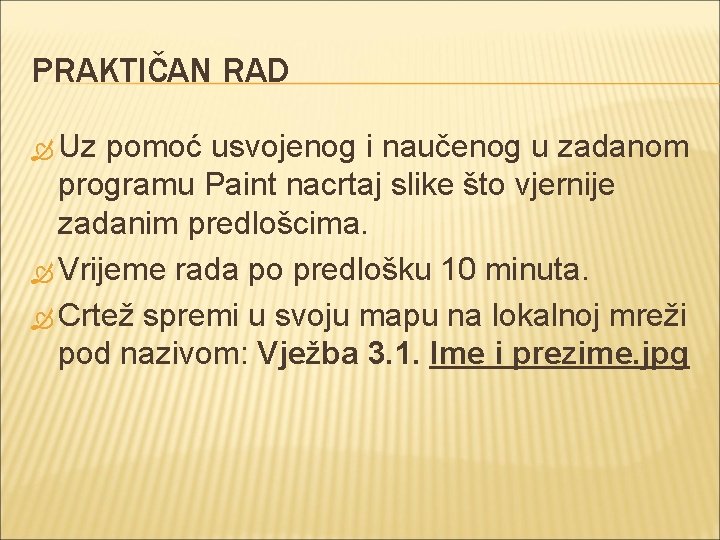
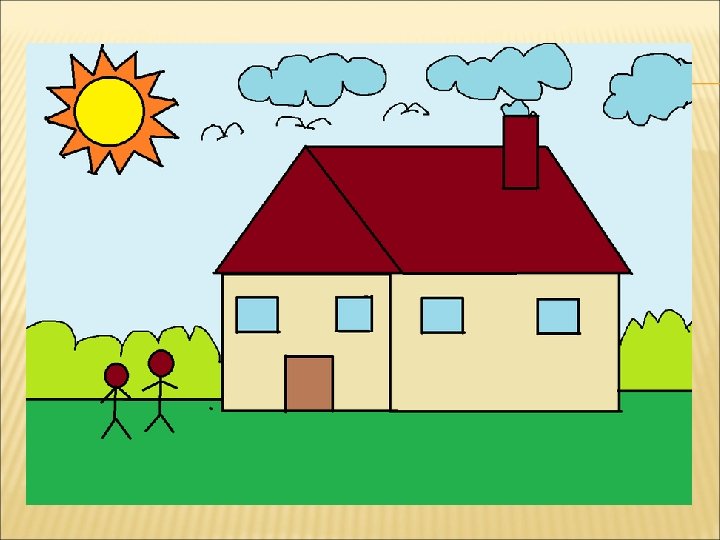
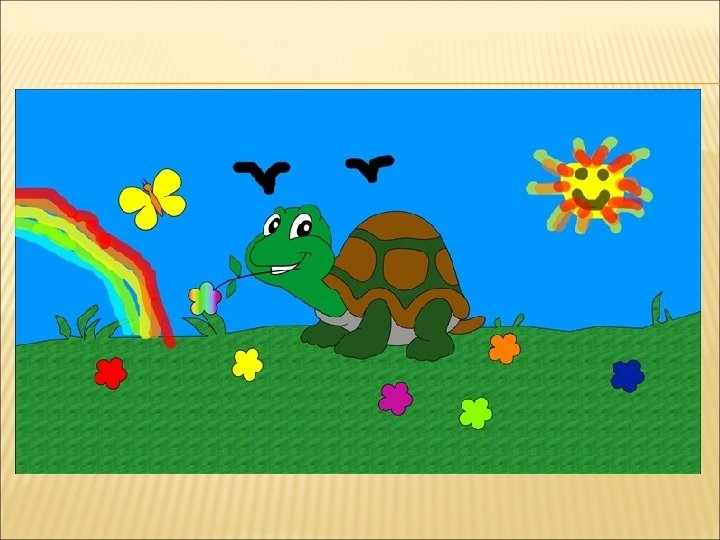
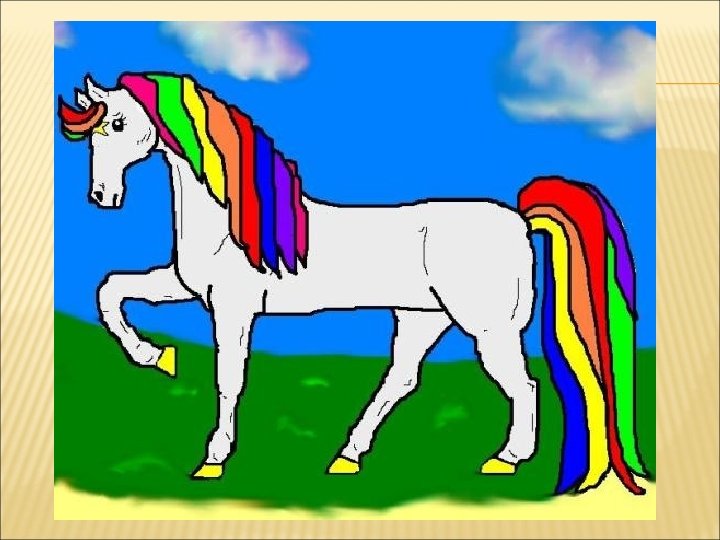
PRAKTIČAN RAD Uz pomoć usvojenog i naučenog u zadanom programu Paint nacrtaj slike što vjernije zadanim predlošcima. Vrijeme rada po predlošku 10 minuta. Crtež spremi u svoju mapu na lokalnoj mreži pod nazivom: Vježba 3. 1. Ime i prezime. jpg