
3 2 FORMATAREA PARAGRAFELOR 3 2 1 Introducerea
- Slides: 16
3. 2. FORMATAREA PARAGRAFELOR 3. 2. 1. Introducerea, ştergerea marcajelor de paragraph La introducerea textului în document, trecerea la o altă linie se realizează automat, în momentul în care cursorul text (punctul de inserție) ajunge la capătul liniei. Totuşi există numeroase situații în care indiferent de formatările aplicate textului, se doreşte ca un anumit aliniat să înceapă întotdeauna într-o linie nouă. Din perspectiva Microsoft WORD acest lucru se realizează inserând un nou paragraf. Un paragraf nou se introduce prin apăsarea tastei Enter. Aceasta provoacă o întrerupere de linie în text (în poziția în care se află punctul de inserție) şi trecerea cursorului text (punctul de inserție) la linia următoare. Altfel spus “Paragraful” reprezintă textul introdus între două apăsări consecutive ale tastei Enter. Word-ul tratează fiecare paragraf ca o entitate separată, ce are informații proprii de formatare. În document, în locul în care s-a apăsat tasta Enter se introduce un caracter care poartă numele de marcaj de paragraf. Acest caracter nu este vizibil pe ecran în mod obişnuit şi nu apare nici la imprimarea documentului. La dorința Utilizatorului el poate fi afişat. În acest caz marcajele de paragraf apar afişate în document sub forma ¶.
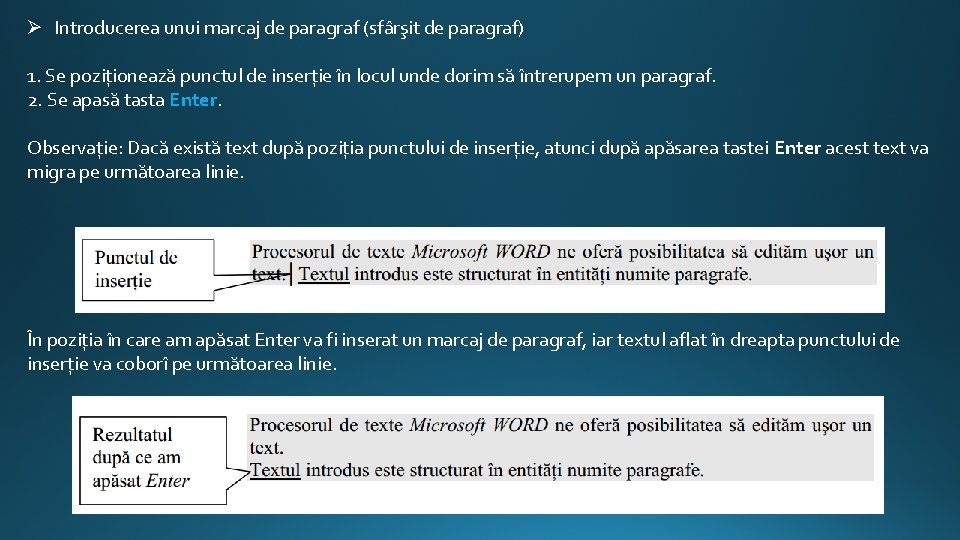
Ø Introducerea unui marcaj de paragraf (sfârşit de paragraf) 1. Se poziționează punctul de inserție în locul unde dorim să întrerupem un paragraf. 2. Se apasă tasta Enter. Observație: Dacă există text după poziția punctului de inserție, atunci după apăsarea tastei Enter acest text va migra pe următoarea linie. În poziția în care am apăsat Enter va fi inserat un marcaj de paragraf, iar textul aflat în dreapta punctului de inserție va coborî pe următoarea linie.
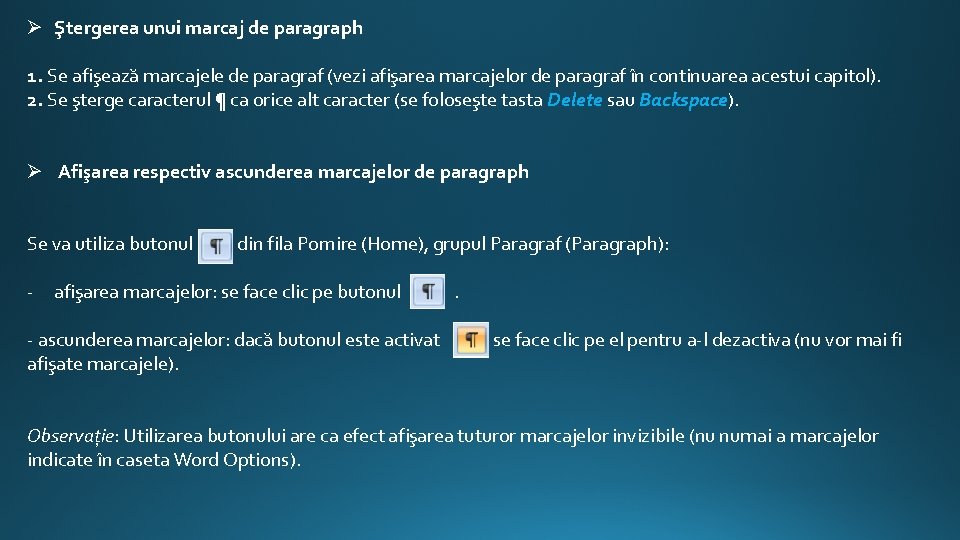
Ø Ştergerea unui marcaj de paragraph 1. Se afişează marcajele de paragraf (vezi afişarea marcajelor de paragraf în continuarea acestui capitol). 2. Se şterge caracterul ¶ ca orice alt caracter (se foloseşte tasta Delete sau Backspace). Ø Afişarea respectiv ascunderea marcajelor de paragraph Se va utiliza butonul din fila Pornire (Home), grupul Paragraf (Paragraph): - afişarea marcajelor: se face clic pe butonul - ascunderea marcajelor: dacă butonul este activat afişate marcajele). . se face clic pe el pentru a-l dezactiva (nu vor mai fi Observaţie: Utilizarea butonului are ca efect afişarea tuturor marcajelor invizibile (nu numai a marcajelor indicate în caseta Word Options).
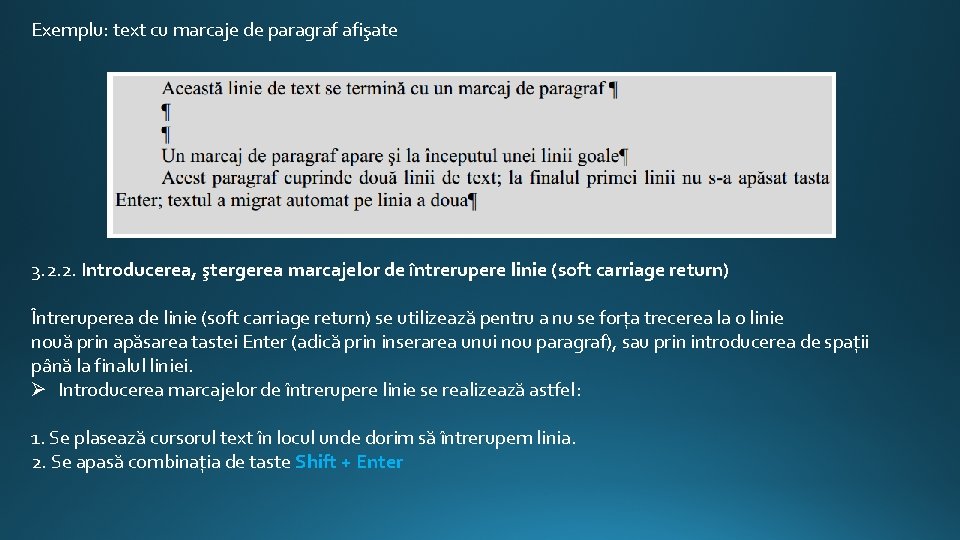
Exemplu: text cu marcaje de paragraf afişate 3. 2. 2. Introducerea, ştergerea marcajelor de întrerupere linie (soft carriage return) Întreruperea de linie (soft carriage return) se utilizează pentru a nu se forța trecerea la o linie nouă prin apăsarea tastei Enter (adică prin inserarea unui nou paragraf), sau prin introducerea de spații până la finalul liniei. Ø Introducerea marcajelor de întrerupere linie se realizează astfel: 1. Se plasează cursorul text în locul unde dorim să întrerupem linia. 2. Se apasă combinația de taste Shift + Enter
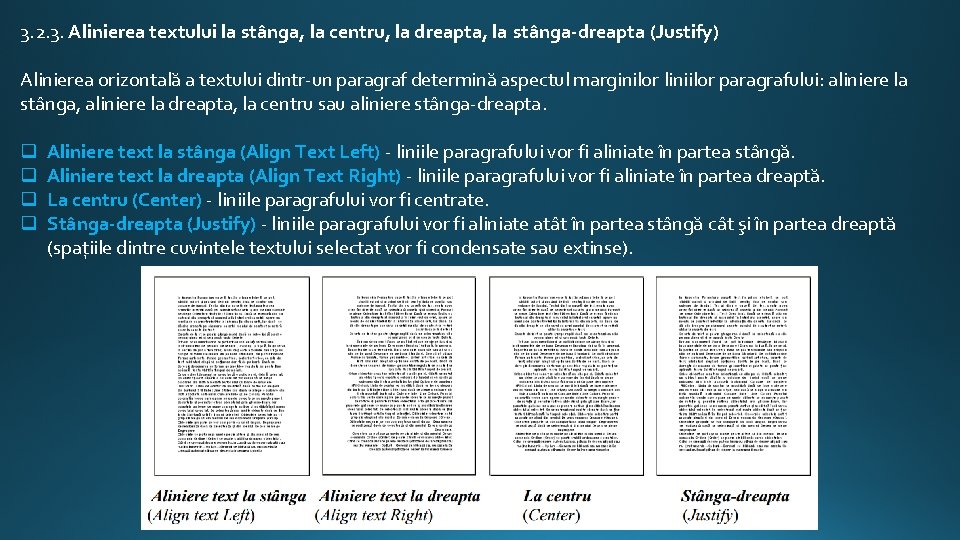
3. 2. 3. Alinierea textului la stânga, la centru, la dreapta, la stânga-dreapta (Justify) Alinierea orizontală a textului dintr-un paragraf determină aspectul marginilor liniilor paragrafului: aliniere la stânga, aliniere la dreapta, la centru sau aliniere stânga-dreapta. q q Aliniere text la stânga (Align Text Left) - liniile paragrafului vor fi aliniate în partea stângă. Aliniere text la dreapta (Align Text Right) - liniile paragrafului vor fi aliniate în partea dreaptă. La centru (Center) - liniile paragrafului vor fi centrate. Stânga-dreapta (Justify) - liniile paragrafului vor fi aliniate atât în partea stângă cât şi în partea dreaptă (spațiile dintre cuvintele textului selectat vor fi condensate sau extinse).
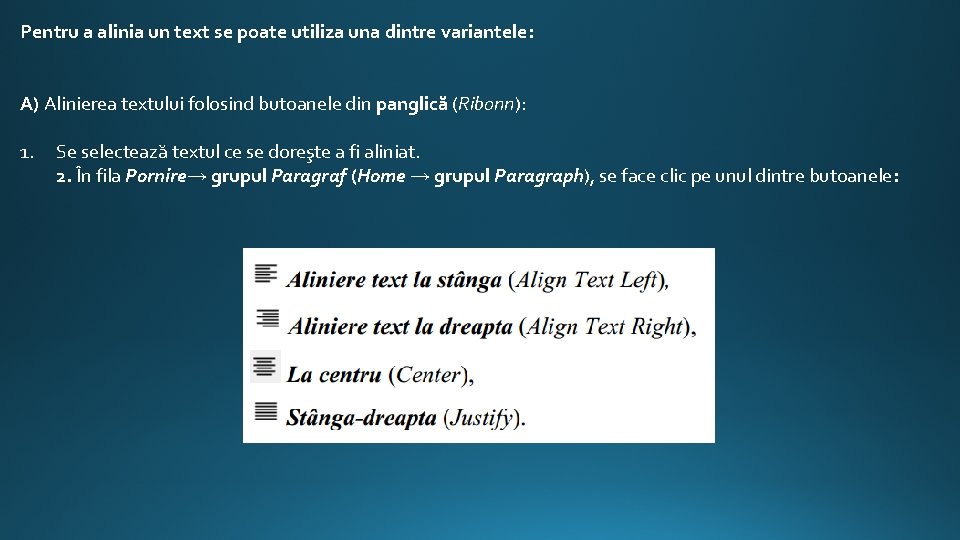
Pentru a alinia un text se poate utiliza una dintre variantele: A) Alinierea textului folosind butoanele din panglică (Ribonn): 1. Se selectează textul ce se doreşte a fi aliniat. 2. În fila Pornire→ grupul Paragraf (Home → grupul Paragraph), se face clic pe unul dintre butoanele:
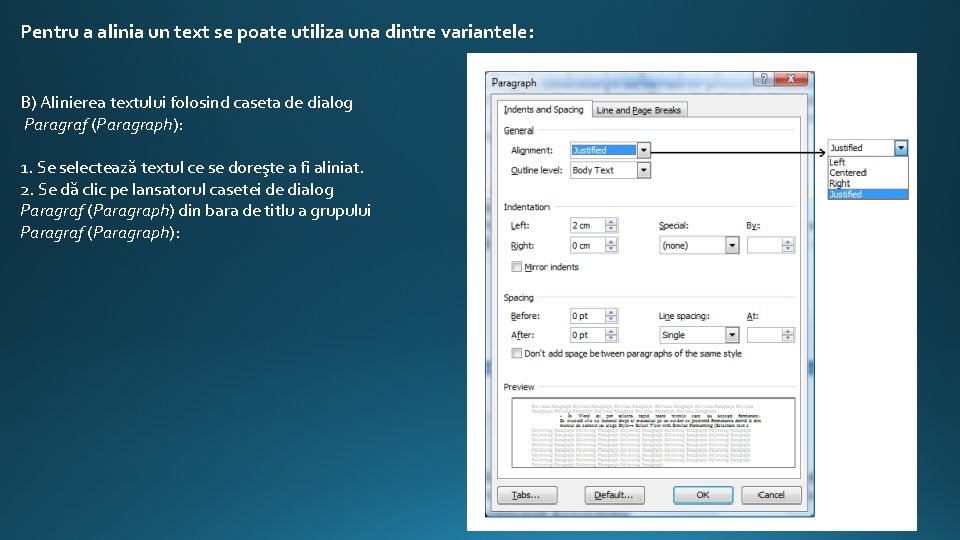
Pentru a alinia un text se poate utiliza una dintre variantele: B) Alinierea textului folosind caseta de dialog Paragraf (Paragraph): 1. Se selectează textul ce se doreşte a fi aliniat. 2. Se dă clic pe lansatorul casetei de dialog Paragraf (Paragraph) din bara de titlu a grupului Paragraf (Paragraph):
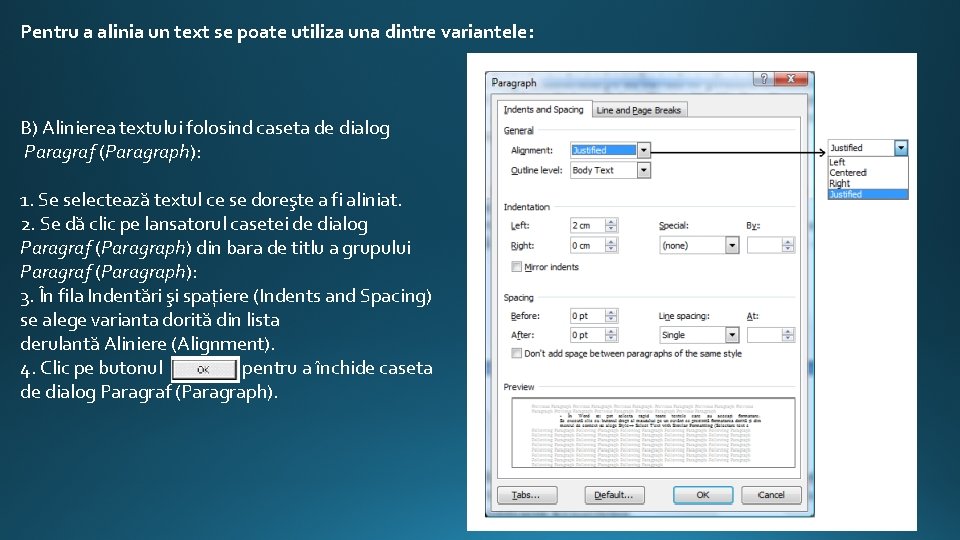
Pentru a alinia un text se poate utiliza una dintre variantele: B) Alinierea textului folosind caseta de dialog Paragraf (Paragraph): 1. Se selectează textul ce se doreşte a fi aliniat. 2. Se dă clic pe lansatorul casetei de dialog Paragraf (Paragraph) din bara de titlu a grupului Paragraf (Paragraph): 3. În fila Indentări şi spațiere (Indents and Spacing) se alege varianta dorită din lista derulantă Aliniere (Alignment). 4. Clic pe butonul pentru a închide caseta de dialog Paragraf (Paragraph).
3. 2. 4. Indentarea (retragerea) paragrafelor: la stânga, la dreapta, prima linie, agăţat Liniile cu text ale unui paragraf se întind în mod obişnuit de la marginea din stânga a paginii până la marginea din dreapta. În unele situații dorim ca anumite paragrafe să aibă o aliniere diferită de a celorlalte (de exemplu să înceapă mai din interiorul marginilor paginii, sau să se termine înainte de marginea din dreapta a paginii). Acest lucru se poate face prin operația de indentare. Indentarea stabileşte distanţa la care se află un paragraf faţă de marginea din stânga şi faţă de marginea din dreapta. Există de asemenea posibilitatea de a crea o indentare diferită pentru prima linie din paragraf față de celelalte linii (sau un indent agățat, în care prima linie a paragrafului nu este indentată, iar restul liniilor sunt). Aplicația Word pune la dispoziția utilizatorului mai multe modalități de a indenta textul dintr-un paragraf: A) Rigla gradată. B) Caseta de dialog Paragraf (Paragraph) din fila Pornire (Home).
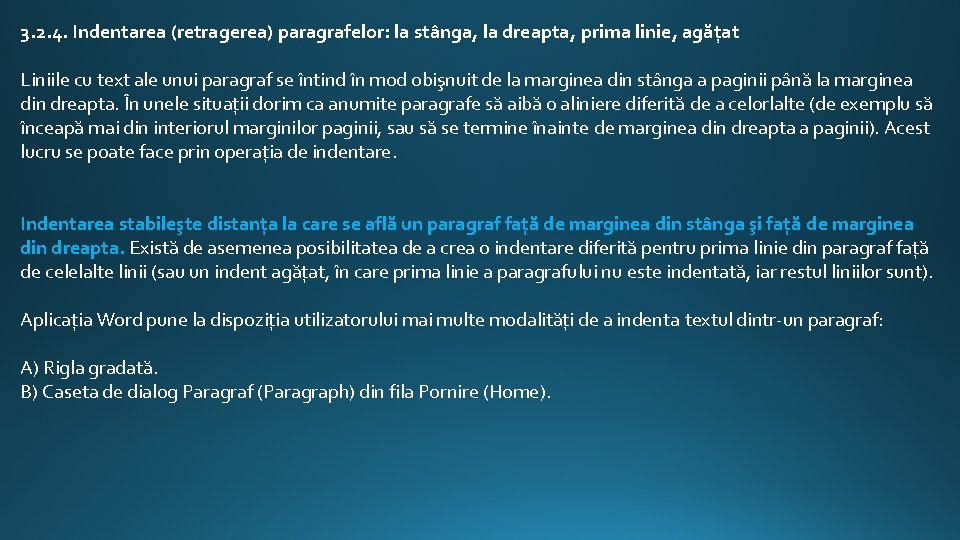
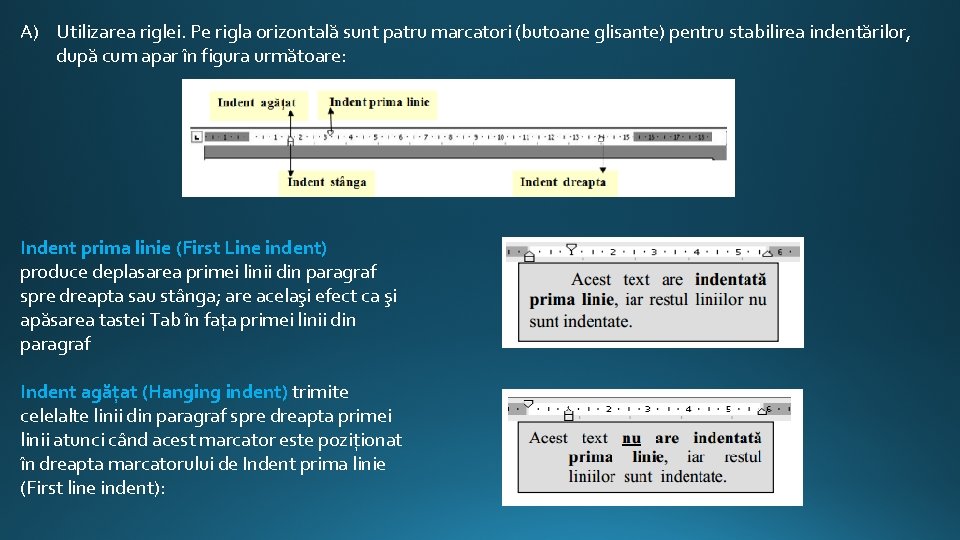
A) Utilizarea riglei. Pe rigla orizontală sunt patru marcatori (butoane glisante) pentru stabilirea indentărilor, după cum apar în figura următoare: Indent prima linie (First Line indent) produce deplasarea primei linii din paragraf spre dreapta sau stânga; are acelaşi efect ca şi apăsarea tastei Tab în fața primei linii din paragraf Indent agăţat (Hanging indent) trimite celelalte linii din paragraf spre dreapta primei linii atunci când acest marcator este poziționat în dreapta marcatorului de Indent prima linie (First line indent):
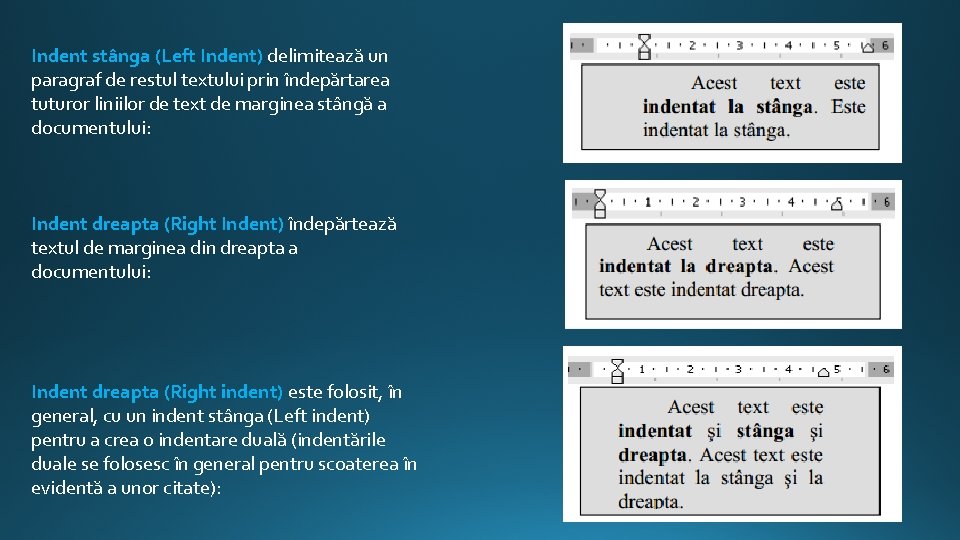
Indent stânga (Left Indent) delimitează un paragraf de restul textului prin îndepărtarea tuturor liniilor de text de marginea stângă a documentului: Indent dreapta (Right Indent) îndepărtează textul de marginea din dreapta a documentului: Indent dreapta (Right indent) este folosit, în general, cu un indent stânga (Left indent) pentru a crea o indentare duală (indentările duale se folosesc în general pentru scoaterea în evidentă a unor citate):
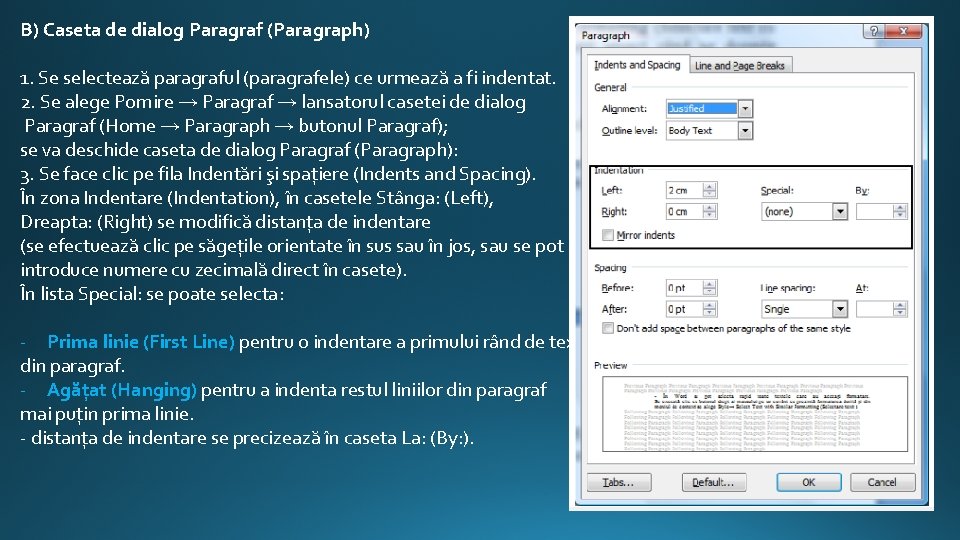
B) Caseta de dialog Paragraf (Paragraph) 1. Se selectează paragraful (paragrafele) ce urmează a fi indentat. 2. Se alege Pornire → Paragraf → lansatorul casetei de dialog Paragraf (Home → Paragraph → butonul Paragraf); se va deschide caseta de dialog Paragraf (Paragraph): 3. Se face clic pe fila Indentări şi spațiere (Indents and Spacing). În zona Indentare (Indentation), în casetele Stânga: (Left), Dreapta: (Right) se modifică distanța de indentare (se efectuează clic pe săgețile orientate în sus sau în jos, sau se pot introduce numere cu zecimală direct în casete). În lista Special: se poate selecta: - Prima linie (First Line) pentru o indentare a primului rând de text din paragraf. - Agăţat (Hanging) pentru a indenta restul liniilor din paragraf mai puțin prima linie. - distanța de indentare se precizează în caseta La: (By: ).
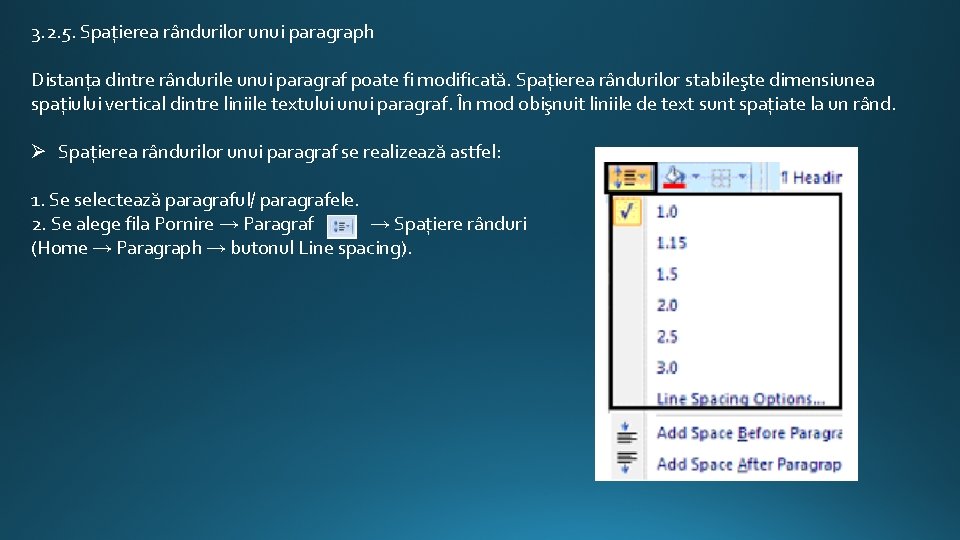
3. 2. 5. Spațierea rândurilor unui paragraph Distanța dintre rândurile unui paragraf poate fi modificată. Spațierea rândurilor stabileşte dimensiunea spațiului vertical dintre liniile textului unui paragraf. În mod obişnuit liniile de text sunt spațiate la un rând. Ø Spațierea rândurilor unui paragraf se realizează astfel: 1. Se selectează paragraful/ paragrafele. 2. Se alege fila Pornire → Paragraf → Spațiere rânduri (Home → Paragraph → butonul Line spacing).
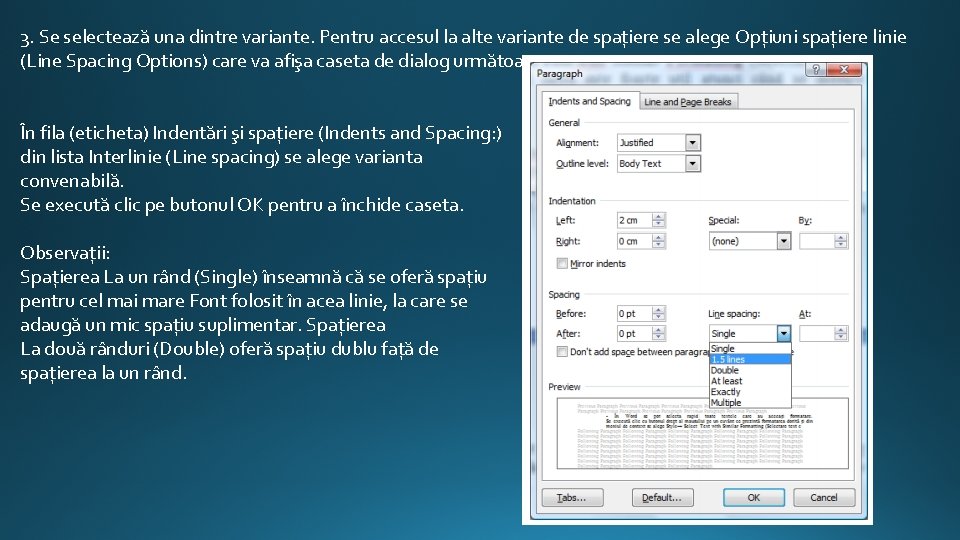
3. Se selectează una dintre variante. Pentru accesul la alte variante de spațiere se alege Opțiuni spațiere linie (Line Spacing Options) care va afişa caseta de dialog următoare: În fila (eticheta) Indentări şi spațiere (Indents and Spacing: ) din lista Interlinie (Line spacing) se alege varianta convenabilă. Se execută clic pe butonul OK pentru a închide caseta. Observații: Spațierea La un rând (Single) înseamnă că se oferă spațiu pentru cel mai mare Font folosit în acea linie, la care se adaugă un mic spațiu suplimentar. Spațierea La două rânduri (Double) oferă spațiu dublu față de spațierea la un rând.
3. 2. 6. Aplicarea spaţierii înainte şi după paragraph Când se apasă tasta Enter pentru a începe un paragraf nou, spațierea de dinaintea respectiv de după paragraful anterior este continuată şi la noul paragraf. Această spațiere se poate modifica pentru fiecare paragraf în parte. Modificarea spațierii dinainte şi de după paragraf 1. Se selectează paragraful sau paragrafele pentru care dorim să schimbăm spațierea. 2. Se alege Pornire → Paragraf, lansatorul Paragraf (Home → Paragraf, lansatorul Paragraph). Va apărea caseta Paragraf (Paragraph); apoi se face clic pe fila Indentări şi spațiere (Indents and Spacing: ). 3. În zona Spațiere (Spacing) se poate stabili o spațiere între paragrafe. În lista Înainte (Before) se stabileşte dimensiunea spațiului de deasupra fiecărui paragraf selectat. În lista După (After) se stabileşte dimensiunea spațiului de după fiecare paragraf selectat. 4. Se închide caseta Paragraf (Paragraph) prin clic pe butonul OK.
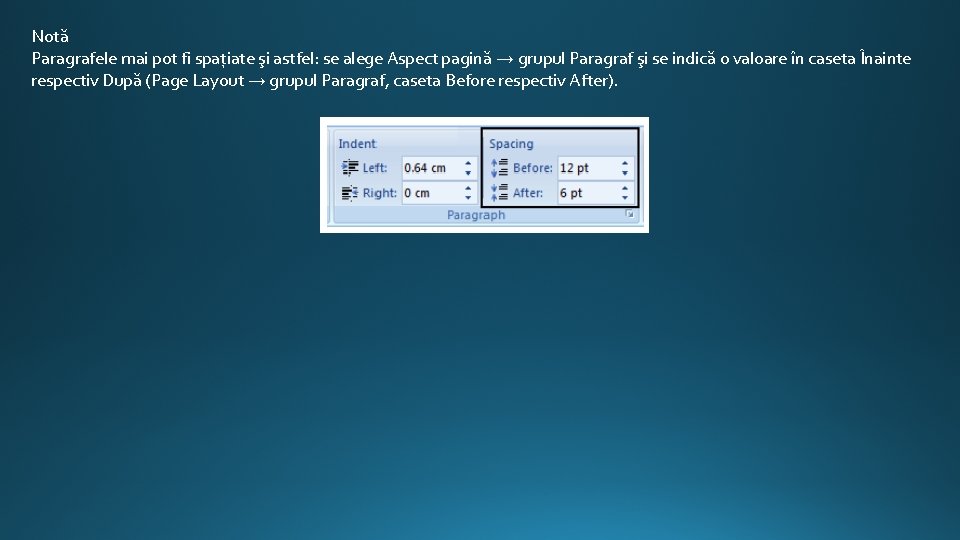
Notă Paragrafele mai pot fi spațiate şi astfel: se alege Aspect pagină → grupul Paragraf şi se indică o valoare în caseta Înainte respectiv După (Page Layout → grupul Paragraf, caseta Before respectiv After).