
3 0 un logiciel de gestion bibliographique simple
3. 0 un logiciel de gestion bibliographique simple et efficace pour la recherche en éducation Gabriel Dumouchel, doctorant Université de Montréal
Plan de la présentation � Utilité des logiciels de gestion bibliographique en recherche en éducation � Présentation de Zotero ◦ Vue d’ensemble du logiciel ◦ Création de références ◦ Gestion de la bibliothèque ◦ Utilisation dans le traitement de texte ◦ Synchronisation ◦ Partage des références ◦ Vitrine � Avantages � Période et limites de questions 2
Importance des logiciels de gestion bibliographique pour les chercheurs et étudiants chercheurs en sciences de l’éducation Utile pour : • Insérer rapidement des citations dans votre texte • Créer rapidement la bibliographie de votre texte • Choisir votre style de référence (APA, MLA, etc. ) selon les demandes d’une revue, d’un livre, d’un colloque, etc. • Partager vos références; trouver des références 3
1. Vue d’ensemble http: //www. zotero. org 4
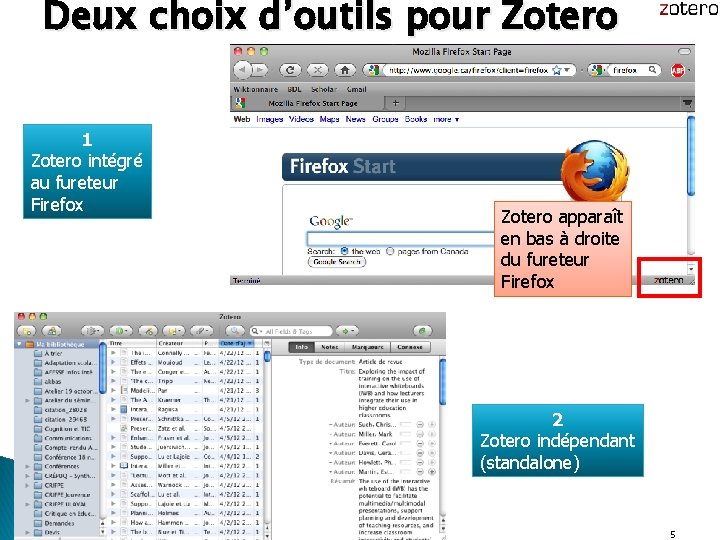
Deux choix d’outils pour Zotero 1 Zotero intégré au fureteur Firefox Zotero apparaît en bas à droite du fureteur Firefox 2 Zotero indépendant (standalone) 5
Différences entre les deux Zotero intégré à Firefox Zotero indépendant Ne fonctionne pas Fonctionne avec les fureteurs Firefox, sans Firefox Chrome et Safari (avec les extensions) 6
2. Création de nouvelles références 7
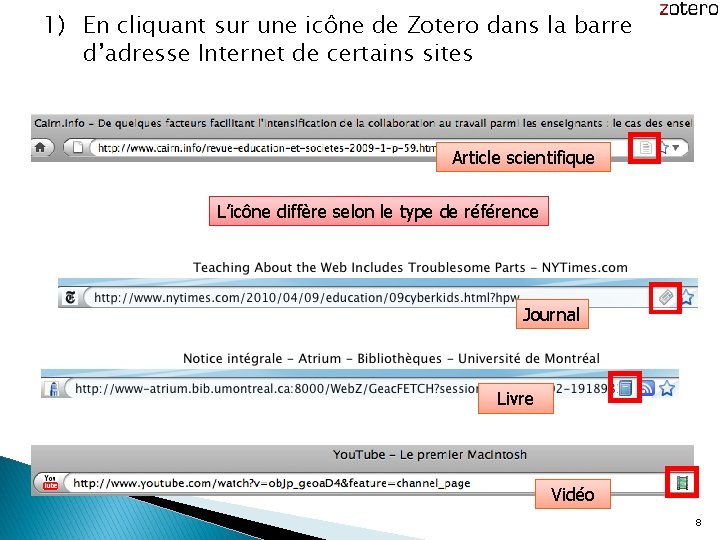
1) En cliquant sur une icône de Zotero dans la barre d’adresse Internet de certains sites Article scientifique L’icône diffère selon le type de référence Journal Livre Vidéo 8
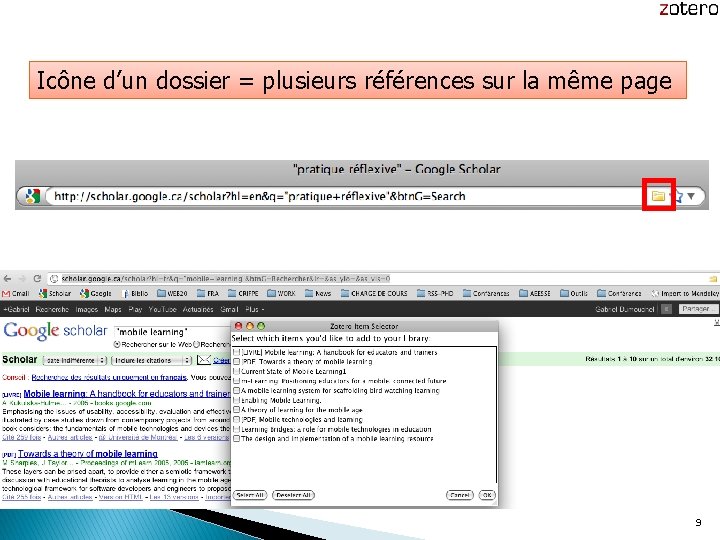
Icône d’un dossier = plusieurs références sur la même page 9
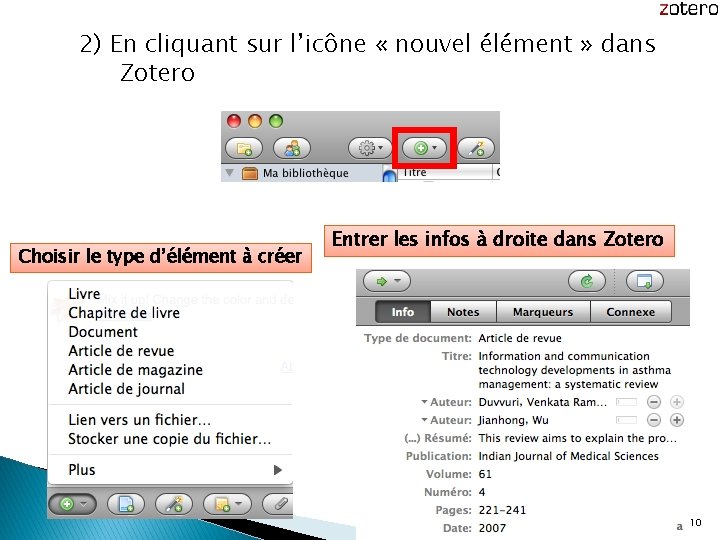
2) En cliquant sur l’icône « nouvel élément » dans Zotero Choisir le type d’élément à créer Entrer les infos à droite dans Zotero 10
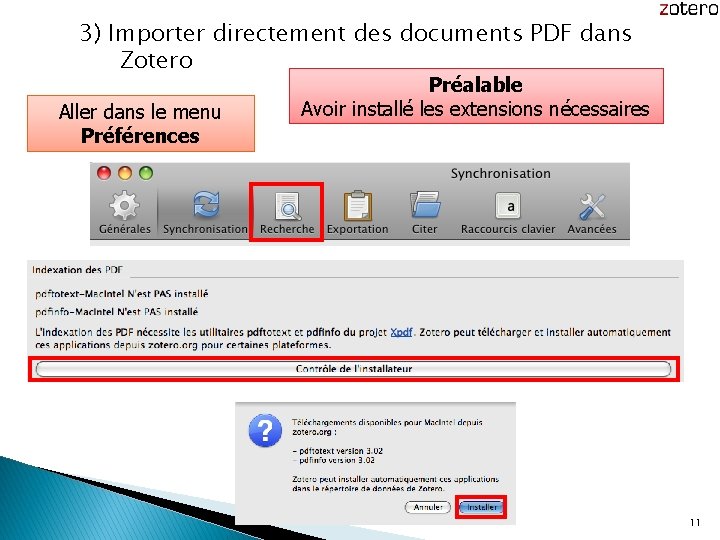
3) Importer directement des documents PDF dans Zotero Aller dans le menu Préférences Préalable Avoir installé les extensions nécessaires 11
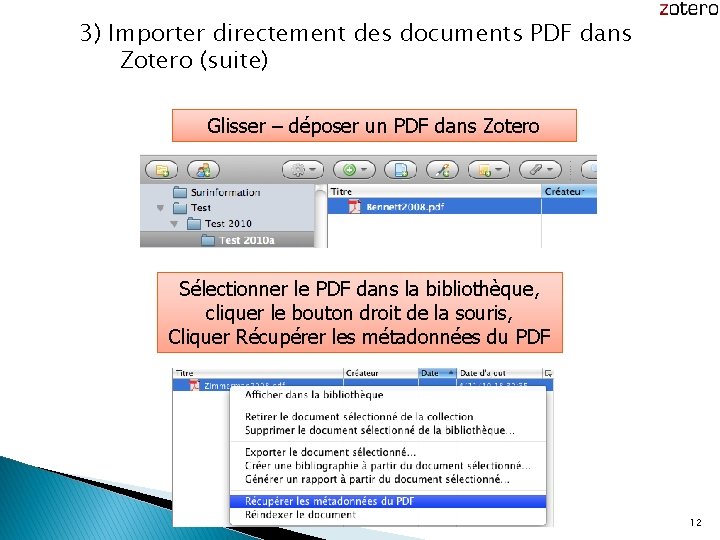
3) Importer directement des documents PDF dans Zotero (suite) Glisser – déposer un PDF dans Zotero Sélectionner le PDF dans la bibliothèque, cliquer le bouton droit de la souris, Cliquer Récupérer les métadonnées du PDF 12
3. Gestion de la bibliothèque 13
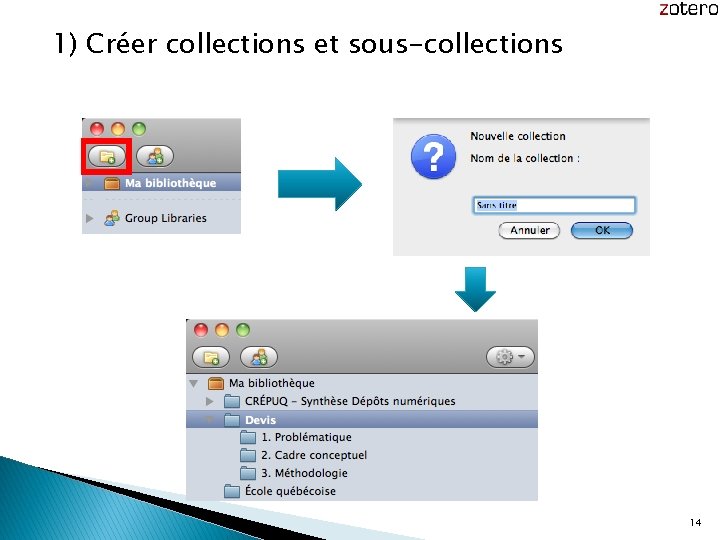
1) Créer collections et sous-collections 14
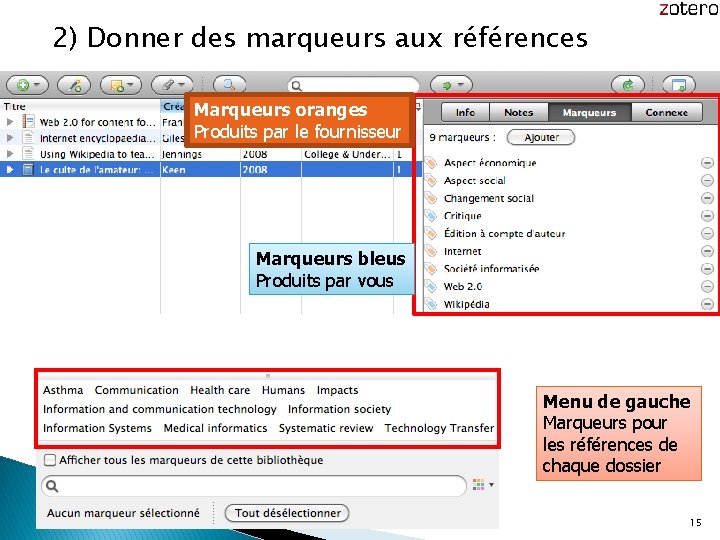
2) Donner des marqueurs aux références Marqueurs oranges Produits par le fournisseur Marqueurs bleus Produits par vous Menu de gauche Marqueurs pour les références de chaque dossier 15
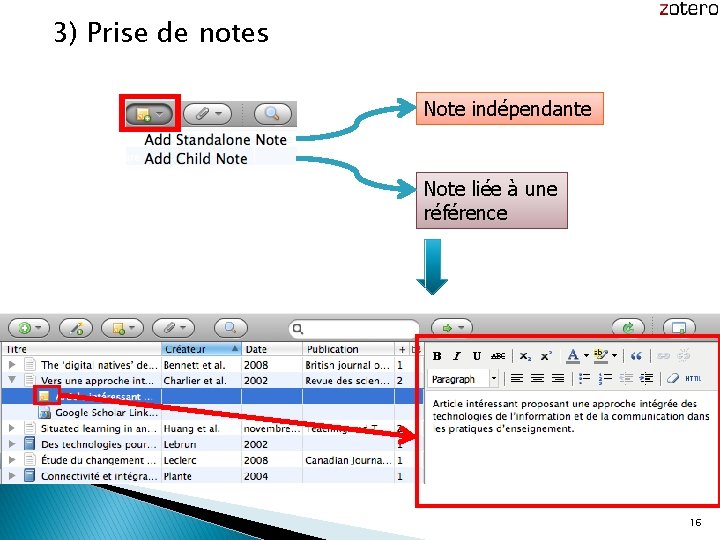
3) Prise de notes Note indépendante Note liée à une référence 16
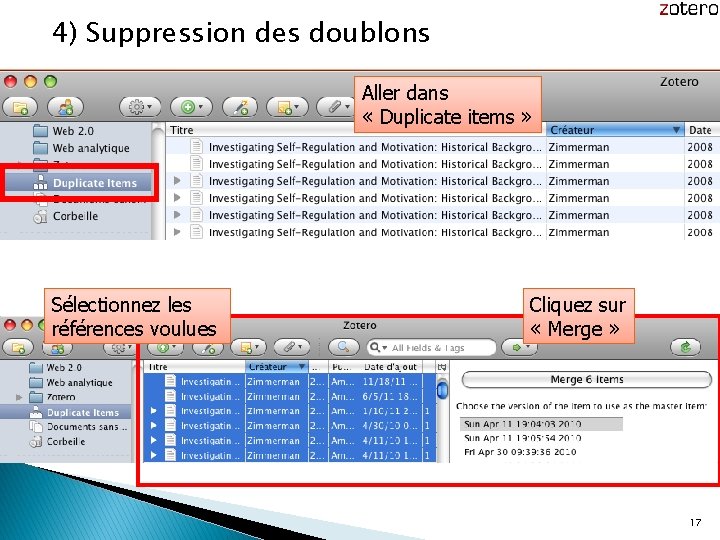
4) Suppression des doublons Aller dans « Duplicate items » Sélectionnez les références voulues Cliquez sur « Merge » 17
4. Utilisation dans le traitement de texte Préalable Installer l’extension nécessaire selon le logiciel de traitement de texte 18
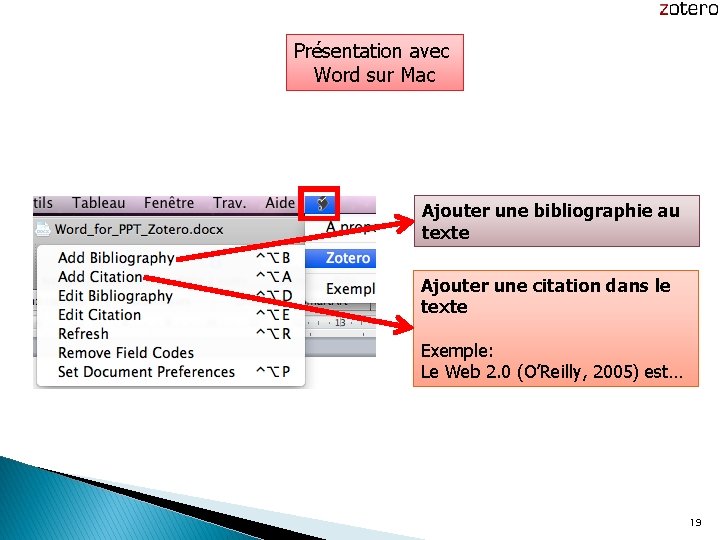
Présentation avec Word sur Mac Ajouter une bibliographie au texte Ajouter une citation dans le texte Exemple: Le Web 2. 0 (O’Reilly, 2005) est… 19
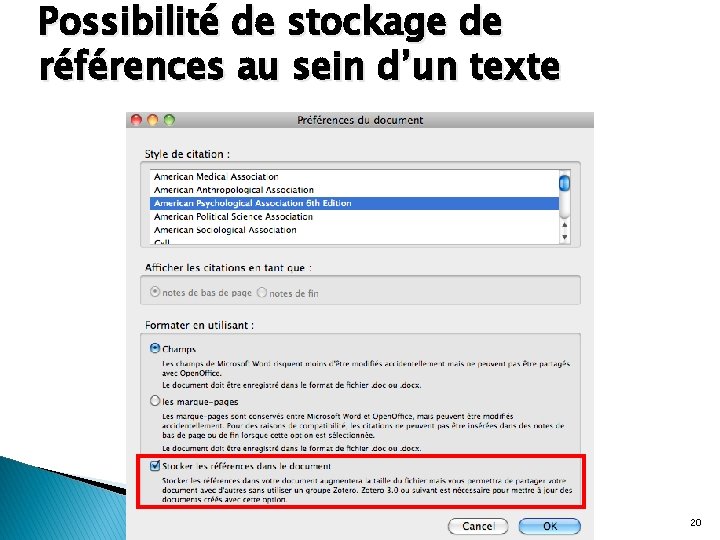
Possibilité de stockage de références au sein d’un texte 20
5. Synchronisation de Zotero 21
Possibilité d’utiliser votre bibliothèque Zotero sur n’importe quel ordinateur Préalable Avoir un compte Zotero (gratuit) https: //www. zotero. org/user/register 22
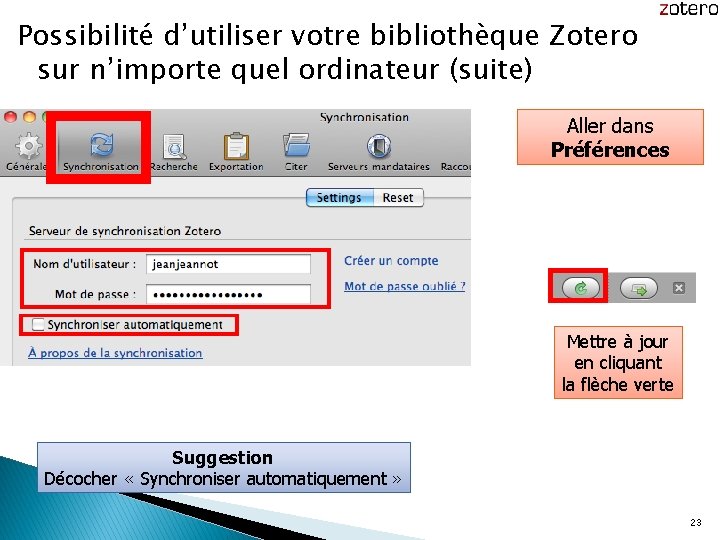
Possibilité d’utiliser votre bibliothèque Zotero sur n’importe quel ordinateur (suite) Aller dans Préférences Mettre à jour en cliquant la flèche verte Suggestion Décocher « Synchroniser automatiquement » 23
6. Partage des références 24
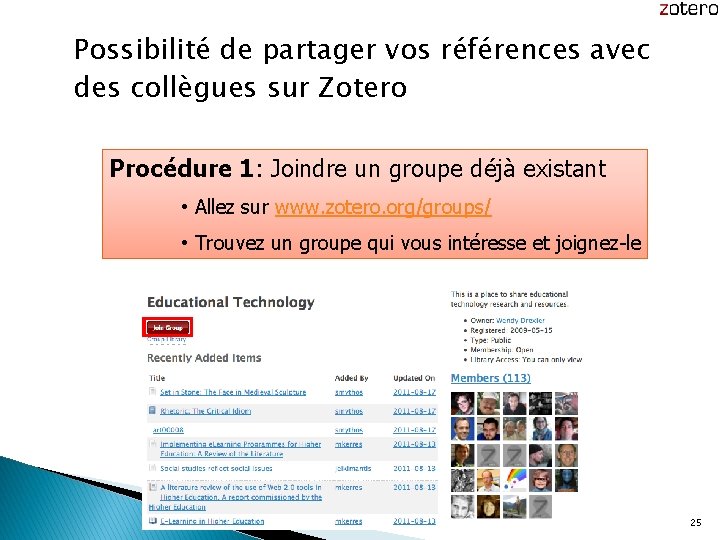
Possibilité de partager vos références avec des collègues sur Zotero Procédure 1: Joindre un groupe déjà existant • Allez sur www. zotero. org/groups/ • Trouvez un groupe qui vous intéresse et joignez-le 25
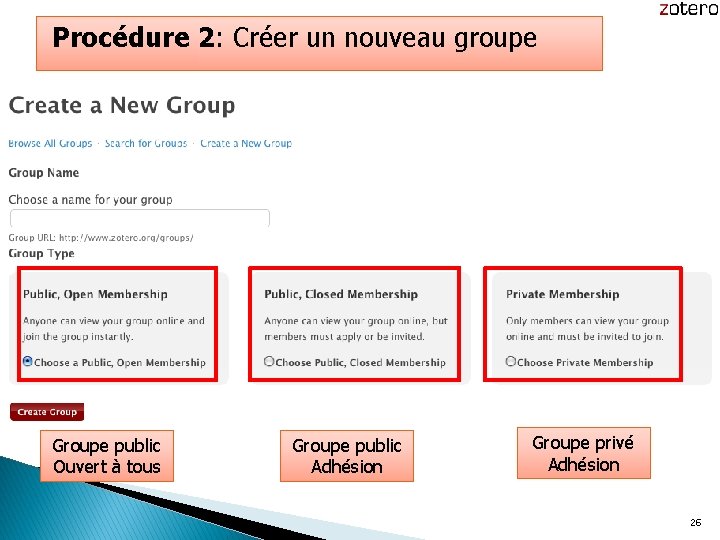
Procédure 2: Créer un nouveau groupe Groupe public Ouvert à tous Groupe public Adhésion Groupe privé Adhésion 26
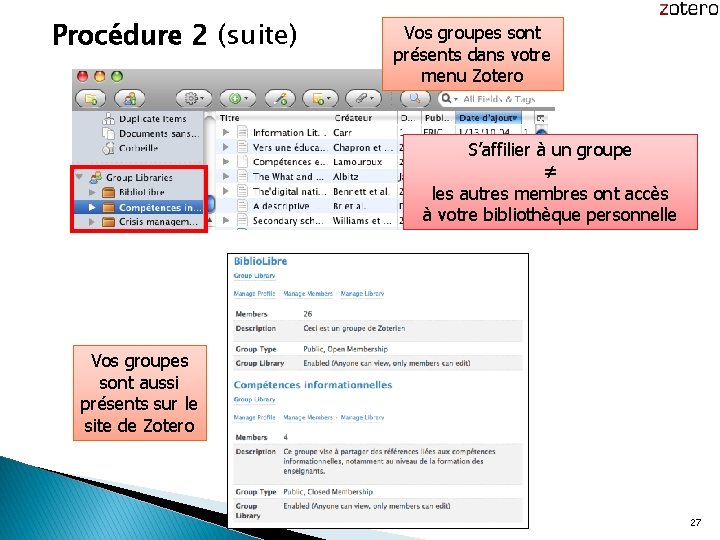
Procédure 2 (suite) Vos groupes sont présents dans votre menu Zotero S’affilier à un groupe ≠ les autres membres ont accès à votre bibliothèque personnelle Vos groupes sont aussi présents sur le site de Zotero 27
7. Vitrine de Zotero
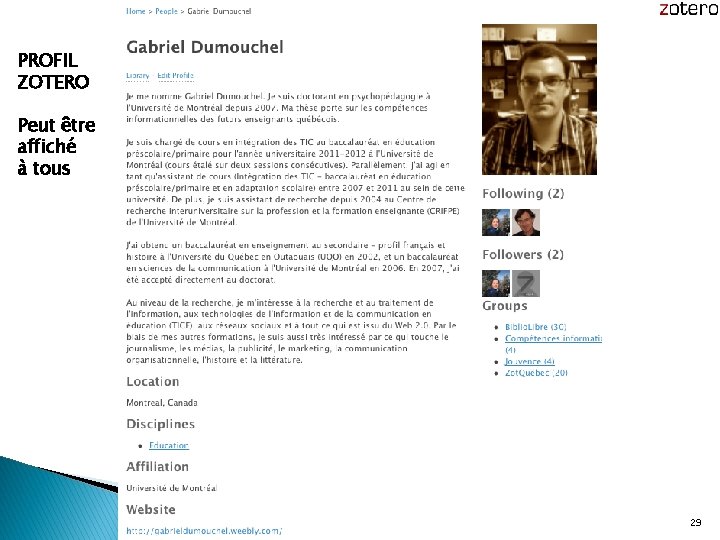
PROFIL ZOTERO Peut être affiché à tous 29
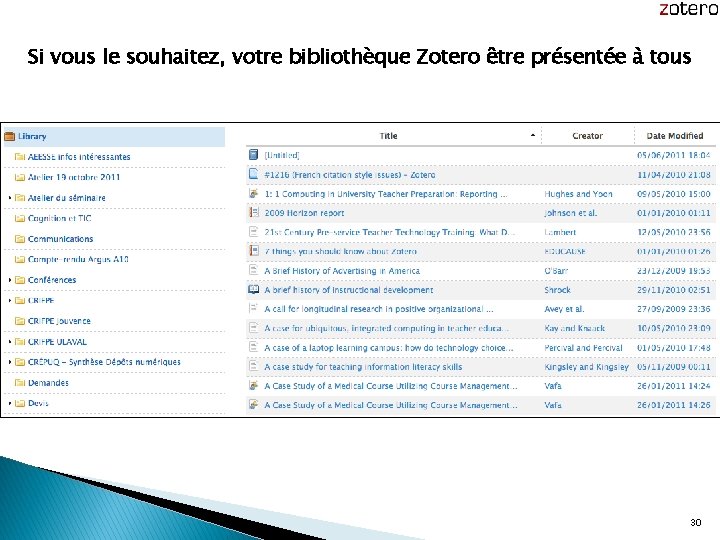
Si vous le souhaitez, votre bibliothèque Zotero être présentée à tous 30
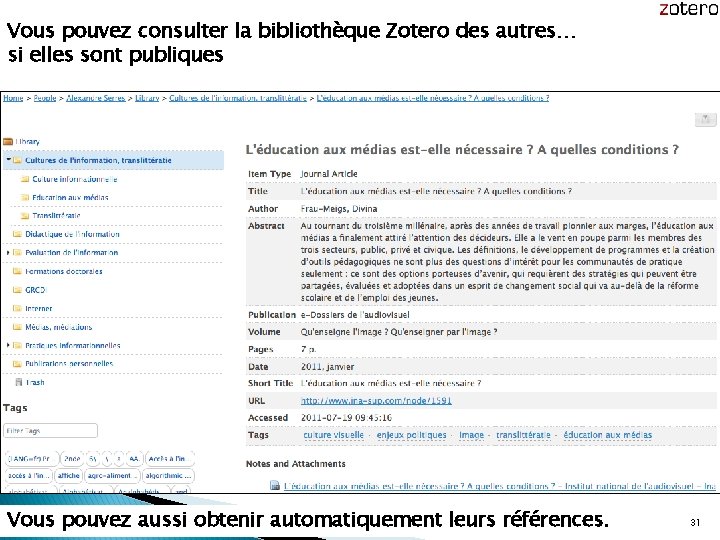
Vous pouvez consulter la bibliothèque Zotero des autres… si elles sont publiques Vous pouvez aussi obtenir automatiquement leurs références. 31
Avantages et limites de Zotero 32
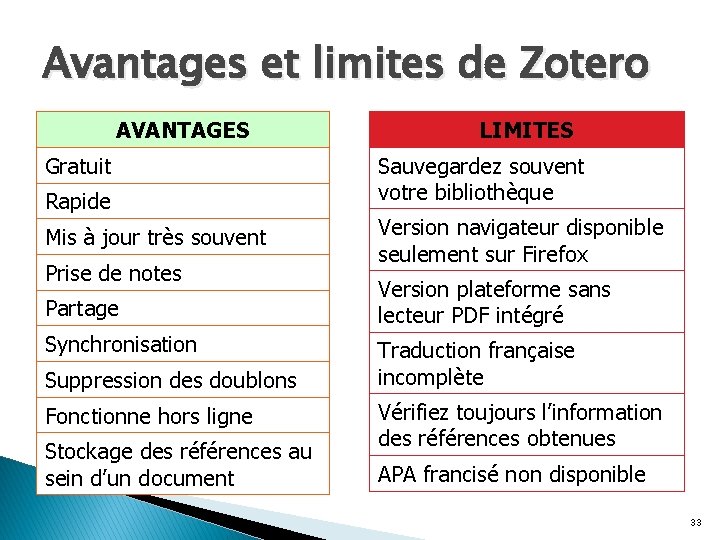
Avantages et limites de Zotero AVANTAGES Gratuit Rapide Mis à jour très souvent Prise de notes Partage Synchronisation Suppression des doublons Fonctionne hors ligne Stockage des références au sein d’un document LIMITES Sauvegardez souvent votre bibliothèque Version navigateur disponible seulement sur Firefox Version plateforme sans lecteur PDF intégré Traduction française incomplète Vérifiez toujours l’information des références obtenues APA francisé non disponible 33
Documentation supplémentaire Documentation officielle de Zotero en français. http: //www. zotero. org/support/fr/quick_start_guide Zotero francophone. http: //zotero. hypotheses. org Heimburger, F. (2012, 31 janvier). Le Zotero nouveau est là! (Billet de blog). Récupéré de http: //www. boiteaoutils. info/2012/01/le-zoteronouveau-est-la. html 34
Merci! Gabriel Dumouchel Doctorant à l’Université de Montréal Courriel Gabriel. dumouchel@umontreal. ca Site web gabrieldumouchel. weebly. com Twitter @gdumouchel Zotero zotero. org/gabrieldumouchel
- Slides: 35