
1 Plan Prsentation du Campus Planning des salles

- Slides: 44
1
Plan Présentation du Campus Planning des salles Accès réseau sans fil Identifiant et mot de passe Charte informatique Fonctionnalités-Sécurité Espace Numérique de Travail § Services § Gestion des données personnelles § Assistance informatique § Certificat Informatique et Internet § Tutorat informatique § § § § 2
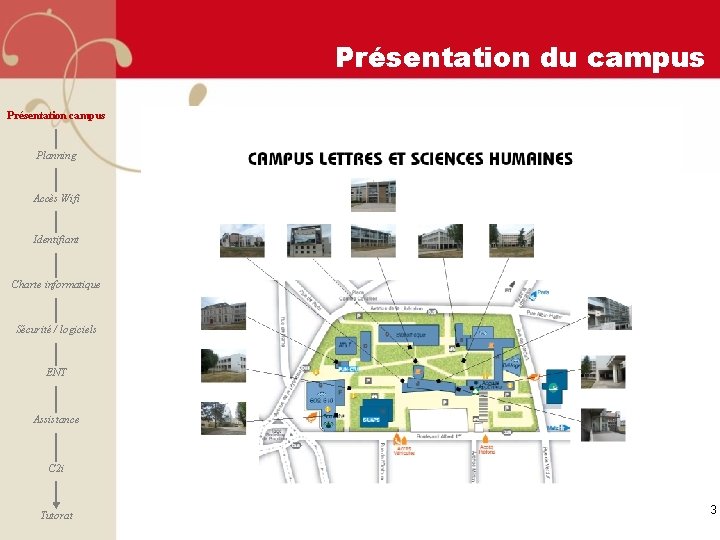
Présentation du campus Présentation campus Planning Accès Wifi Identifiant Charte informatique Sécurité / logiciels ENT Assistance C 2 i Tutorat 3
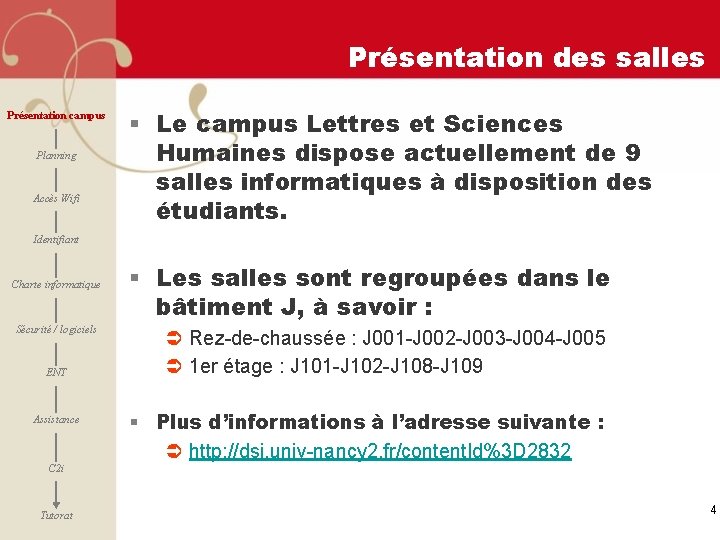
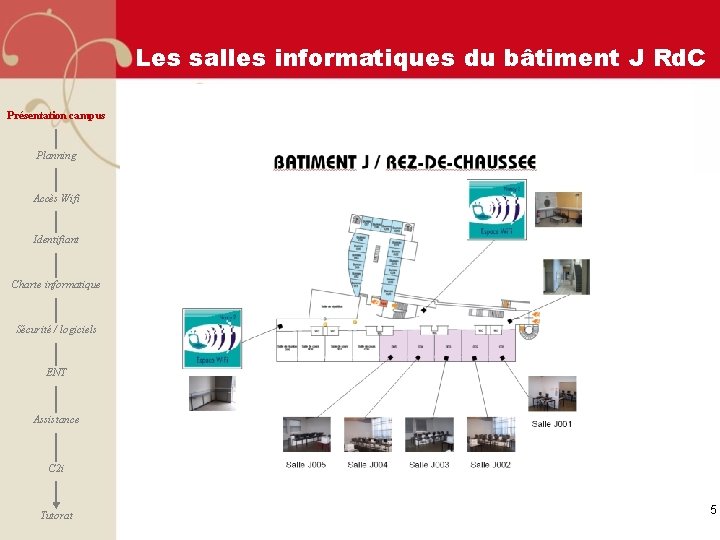
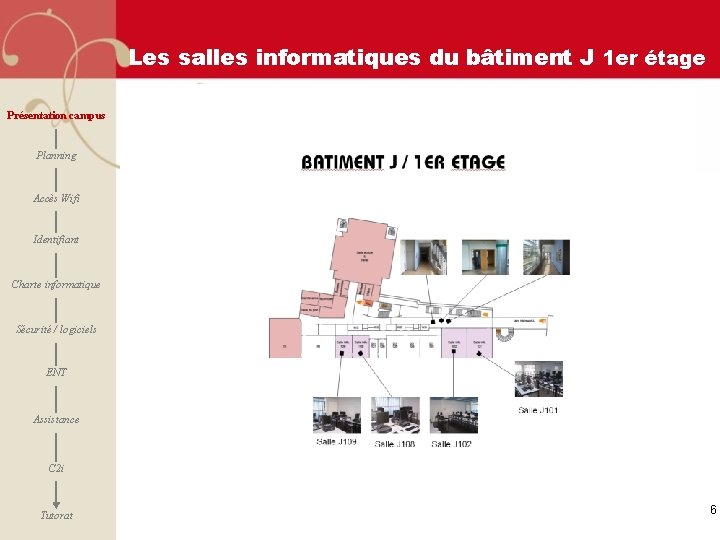
Présentation des salles Présentation campus Planning Accès Wifi § Le campus Lettres et Sciences Humaines dispose actuellement de 9 salles informatiques à disposition des étudiants. Identifiant Charte informatique Sécurité / logiciels ENT Assistance § Les salles sont regroupées dans le bâtiment J, à savoir : Ü Rez-de-chaussée : J 001 -J 002 -J 003 -J 004 -J 005 Ü 1 er étage : J 101 -J 102 -J 108 -J 109 § Plus d’informations à l’adresse suivante : Ü http: //dsi. univ-nancy 2. fr/content. Id%3 D 2832 C 2 i Tutorat 4
Les salles informatiques du bâtiment J Rd. C Présentation campus Planning Accès Wifi Identifiant Charte informatique Sécurité / logiciels ENT Assistance C 2 i Tutorat 5
Les salles informatiques du bâtiment J 1 er étage Présentation campus Planning Accès Wifi Identifiant Charte informatique Sécurité / logiciels ENT Assistance C 2 i Tutorat 6
Horaires Présentation campus Planning Accès Wifi § Horaires d’ouverture : Ü Salles J 001 -J 002 -J 003 -J 004 -J 005 : ü Du Lundi au Vendredi : 8 h 00/21 h 00 ü Samedi : 8 h 00/12 h 00 Identifiant Charte informatique Sécurité / logiciels ENT Ü Salles J 101 -J 102 -J 108 -J 109 : ü Du Lundi au Vendredi : 8 h 00/19 h 00 Ü Périodes de congés : ü Voir les indications sur les portes des salles informatiques. Assistance C 2 i Tutorat 8
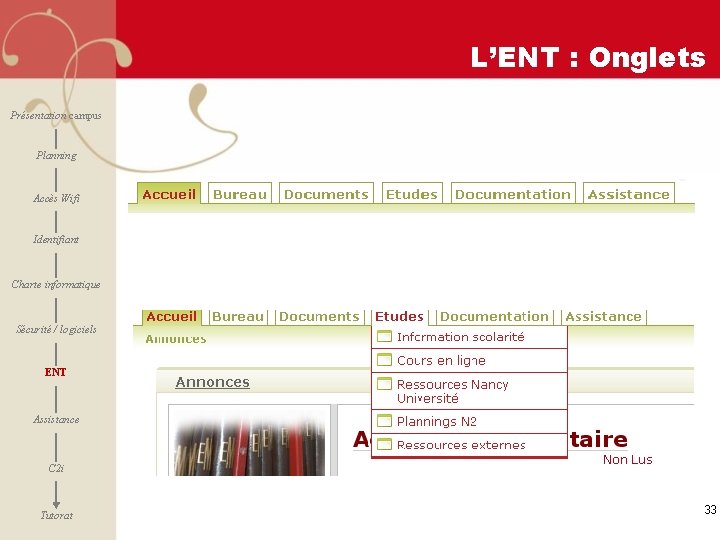
Planning d’occupation des salles Présentation campus § Les plannings Planning Accès Wifi Ü L’occupation des salles est indiquée sur chaque porte pour la semaine en cours. Identifiant Ü Les salles ne sont réservables que par des enseignants. Charte informatique Sécurité / logiciels Ü Les plannings sont disponible à la consultation dans l’Ent, onglet Etudes puis plannings N 2 ENT Assistance Note : la J 001 est une salle en accès libre uniquement (pas de cours). C 2 i Tutorat 9
Accès réseau sans fil (WIFI) (1/2) Présentation campus Planning Accès Wifi Identifiant Charte informatique Sécurité / logiciels ENT Assistance § L’université Nancy 2 propose un accès sans fil aux étudiants (Réseau WIFI Nancy-Universite). Ü Une page d’information sur le réseau sans fil est disponible à cette adresse : http: //dsi. univ-nancy 2. fr/content. Id%3 D 5340 ou au point WIFI du bâtiment J. Ü Pour obtenir un accès WIFI, vous devez disposez d’un ordinateur portable équipé de Windows XP SP 2, Windows Vista/7 ou Mac Os X. C 2 i Tutorat 10
Accès réseau sans fil (WIFI) (2/2) Présentation campus Planning Accès Wifi Identifiant Ü Quelque soit le Campus de Nancy Université, vous pouvez vous connecter au WIFI étudiant. Chaque campus possède des espaces Wifi. Ü Le logo ci-dessous indique la zone est couverte par le réseau Wi. Fi. Charte informatique Sécurité / logiciels ENT Assistance Ü Certains espaces Wifi disposent d’aménagements (tables, assises, prises électriques). C 2 i Tutorat Ü Disponibilité du réseau WIFI Etudiant : du lundi au samedi de 7 h 00 à 22 h 00. 11
Compte informatique Présentation campus Planning Accès Wifi Identifiant Charte informatique Sécurité / logiciels ENT Assistance C 2 i Tutorat § Chaque étudiant inscrit à l’université Nancy 2 dispose dés le lendemain de son inscription d’un compte informatique. § Chaque compte informatique est unique durant toute la période d’étude à Nancy 2, il sera supprimé six mois après votre départ de l’université. § Un identifiant est composé des 5 premières lettres du nom de famille et d’un numéro à 4 chiffres § Alex TERRIEUR => TERRI 0542 ü TERRI : 5 premières lettres de TERRIEUR ü 054 : 54ème TERRIEUR inscrit à Nancy Université ü 2 : Inscrit à Nancy 2 12
Compte informatique Présentation campus § Le même compte informatique et le mot de passe associé (identifiants) permettent d’accéder à l’ensemble des services informatiques (Scolarité, notes, messagerie, …) ainsi qu’aux ordinateurs du Campus. § Un étudiant ne peut pas se connecter au réseau depuis l’ordinateur d’un autre campus. § Un étudiant en Droit ne pourra pas se connecter depuis un ordinateur du CLSH § Il sera néanmoins possible de se connecter en wifi sur tous les sites depuis son propre ordinateur portable Planning Accès Wifi Identifiant Charte informatique Sécurité / logiciels ENT Assistance C 2 i Tutorat 13
Initialisation du mot de passe (1/4) Présentation campus Planning Accès Wifi § 2 méthodes de récupération de votre mot de passe initial : 1) De l'extérieur de l'université Nancy 2 : Identifiant Charte informatique 1. Connectez-vous via un navigateur Web à l'adresse Internet suivante : http: //ent. univ-nancy 2. fr Sécurité / logiciels ENT Assistance C 2 i Tutorat 14
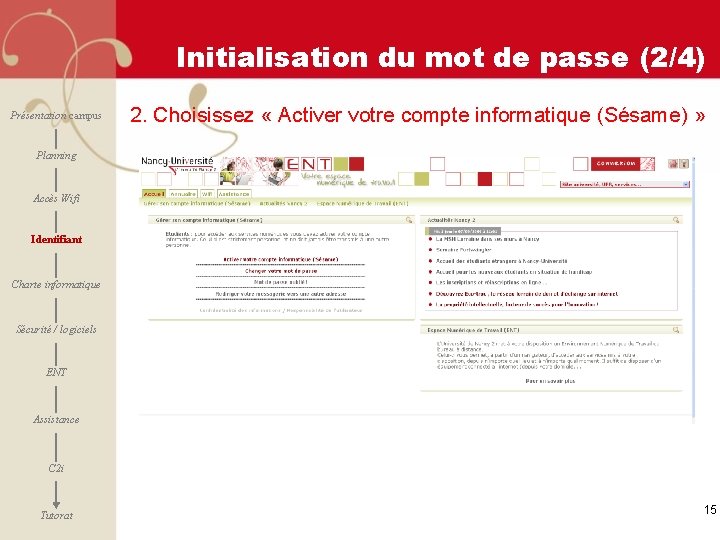
Initialisation du mot de passe (2/4) Présentation campus 2. Choisissez « Activer votre compte informatique (Sésame) » Planning Accès Wifi Identifiant Charte informatique Sécurité / logiciels ENT Assistance C 2 i Tutorat 15
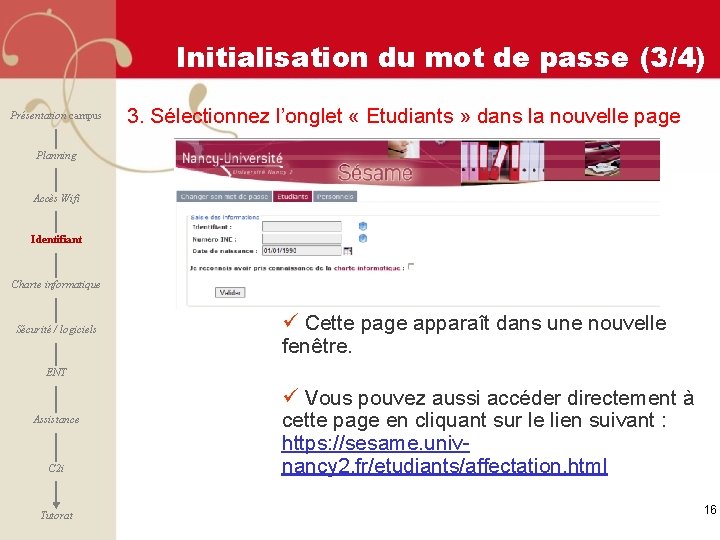
Initialisation du mot de passe (3/4) Présentation campus 3. Sélectionnez l’onglet « Etudiants » dans la nouvelle page Planning Accès Wifi Identifiant Charte informatique Sécurité / logiciels ü Cette page apparaît dans une nouvelle fenêtre. ENT Assistance C 2 i Tutorat ü Vous pouvez aussi accéder directement à cette page en cliquant sur le lien suivant : https: //sesame. univnancy 2. fr/etudiants/affectation. html 16
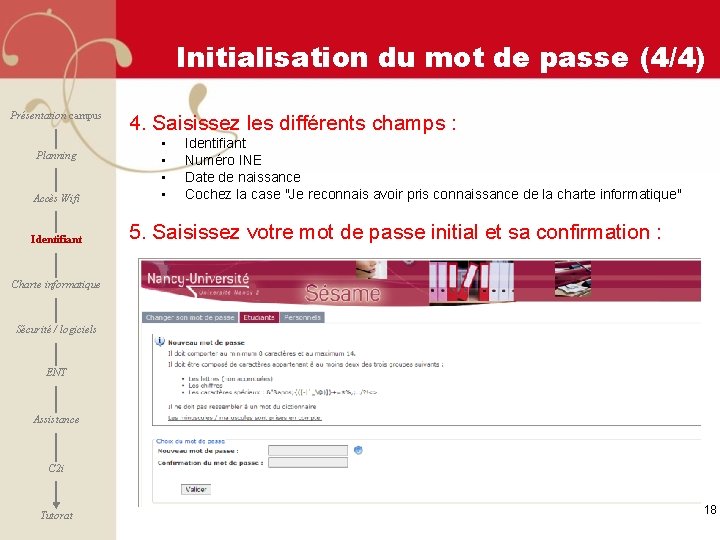
Initialisation du mot de passe (4/4) Présentation campus Planning Accès Wifi Identifiant 4. Saisissez les différents champs : • • Identifiant Numéro INE Date de naissance Cochez la case "Je reconnais avoir pris connaissance de la charte informatique" 5. Saisissez votre mot de passe initial et sa confirmation : Charte informatique Sécurité / logiciels ENT Assistance C 2 i Tutorat 18
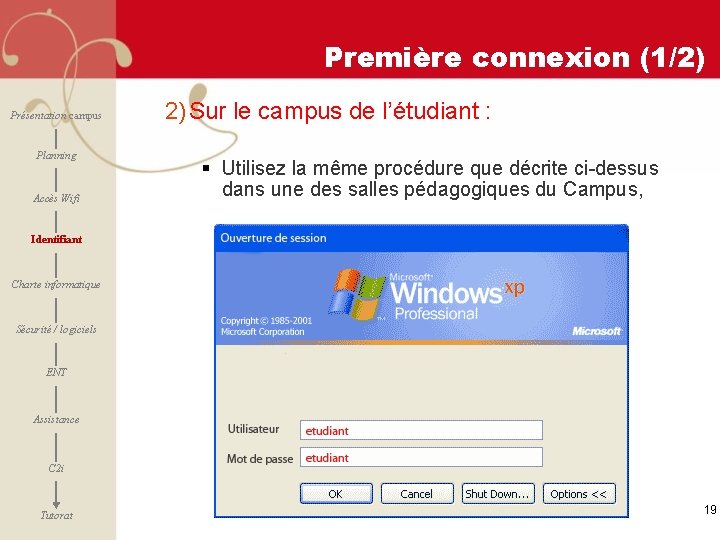
Première connexion (1/2) Présentation campus Planning Accès Wifi 2) Sur le campus de l’étudiant : § Utilisez la même procédure que décrite ci-dessus dans une des salles pédagogiques du Campus, Identifiant Charte informatique Sécurité / logiciels ENT Assistance C 2 i Tutorat 19
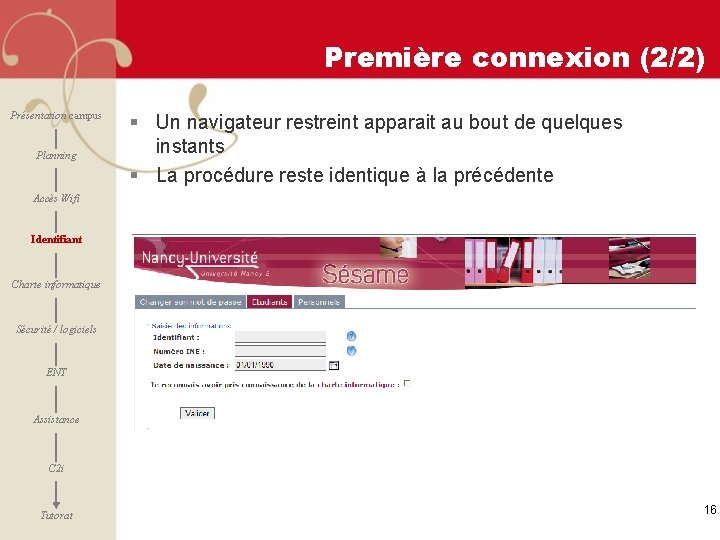
Première connexion (2/2) Présentation campus Planning § Un navigateur restreint apparait au bout de quelques instants § La procédure reste identique à la précédente Accès Wifi Identifiant Charte informatique Sécurité / logiciels ENT Assistance C 2 i Tutorat 16
Mot de passe et phrase secrète (1/5) Présentation campus Planning Accès Wifi Identifiant Charte informatique § Vous pouvez définir une phrase secrète à tout moment ou bien la saisir à l’occasion d’un changement du mot de passe. ü Vous avez la possibilité de saisir un couple question/réponse secret : • Vous saisirez une phrase secrète répondant à une question prédéfinie que vous aurez choisie dans une liste ou rédigée vous-même. ü Par la suite, si vous avez oublié votre mot de passe, en répondant à la phrase secrète, vous pourrez « écraser » votre mot de passe. Sécurité / logiciels ENT ü Pour définir votre question secrète, connectez vous sur cette page Internet : https: //sesame. univ-nancy 2. fr puis dans la section « Etudiants » cliquez sur « Question secrète » . Assistance C 2 i Tutorat ü Comme précédemment, cette page est aussi accessible depuis http: //ent. univ-nancy 2. fr, en cliquant sur « activer votre compte informatique » 20
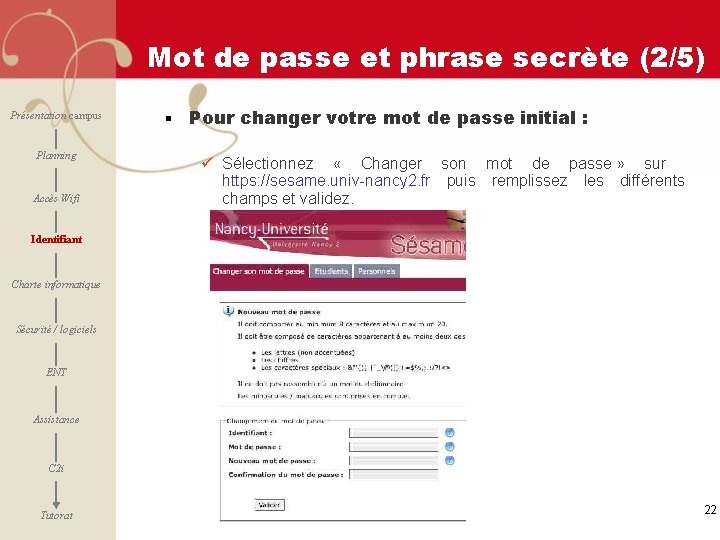
Mot de passe et phrase secrète (2/5) Présentation campus Planning Accès Wifi § Pour changer votre mot de passe initial : ü Sélectionnez « Changer son mot de passe » sur https: //sesame. univ-nancy 2. fr puis remplissez les différents champs et validez. Identifiant Charte informatique Sécurité / logiciels ENT Assistance C 2 i Tutorat 22
Mot de passe et phrase secrète (3/5) Présentation campus Planning Accès Wifi Identifiant Charte informatique § Si vous n’avez pas encore choisi de question secrète, vous avez le choix entre : ü Une phrase secrète parmi une liste prédéfinie, à savoir : • • Quel est le lieu de naissance de votre père ? Quel est le lieu de naissance de votre mère ? Quel est le nom de jeune fille de votre mère ? Quel est votre personnage historique préféré ? Sécurité / logiciels ü Ou la possibilité de définir vous même votre question. ENT ü Ou encore ne pas la saisir maintenant. Assistance C 2 i Tutorat 23
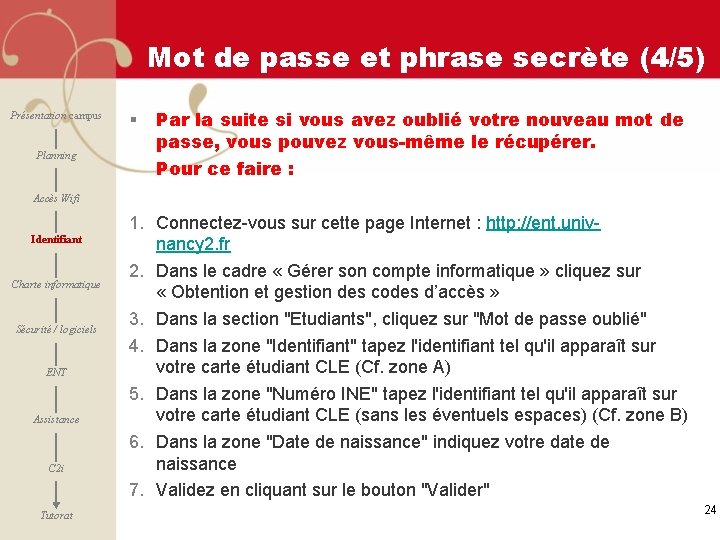
Mot de passe et phrase secrète (4/5) Présentation campus Planning § Par la suite si vous avez oublié votre nouveau mot de passe, vous pouvez vous-même le récupérer. Pour ce faire : Accès Wifi Identifiant Charte informatique Sécurité / logiciels ENT Assistance C 2 i Tutorat 1. Connectez-vous sur cette page Internet : http: //ent. univnancy 2. fr 2. Dans le cadre « Gérer son compte informatique » cliquez sur « Obtention et gestion des codes d’accès » 3. Dans la section "Etudiants", cliquez sur "Mot de passe oublié" 4. Dans la zone "Identifiant" tapez l'identifiant tel qu'il apparaît sur votre carte étudiant CLE (Cf. zone A) 5. Dans la zone "Numéro INE" tapez l'identifiant tel qu'il apparaît sur votre carte étudiant CLE (sans les éventuels espaces) (Cf. zone B) 6. Dans la zone "Date de naissance" indiquez votre date de naissance 7. Validez en cliquant sur le bouton "Valider" 24
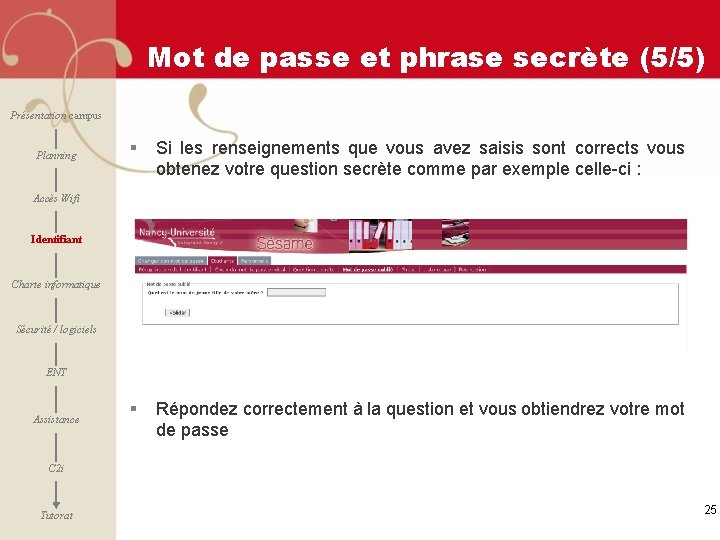
Mot de passe et phrase secrète (5/5) Présentation campus Planning § Si les renseignements que vous avez saisis sont corrects vous obtenez votre question secrète comme par exemple celle-ci : § Répondez correctement à la question et vous obtiendrez votre mot de passe Accès Wifi Identifiant Charte informatique Sécurité / logiciels ENT Assistance C 2 i Tutorat 25
Charte informatique (1/2) Présentation campus § La charte informatique Planning Accès Wifi Identifiant Ü Chaque étudiant doit valider la charte informatique de Nancy 2 au moment de la récupération du compte informatique. Cette validation implique l’étudiant doit s’y conformer. Charte informatique Sécurité / logiciels ENT Ü La charte informatique est disponible à la lecture dans chaque salle informatique et sur la page suivante : http: //dsi. univ-nancy 2. fr/charteinformatique. pdf Assistance C 2 i Tutorat 26
Charte informatique (2/2) Présentation campus § La charte informatique Planning Accès Wifi Identifiant Charte informatique Sécurité / logiciels ENT Assistance C 2 i Tutorat Les principaux points de la charte informatique sont : Ü Confidentialité et non diffusion de l’identifiant (login) et mot de passe associé. Ü Pas de tentative d’accès frauduleux aux machines ni aux fichiers des autres utilisateurs. Ü Pas de tentative d’installation d’outils d’analyse réseau. Ü Impossibilité d’installer des logiciels. Ü Ces infractions peuvent entraîner des actions en justice. Note : toutes les connexions sont consignées dans des fichiers journaux. 27
Fonctionnalités et sécurisation (1/3) Présentation campus § Logiciels disponibles Planning Accès Wifi Identifiant Charte informatique Sécurité / logiciels Ü Via le site de Nancy 2 http: //www. univ-nancy 2. fr menu « TICE » lien « ressources informatiques » puis « salles informatiques » et enfin le campus de votre choix. Ü Un certain nombre de logiciels sont installés, pour obtenir la liste, consultez cette page : http: //dsi. univ-nancy 2. fr/? content. Id=2832 ENT Assistance Ü Les logiciels vont de la suite bureautique au serveur Web, en passant par des outils de modélisation et de programmation… C 2 i Tutorat 28
Fonctionnalités et sécurisation (2/3) Présentation campus § Antivirus Planning Accès Wifi Identifiant Charte informatique Sécurité / logiciels ENT Assistance Ü Toutes les salles sont protégées par un anti-virus résidant, mis à jour quotidiennement. Ü Les utilisateurs ne peuvent ni le désinstaller ni le désactiver. Ü La messagerie est également protégée par un anti-virus. Ü La procédure de désinfection en cas de virus est la suivante : « Nettoyer le virus, en cas d’échec suppression du fichier » . Ü Si le fichier ne peut pas être supprimé, prévenez un responsable de la DSI depuis l’onglet « Assistance » sur L’ENT. (Voir diapositive suivante). C 2 i Tutorat 29
Fonctionnalités et sécurisation (3/3) Présentation campus § Environnement de l’utilisateur Planning Accès Wifi Identifiant Ü Chaque utilisateur dispose d’un répertoire privé d’un quota de 300 Mo (il s’agit du lecteur U: ), les autres lecteurs de réseau sont les dossiers communs propres à chaque formation. Charte informatique Sécurité / logiciels Ü Les utilisateurs n’ont pas les autorisations d’installer ou de dé-installer des logiciels. ENT Assistance Ü Les étudiants peuvent utiliser des supports amovibles tels que les clés USB ou disques durs externes. C 2 i Tutorat 30
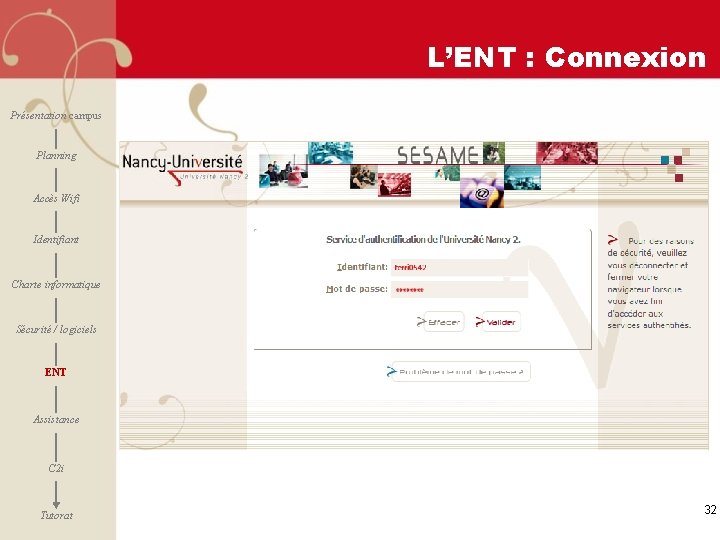
L’ENT : Présentation campus Planning Accès Wifi Identifiant Charte informatique § L’ENT (Espace Numérique de Travail) est un portail Web permettant l’accès à des services, notamment : Ü La scolarité (notes, diplômes, les cours en ligne, etc…) Ü Mes documents (accès aux documents personnels) Ü Mon bureau (messagerie, signets) Sécurité / logiciels ENT Assistance C 2 i Tutorat § Accès à L’ENT : http: //ent. univ-nancy 2. fr § Pour vous connecter, « Connexion » cliquer sur 31
L’ENT : Connexion Présentation campus Planning Accès Wifi Identifiant Charte informatique Sécurité / logiciels ENT Assistance C 2 i Tutorat 32
L’ENT : Onglets Présentation campus Planning Accès Wifi Identifiant Charte informatique Sécurité / logiciels ENT Assistance C 2 i Tutorat 33
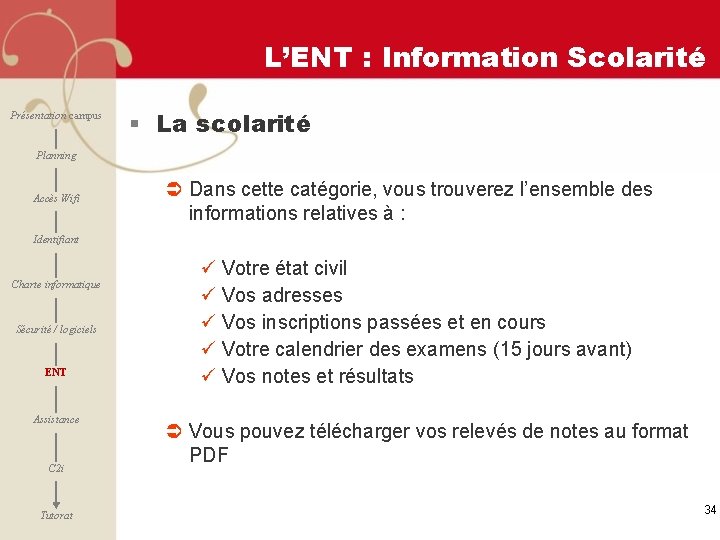
L’ENT : Information Scolarité Présentation campus § La scolarité Planning Accès Wifi Ü Dans cette catégorie, vous trouverez l’ensemble des informations relatives à : Identifiant Charte informatique Sécurité / logiciels ENT Assistance C 2 i Tutorat ü Votre état civil ü Vos adresses ü Vos inscriptions passées et en cours ü Votre calendrier des examens (15 jours avant) ü Vos notes et résultats Ü Vous pouvez télécharger vos relevés de notes au format PDF 34
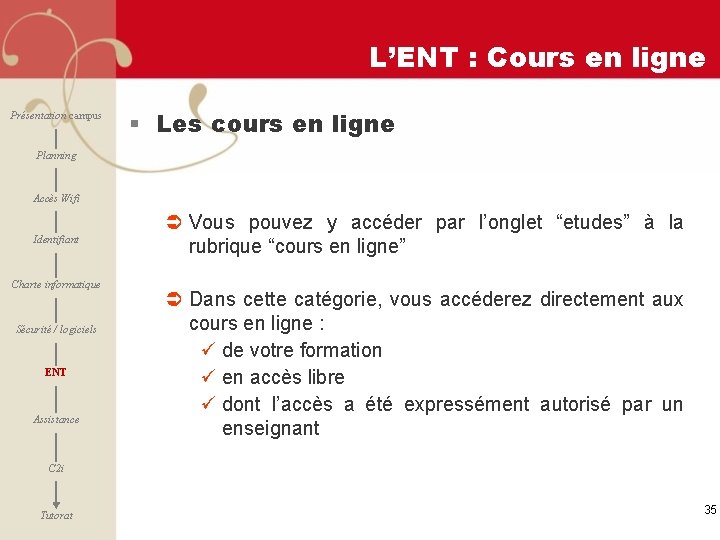
L’ENT : Cours en ligne Présentation campus § Les cours en ligne Planning Accès Wifi Identifiant Charte informatique Sécurité / logiciels ENT Assistance Ü Vous pouvez y accéder par l’onglet “etudes” à la rubrique “cours en ligne” Ü Dans cette catégorie, vous accéderez directement aux cours en ligne : ü de votre formation ü en accès libre ü dont l’accès a été expressément autorisé par un enseignant C 2 i Tutorat 35
Vos fichiers informatiques Présentation campus § Les documents Planning Accès Wifi Identifiant Ü Dans cette catégorie, vous pouvez accéder au répertoire personnel du serveur de votre campus. Charte informatique Sécurité / logiciels ENT Assistance Ü L’intérêt est que vous pouvez accéder à vos données depuis un ordinateur hors de l’université. Ü Transfert de fichiers vers et depuis votre répertoire personnel à partir d’autres ordinateurs y compris ceux extérieurs au campus. C 2 i Tutorat 36
Votre adresse de messagerie (1/2) Présentation campus § La messagerie étudiante : Planning Accès Wifi Identifiant Charte informatique Sécurité / logiciels ENT Ü Chaque étudiant dispose d’une messagerie électronique personnelle disponible depuis n’importe quel ordinateur à cette adresse : http: //ent. univ-nancy 2. fr Une fois authentifié dans l’ENT, cliquez sur « Courrier et agenda » via l’onglet « Mon bureau » . Ü Un quota de 20 méga est appliqué sur chaque boite aux lettres. Assistance C 2 i Tutorat 37
Votre adresse de messagerie (2/2) Présentation campus Planning Accès Wifi Identifiant Charte informatique Sécurité / logiciels ENT Assistance C 2 i Tutorat § Pourquoi 2 formats d’adresse de messagerie ? • Pour la messagerie vous avez à disposition 2 formes d’adresse électronique : 1. <login>@etudiant. univ-nancy 2. fr 2. <Prenom. Nom>@etudiant. univ-nancy 2. fr Les 2 formes désignent strictement le même correspondant, ces formes permettent la simplicité d’utilisation. En effet certains correspondants ont des noms longs pour lesquels il est plus facile de retenir l’adresse courte que l’adresse longue. Cela évite également les erreurs dans la frappe de l’adresse électronique. 38
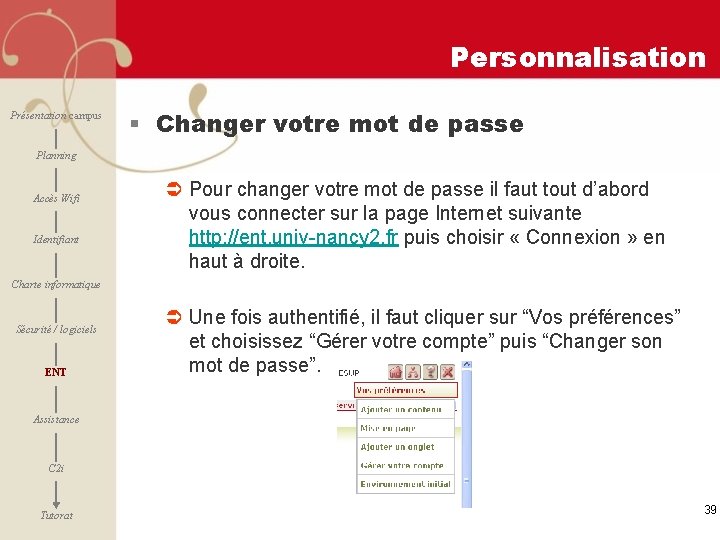
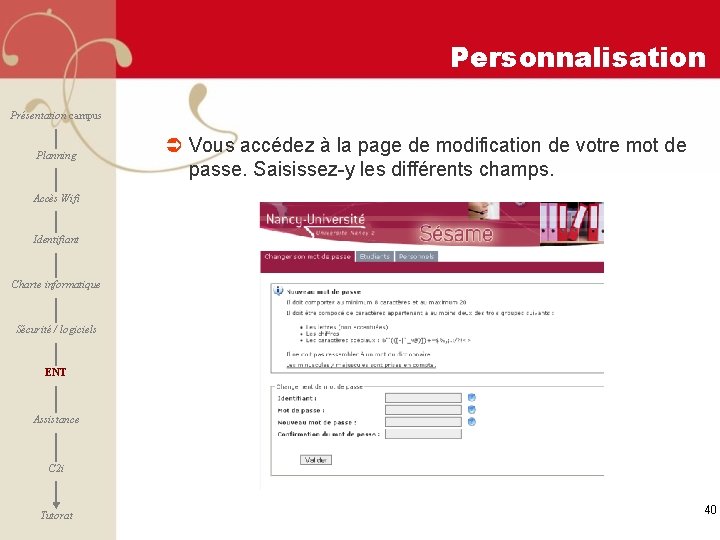
Personnalisation Présentation campus § Changer votre mot de passe Planning Accès Wifi Identifiant Ü Pour changer votre mot de passe il faut tout d’abord vous connecter sur la page Internet suivante http: //ent. univ-nancy 2. fr puis choisir « Connexion » en haut à droite. Charte informatique Sécurité / logiciels ENT Ü Une fois authentifié, il faut cliquer sur “Vos préférences” et choisissez “Gérer votre compte” puis “Changer son mot de passe”. Assistance C 2 i Tutorat 39
Personnalisation Présentation campus Planning Ü Vous accédez à la page de modification de votre mot de passe. Saisissez-y les différents champs. Accès Wifi Identifiant Charte informatique Sécurité / logiciels ENT Assistance C 2 i Tutorat 40
Vos informations personnelles Présentation campus Planning Accès Wifi Identifiant Charte informatique Sécurité / logiciels ENT Assistance C 2 i Tutorat § Dans l’onglet “Etudiants”, vous pouvez également : Ü Modifier vos coordonnées personnelles. Ü Modifier votre état dans la liste rouge de l’annuaire La liste rouge permet à votre adresse de messagerie de ne plus apparaître dans l’annuaire public. Cependant celle-ci reste disponible dans l’annuaire privé qui n’est consultable que par les enseignants et les personnels de Nancy 2. Ü Modifier votre droit d’utilisation à l’image concernant votre photo. Ü Placer une redirection de votre courrier électronique de Nancy 2 vers une autre adresse électronique. ATTENTION : Si l’adresse que vous saisissez est erronée ou la boîte mail de redirection saturée, les messages redirigés sont définitivement perdus. 43
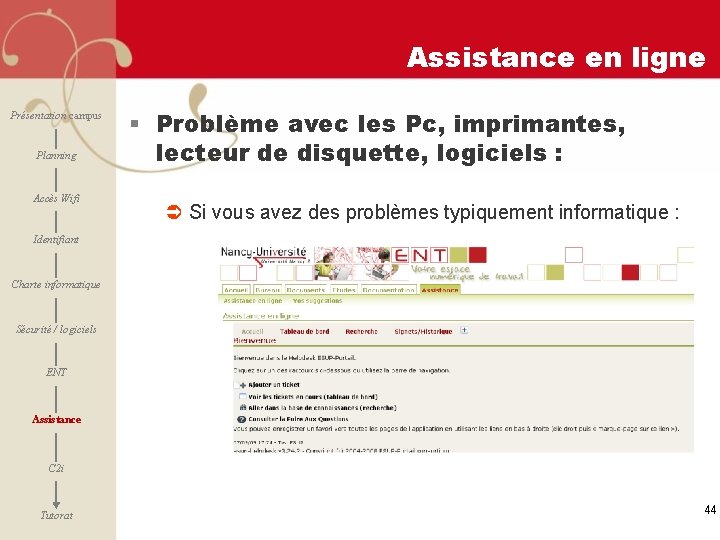
Assistance en ligne Présentation campus Planning Accès Wifi § Problème avec les Pc, imprimantes, lecteur de disquette, logiciels : Ü Si vous avez des problèmes typiquement informatique : Identifiant Charte informatique Sécurité / logiciels ENT Assistance C 2 i Tutorat 44
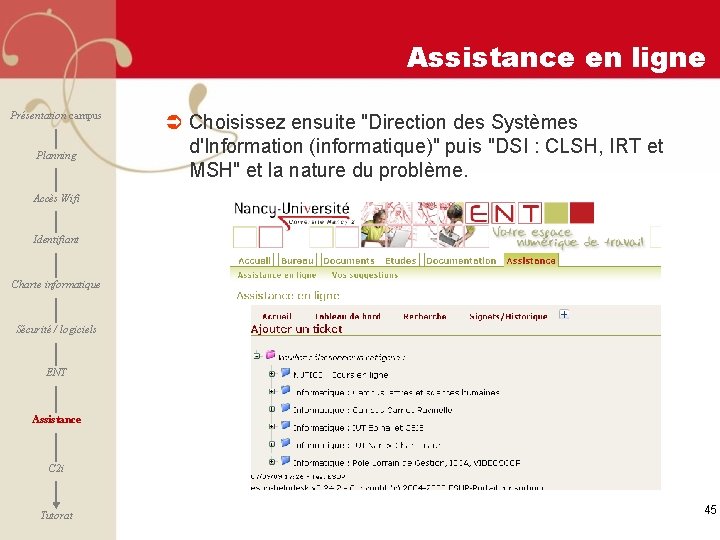
Assistance en ligne Présentation campus Planning Ü Choisissez ensuite "Direction des Systèmes d'Information (informatique)" puis "DSI : CLSH, IRT et MSH" et la nature du problème. Accès Wifi Identifiant Charte informatique Sécurité / logiciels ENT Assistance C 2 i Tutorat 45
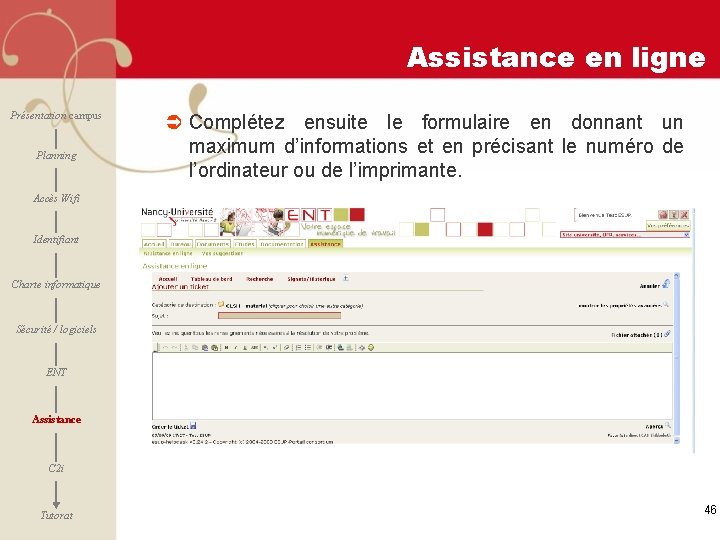
Assistance en ligne Présentation campus Planning Ü Complétez ensuite le formulaire en donnant un maximum d’informations et en précisant le numéro de l’ordinateur ou de l’imprimante. Accès Wifi Identifiant Charte informatique Sécurité / logiciels ENT Assistance C 2 i Tutorat 46
Le Certificat Informatique et Internet Présentation campus Planning Accès Wifi Identifiant Charte informatique Sécurité / logiciels ENT Assistance § Le Certificat Informatique et Internet – C 2 I § Il s’agit d’un certificat national qui valide la maîtrise des technologies de l’information et de la communication par les étudiants en formation à l’université. § L'inscription pédagogique est obligatoire et se fait en début de chaque semestre dans le cadre de l’inscription pédagogique en ligne sur http: //ipweb. univ-nancy 2. fr. § Les cours débutent le 19 septembre (2 h hebdomadaires au choix de l'étudiant lors de la procédure d'inscription pédagogique). § Il y a un Travail Pratique (TP) à rendre en cours de semestre (les étudiants non inscrits ne pourront pas avoir le sujet, ni rendre leur travail à leur enseignant attitré). C 2 i Tutorat 47
Tutorat informatique Présentation campus § Planning Des étudiants sont présents dans les salles informatiques du campus CLSH (bâtiment J). Ü Vous les identifierez par leur badge et leur T-shirt noir « Nancy Universite » : Accès Wifi Ü Ils sont à la disposition des étudiants pour les accompagner et les aider dans l'utilisation des services numériques. Ils assureront également le service de premier niveau pour la connexion des portables wifi étudiants. Ü Ils assurent également l’assistance audiovisuelle pour les salles du bâtiment J (branchements, explications, …). Ü Ils sont un relais entre les étudiants et les informaticiens de la DSI sur les campus. Identifiant Charte informatique Sécurité / logiciels § ENT Assistance Planning des tuteurs pour l'année universitaire 2011 -2012 Ü Ü Du 19 septembre 2011 au 30 avril 2012 Du lundi au vendredi de 12 h 15 à 13 h 45 Du lundi au jeudi de 18 h 15 à 20 h 45 Le vendredi soir de 18 h 15 à 19 h 15 C 2 i Tutorat 48