
1 Infographic vector created by slidesgo www freepik

1
Infographic vector created by slidesgo - www. freepik. com 2 INSTRUÇÕES PARA USO Este arquivo foi criado para ser utilizado como modelo de apresentações dos Encontros Universitários 2019. Você pode usá-lo como template ou arquivo editável no Power. Point, WPS Office, Google Apresentações ou outra ferramenta compatível com a extensão PPT. O modelo traz 13 formatos diferentes de slides. Eles foram explorados neste arquivo, trazendo várias orientações e dicas de uso que vão auxiliar você na composição da sua apresentação. Lembre-se de baixar e instalar a fonte digital gratuita da família tipográfica Chivo. Ela foi usada em todos os slides e também na comunicação visual do evento. Este modelo é gratuito para uso sob a licença Creative Commons Attribution. Você pode manter o slide créditos ou mencionar a CCSMI/UFC e os autores de outros recursos audiovisuais no rodapé dos seus slides.
AGORA, VAMOS INICIAR COM O TÍTULO DA APRESENTAÇÃO
Olá! Nós somos a Coordenadoria de Comunicação Social e Marketing Institucional da Universidade Federal do Ceará – CCSMI/UFC. Vamos ajudar você a criar sua apresentação para os Encontros Universitários 2019. Concebemos este template de apresentações especialmente para a formatação de slides com a identidade visual do evento. Infographic vector created by slidesgo - www. freepik. com 4
1. Um título para o primeiro tópico Vamos começar com o primeiro grupo de slides.

“ As citações são comumente utilizadas como um meio de inspirar e invocar pensamentos filosóficos e científicos. – NOME DO AUTOR 6
7 Coloque aqui um bom título para o slide Evite exibir textos longos com letras pequenas, durante a sua fala. O público deve prestar mais atenção em você. ○ Aqui você pode inserir uma lista com itens importantes. ○ E alguns termos-chave e frases curtas. ○ Não sobrecarregue seus slides com excesso de texto.
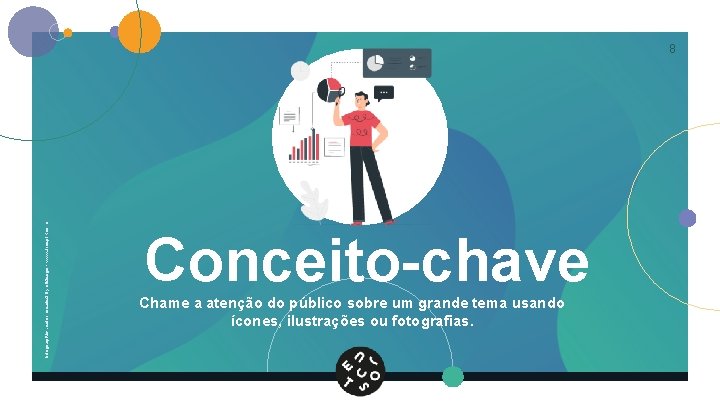
Infographic vector created by slidesgo - www. freepik. com 8 Conceito-chave Chame a atenção do público sobre um grande tema usando ícones, ilustrações ou fotografias.
9 Você também pode dividir seu conteúdo em tópicos 1. Crie um roteiro 2. Grave sua fala Defina cedo o que você deseja falar. Uma boa apresentação começa com a estruturação narrativa. Use seu smartphone para gravar uma primeira versão da apresentação. Ouça e aprimore seu roteiro. Você pode usar a aba ”anotações”, que fica na parte inferior do Power Point para armazenar o seu roteiro completo. Ao final, na janela ”imprimir”, é possível fazer a impressão – ou gerar arquivos PDF – com o texto de apresentação dos slides acompanhado de miniaturas das telas.
10 Você pode usar estruturas com duas ou três colunas 3. Transcrição 4. Redação 5. Estruturação Existem vários aplicativos como o Evernote e o Google Tradutor que podem ajudar você a transcrever seus arquivos de áudio. Depois, abra o editor de texto e aprimore seu roteiro, alterando a ordem narrativa, além de inserir e excluir informações. Você pode dividir seu conteúdo em tópicos e subtemas. Nos slides estarão apenas os pontos mais importantes da sua fala.
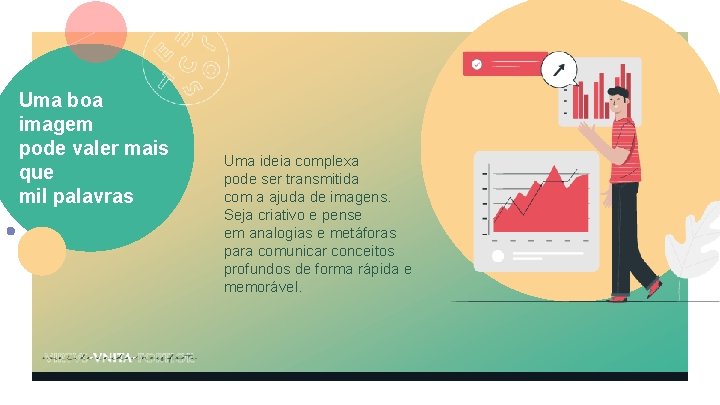
11 Uma boa imagem pode valer mais que mil palavras Uma ideia complexa pode ser transmitida com a ajuda de imagens. Seja criativo e pense em analogias e metáforas para comunicar conceitos profundos de forma rápida e memorável.

12 Se quer causar um impacto enorme, use imagens bem grandes. Infographic vector created by slidesgo - www. freepik. com
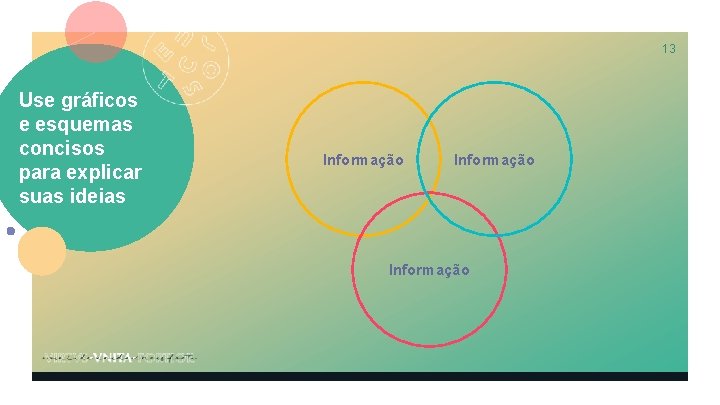
13 Use gráficos e esquemas concisos para explicar suas ideias Informação
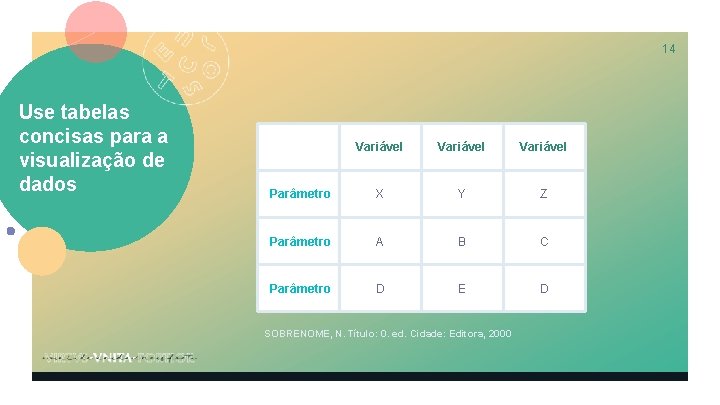
14 Use tabelas concisas para a visualização de dados Variável Parâmetro X Y Z Parâmetro A B C Parâmetro D E D SOBRENOME, N. Título: 0. ed. Cidade: Editora, 2000
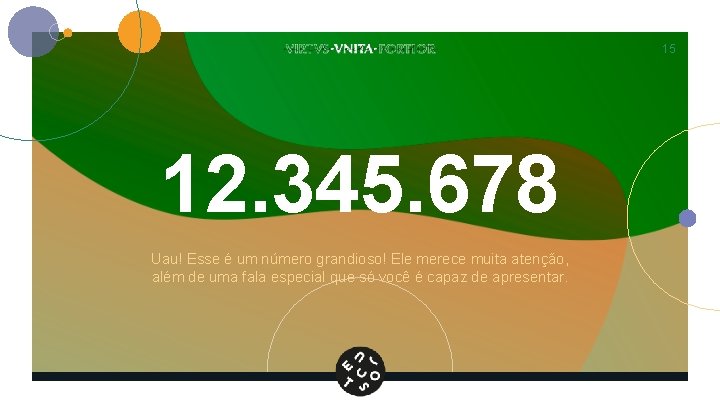
15 12. 345. 678 Uau! Esse é um número grandioso! Ele merece muita atenção, além de uma fala especial que só você é capaz de apresentar.
16 R$ 123. 456. 789 É muito dinheiro. 987. 654 beneficiados É muita gente mesmo, hein? ! 100% Sucesso total.
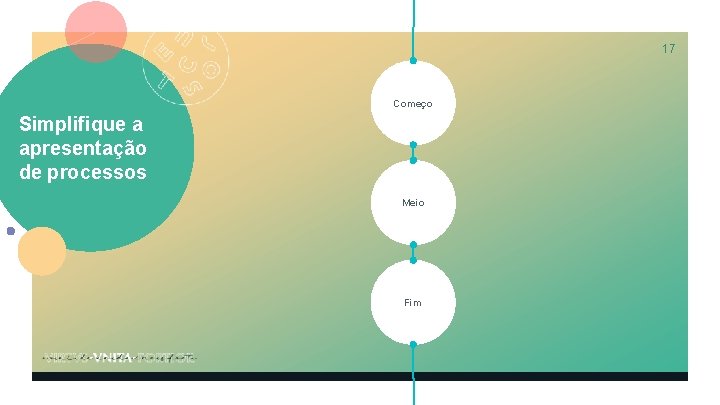
17 Começo Simplifique a apresentação de processos Meio Fim
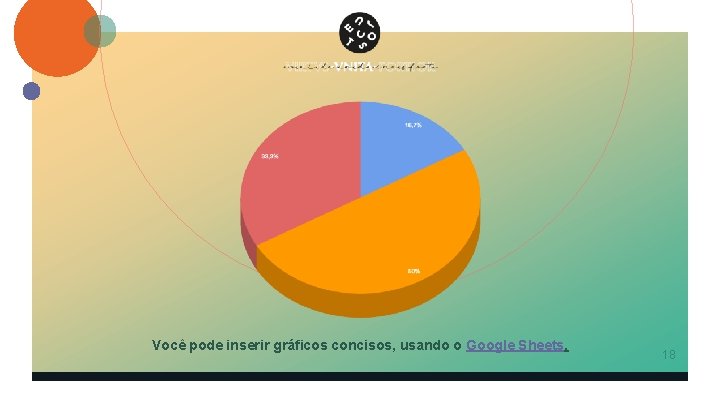
Você pode inserir gráficos concisos, usando o Google Sheets. 18
19 Projetos Mostre e explique seus projetos usando imagens fixas, gifs animados ou vídeos curtos. Insira uma imagem na telinha.
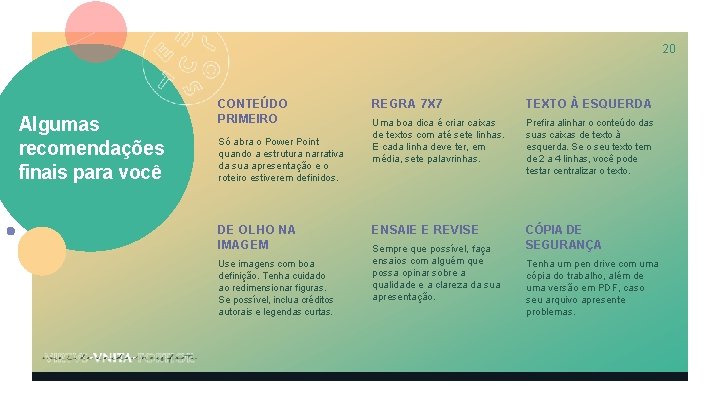
20 Algumas recomendações finais para você CONTEÚDO PRIMEIRO Só abra o Power Point quando a estrutura narrativa da sua apresentação e o roteiro estiverem definidos. DE OLHO NA IMAGEM Use imagens com boa definição. Tenha cuidado ao redimensionar figuras. Se possível, inclua créditos autorais e legendas curtas. REGRA 7 X 7 TEXTO À ESQUERDA Uma boa dica é criar caixas de textos com até sete linhas. E cada linha deve ter, em média, sete palavrinhas. Prefira alinhar o conteúdo das suas caixas de texto à esquerda. Se o seu texto tem de 2 a 4 linhas, você pode testar centralizar o texto. ENSAIE E REVISE CÓPIA DE SEGURANÇA Sempre que possível, faça ensaios com alguém que possa opinar sobre a qualidade e a clareza da sua apresentação. Tenha um pen drive com uma cópia do trabalho, além de uma versão em PDF, caso seu arquivo apresente problemas.

21 Créditos referências e agradecimentos Agradecimentos especiais a todas as pessoas que criaram e liberaram gratuitamente os recursos usados para a composição desse tema: ○ ○ ○ CCSMI/UFC Slides. Carnival Freepik Omnibus-Type The Noun project

22 Uma frase inspiradora ao final é bem melhor que apenas dizer obrigado. Quer falar com a gente? Envie um e-mail para marketing@ufc. br e siga o @ufcinforma no Instagram
- Slides: 22