
01 INTRODUCCIN A EXCEL 2013 04 FUNCIONES ESPECIALES
- Slides: 39
*01 INTRODUCCIÓN A EXCEL 2013 *04 FUNCIONES ESPECIALES *05 TABLAS DINÁMICAS GLORIA SARAHI NAVARRETE SOLIS
*01 INTRODUCCIÓN A EXCEL 2013
¿QUÉ ES ? Es una aplicación que permite realizar hojas de cálculo que se encuentra integrada en el conjunto ofimático de programas Microsoft Office.
¿QUÉ ES UNA HOJA DE CÁLCULO? Una hoja de cálculo sirve para trabajar con números de forma sencilla e intuitiva. Para ello se utiliza una cuadrícula donde en cada celda de la cuadrícula se pueden introducir números, letras y gráficos.
FÓRMULAS Son operaciones matemáticas o llamadas funciones en las que se analizan variables y se obtiene un resultado.
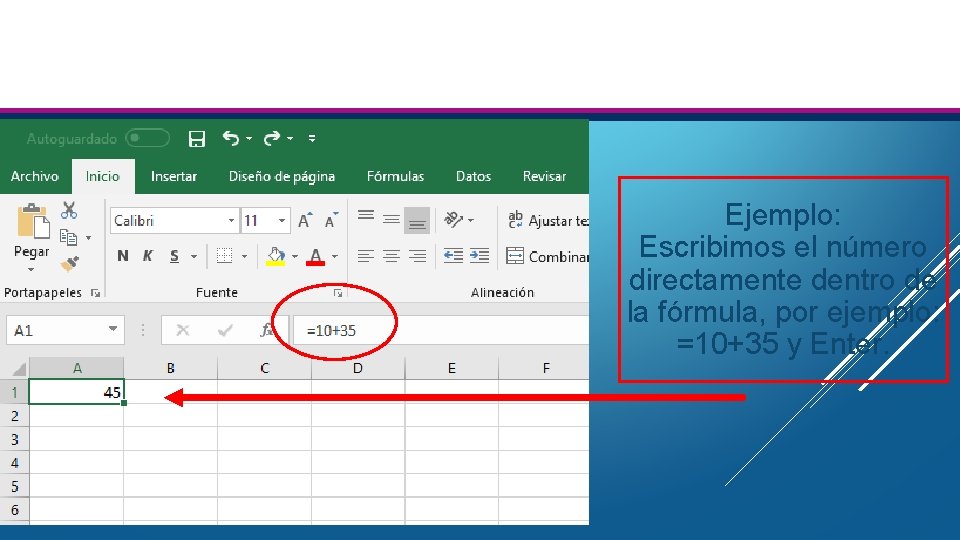
Ejemplo: Escribimos el número directamente dentro de la fórmula, por ejemplo: =10+35 y Enter.
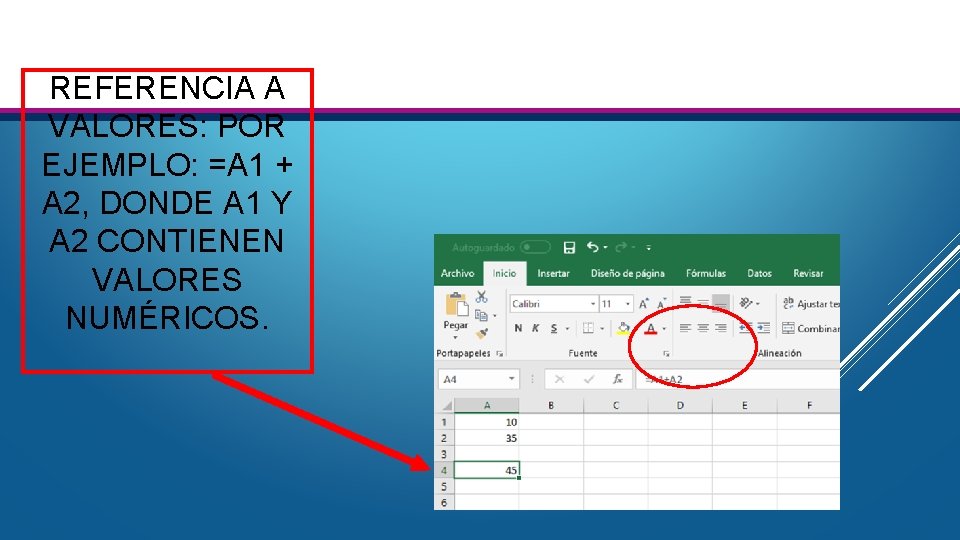
REFERENCIA A VALORES: POR EJEMPLO: =A 1 + A 2, DONDE A 1 Y A 2 CONTIENEN VALORES NUMÉRICOS.
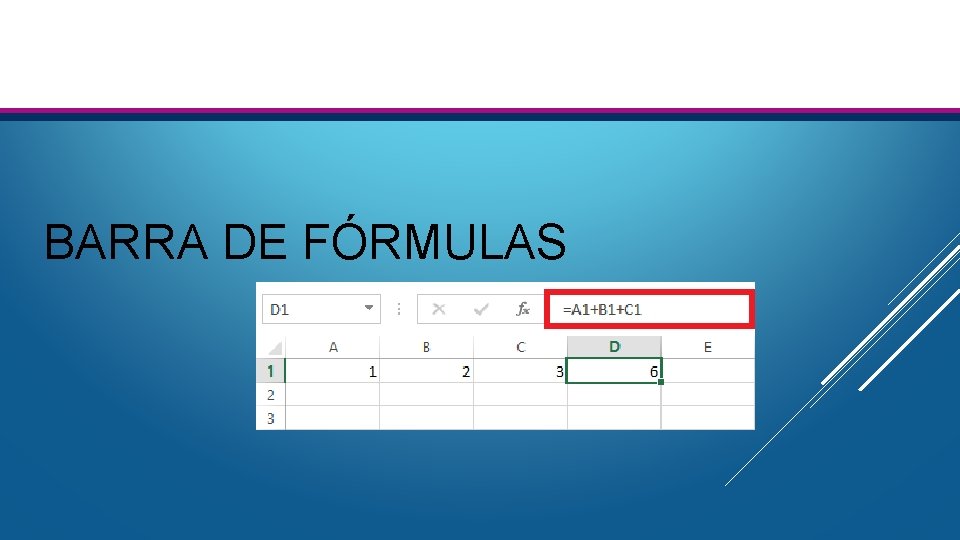
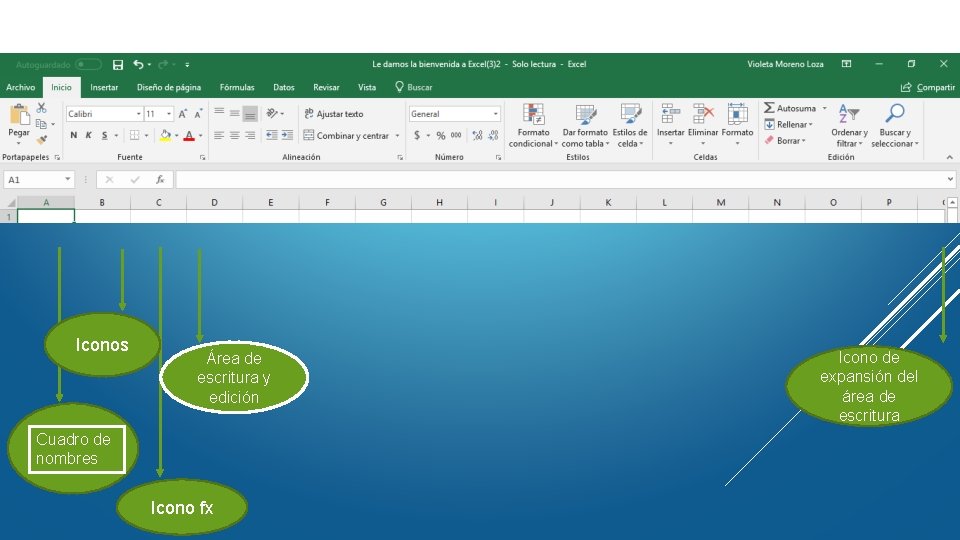
BARRA DE FÓRMULAS
Iconos Área de escritura y edición Cuadro de nombres Icono fx Icono de expansión del área de escritura
FUNCIONES
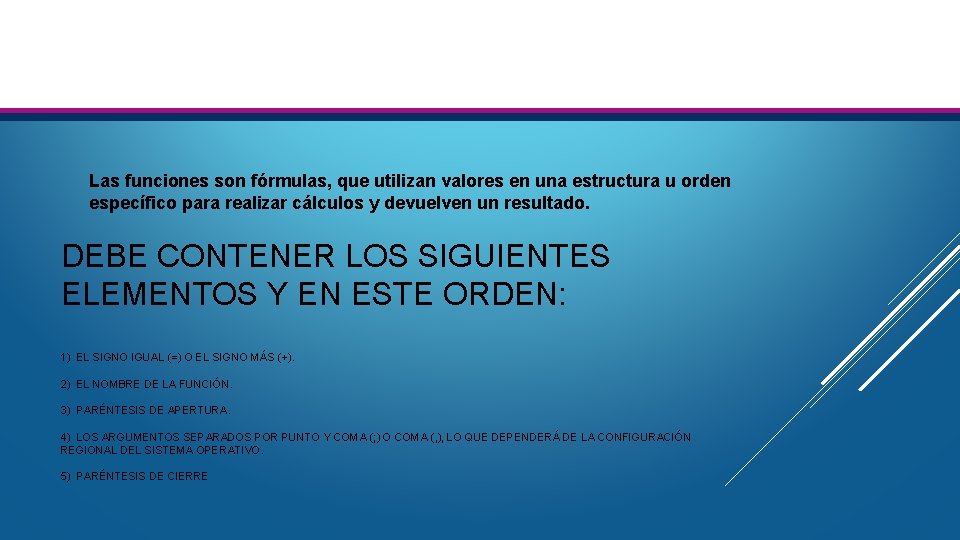
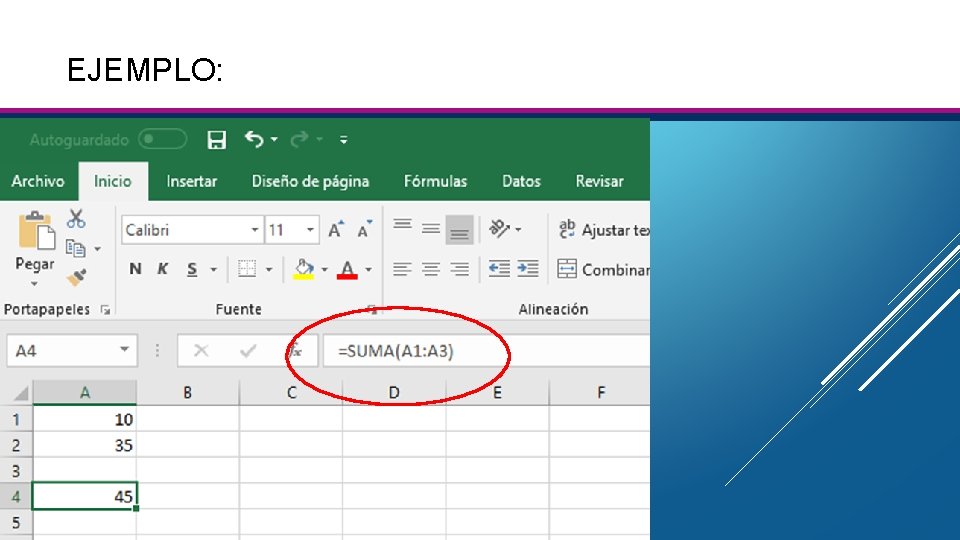
Las funciones son fórmulas, que utilizan valores en una estructura u orden específico para realizar cálculos y devuelven un resultado. DEBE CONTENER LOS SIGUIENTES ELEMENTOS Y EN ESTE ORDEN: 1) EL SIGNO IGUAL (=) O EL SIGNO MÁS (+). 2) EL NOMBRE DE LA FUNCIÓN. 3) PARÉNTESIS DE APERTURA. 4) LOS ARGUMENTOS SEPARADOS POR PUNTO Y COMA (; ) O COMA (, ), LO QUE DEPENDERÁ DE LA CONFIGURACIÓN REGIONAL DEL SISTEMA OPERATIVO. 5) PARÉNTESIS DE CIERRE
EJEMPLO:
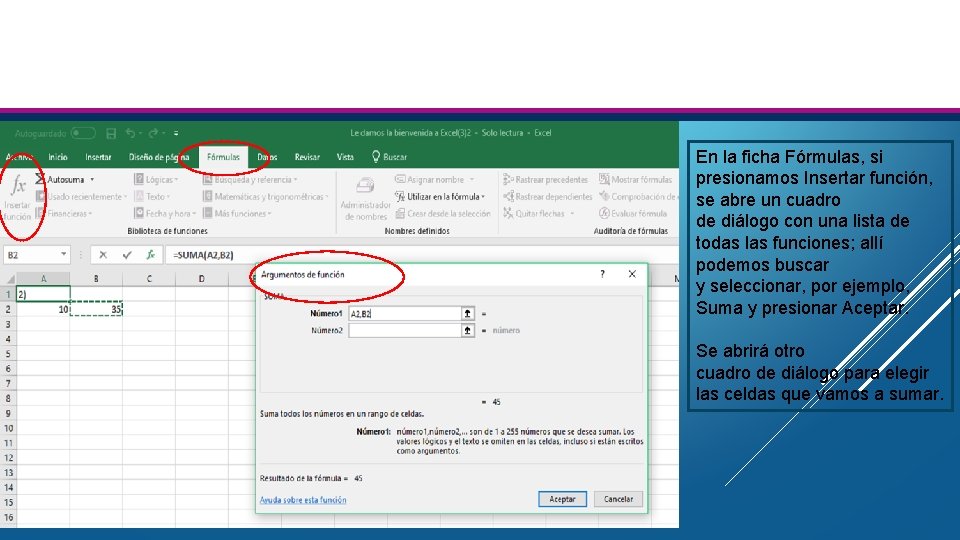
En la ficha Fórmulas, si presionamos Insertar función, se abre un cuadro de diálogo con una lista de todas las funciones; allí podemos buscar y seleccionar, por ejemplo, Suma y presionar Aceptar. Se abrirá otro cuadro de diálogo para elegir las celdas que vamos a sumar.
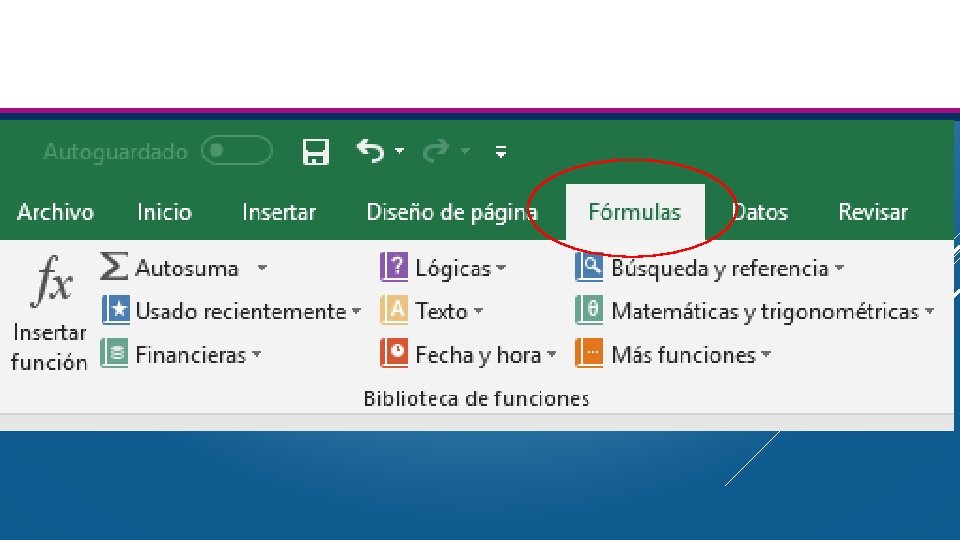
BIBLIOTECA DE FUNCIONES
TABLAS
Es una herramienta que nos permite relacionar la información que tenemos en una hoja de cálculo. Está integrada por columnas denominadas campos y de registros.
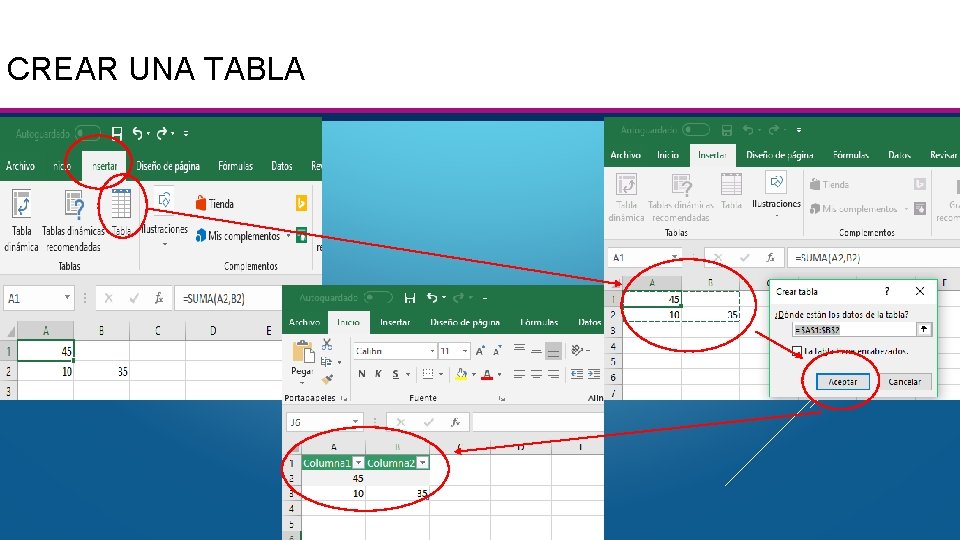
CREAR UNA TABLA
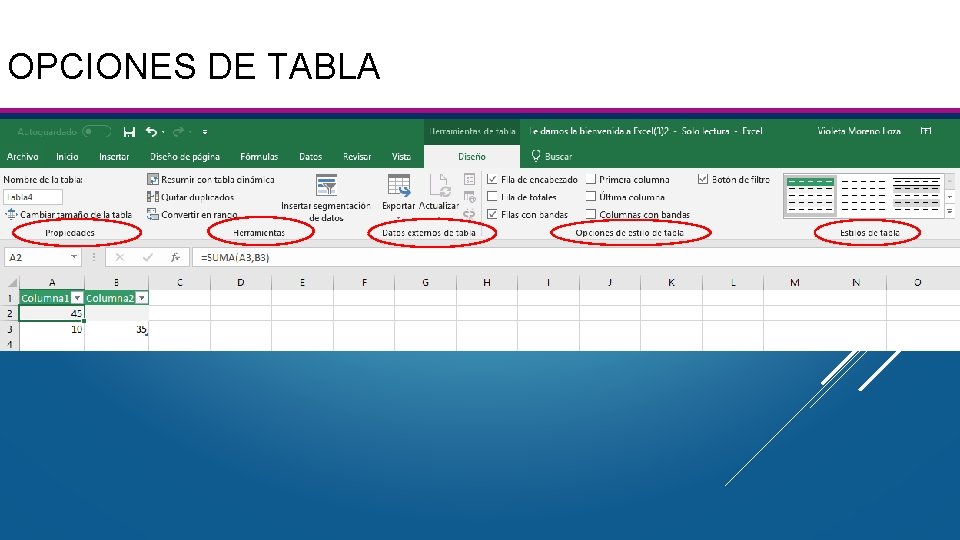
OPCIONES DE TABLA
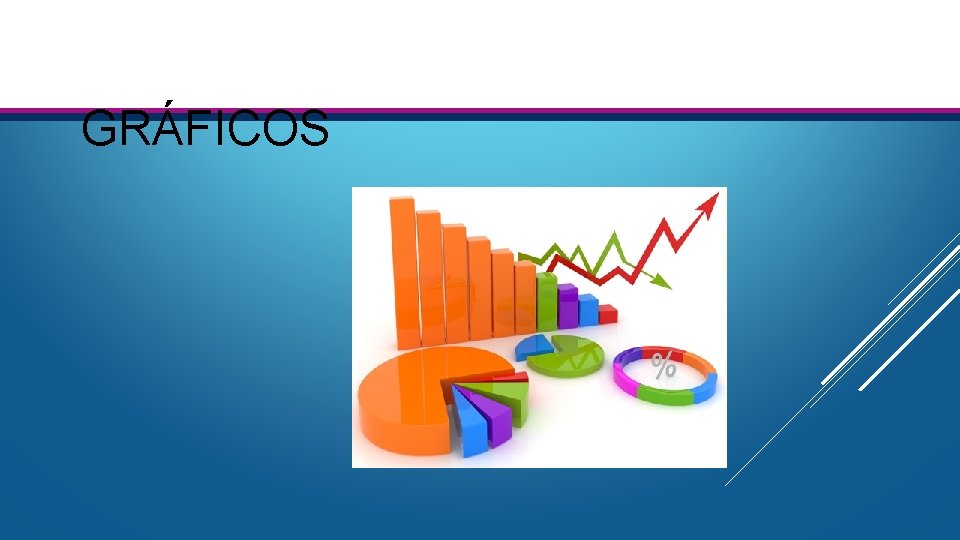
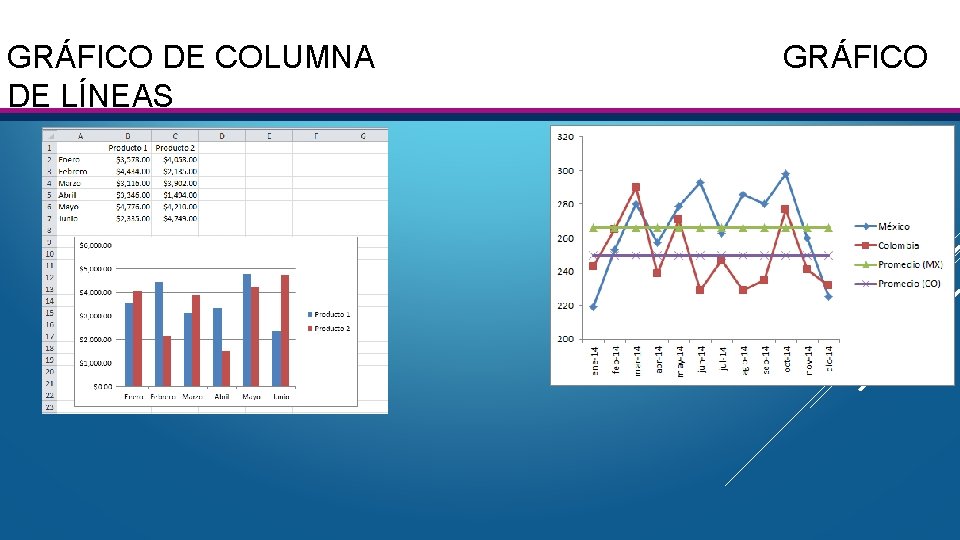
GRÁFICOS
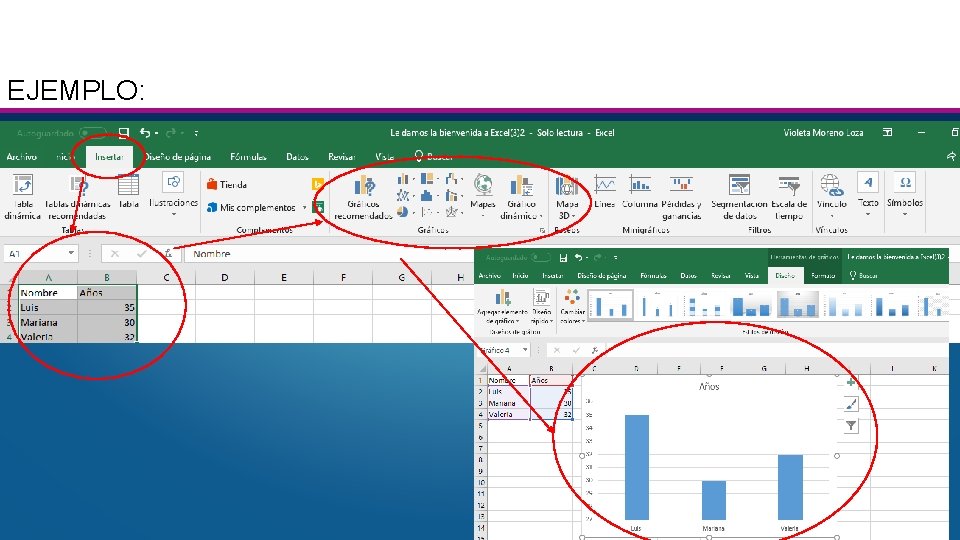
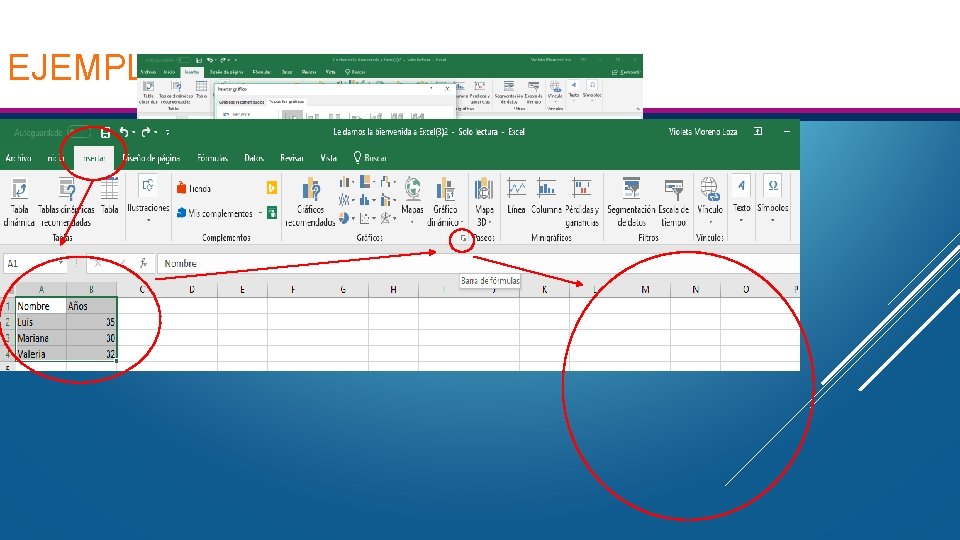
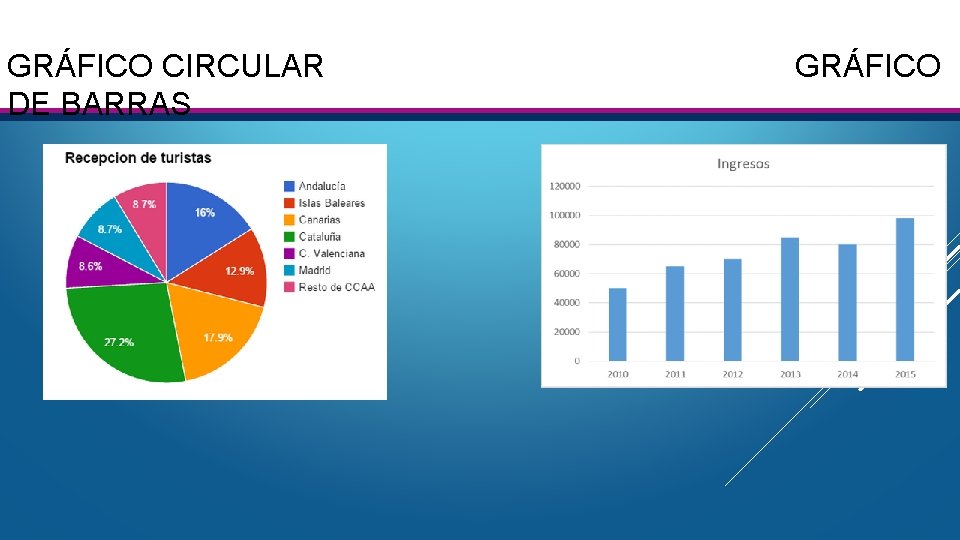
Es la representación de los datos de una hoja de cálculo a través de figuras o líneas.
EJEMPLO:
EJEMPLO:
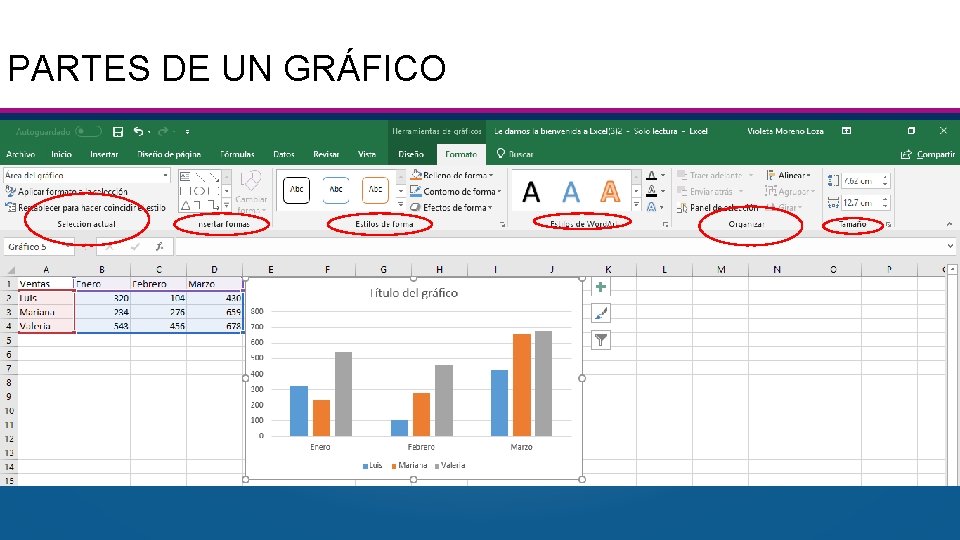
PARTES DE UN GRÁFICO
GRÁFICO DE COLUMNA DE LÍNEAS GRÁFICO
GRÁFICO CIRCULAR DE BARRAS GRÁFICO
*04 FUNCIONES ESPECIALES
FUNCIONES MATRICIALES
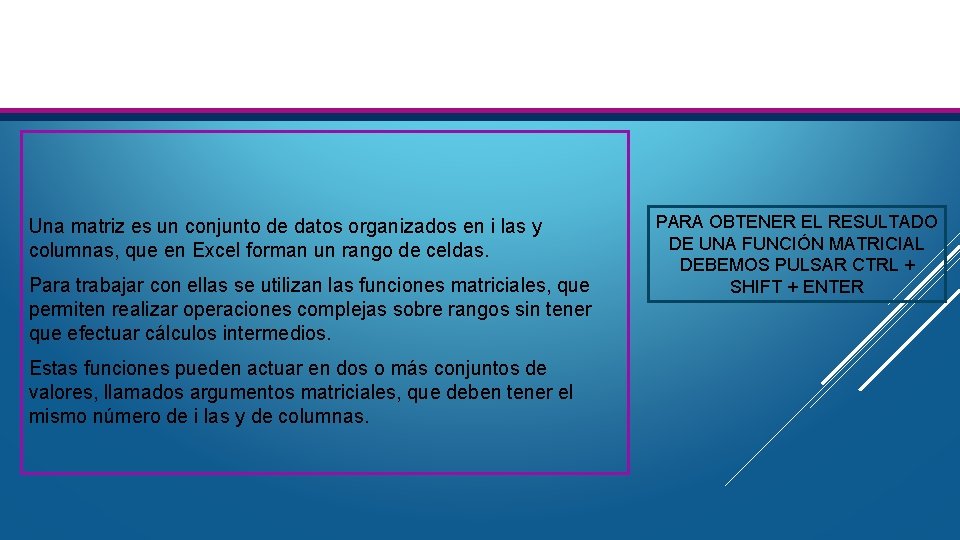
Una matriz es un conjunto de datos organizados en i las y columnas, que en Excel forman un rango de celdas. Para trabajar con ellas se utilizan las funciones matriciales, que permiten realizar operaciones complejas sobre rangos sin tener que efectuar cálculos intermedios. Estas funciones pueden actuar en dos o más conjuntos de valores, llamados argumentos matriciales, que deben tener el mismo número de i las y de columnas. PARA OBTENER EL RESULTADO DE UNA FUNCIÓN MATRICIAL DEBEMOS PULSAR CTRL + SHIFT + ENTER
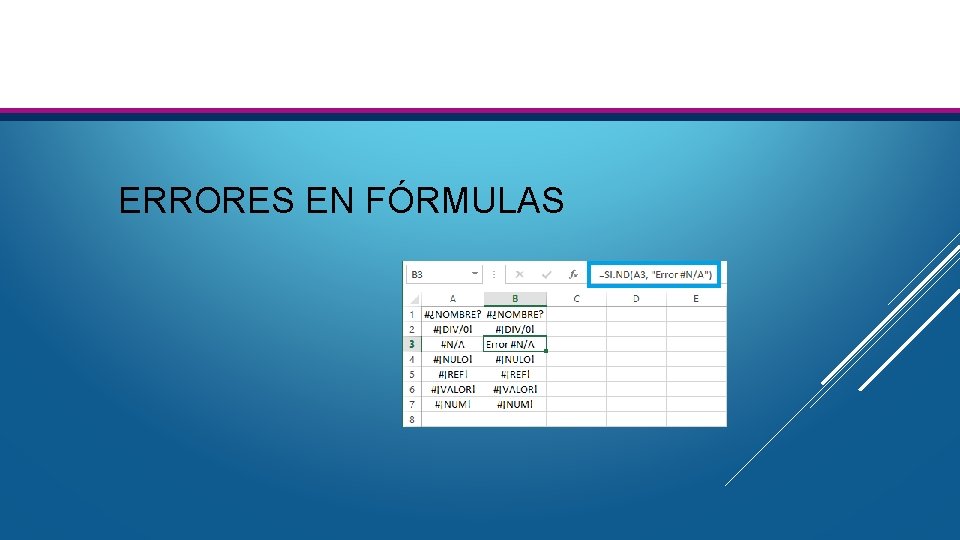
ERRORES EN FÓRMULAS
Un valor de error es el resultado que devuelve una fórmula que el programa es incapaz de resolver. Puede no estar originado por la fórmula propiamente dicha: una celda a la que haga referencia la función puede contener el error. Por ejemplo: puede ser el resultado de utilizar un dato de tipo texto donde una fórmula esperaba un valor numérico, de dividir un valor por cero, o si hemos escrito mal el nombre de la función.
*05 TABLAS DINÁMICAS
Nos permiten generar un informe que resume y ordena la información contenida en una base de datos, de modo que nos facilita el análisis de su contenido.
FUNCIONES
Podemos agregar campos de filtro, para que se muestren solo los resultados para los registros que cumplen un determinado criterio. Visualizar un formato general, y poder observar los promedios de cada vendedor en una tienda por ejemplo. Llevar de una base de datos a una tabla dinámica.
¿CÓMO CREAR UNA TABLA? Para transformar la base en una tabla dinámica, nos posicionamos sobre ella, vamos a la ficha Insertar y pulsamos Tabla dinámica, dentro del grupo Tablas. Se abrirá el cuadro de diálogo Crear tabla dinámica, en el que debemos confirmar el rango de datos de origen y la ubicación de la tabla: en la misma hoja o en una nueva.
CÁLCULOS Sin cálculo: presenta directamente los resultados de la operación sobre los datos. Es la opción configurada por defecto. • % del total general, % del total de columnas y % del total de fi las: con estas opciones podemos visualizar los resultados como porcentajes sobre el total general, el total de columnas y el total de i las, respectivamente. • Diferencia de: muestra los resultados como diferencia con respecto a una categoría de uno de los campos, la cual es considerada como base. • % de la diferencia de: hace lo mismo que la opción anterior pero mostrando las diferencias en términos porcentuales. • Total en y % del total en: presentan los resultados acumulados para el campo especificado, en valores absolutos y porcentuales. Para muchas de las opciones disponibles necesitamos especificar un Campo base y un Elemento base, sobre los cuales se realizan los cálculos comparativos.
OPCIONES DE TABLAS Nombre de tabla dinámica Diseño y formato: presenta opciones asociadas con el diseño y el formato de la tabla dinámica. Totales y filtros: contiene las opciones vinculadas a la presentación de totales. Mostrar: las opciones que ofrece están relacionadas con la visualización de ciertos elementos y el ordenamiento de la lista de campos. Impresión: ofrece algunas opciones referidas a la impresión. Datos: en esta solapa podremos configurar que se guarden los datos de origen junto con la tabla, Texto alternativo: esta opción permite transmitir información que puede ser útil para personas con dificultades visuales o cognitivas.
SEGMENTACIÓN DE DATOS FACILITA EL MANEJO DE LA INFORMACIÓN EN TABLAS COMPLEJAS Se le puede dar formato diferente. Cambiarle el diseño. Aplicar diversos estilos