
01 Anleitung itslearning Li VD 01 Login Passwort

- Slides: 5
01 Anleitung itslearning Li. VD 01 Login & Passwort Anleitung itslearning Li. VD Erstmaliger Login & Probleme beim Login Grau markierte Textstellen werden einmalig nur von neuen Nutzern bearbeitet
Herausgeber: Studienseminar Hannover II GHR Stand: Januar 2020 Dieses Werk ist lizenziert unter der folgenden Creative Commons Lizenz 4. 0 International: Namensnennung - Nicht-kommerziell – Weitergabe unter gleichen Bedingungen 4. 0 International (CC BY-NC-SA 4. 0) Diese Lizenz erlaubt es Dritten, ein Werk zu verbreiten, zu remixen, zu verbessern und darauf aufzubauen, jedoch nicht kommerziell, solange der Urheber des Originals genannt wird und die auf seinem Werk basierenden neuen Werke unter denselben Bedingungen veröffentlicht werden.
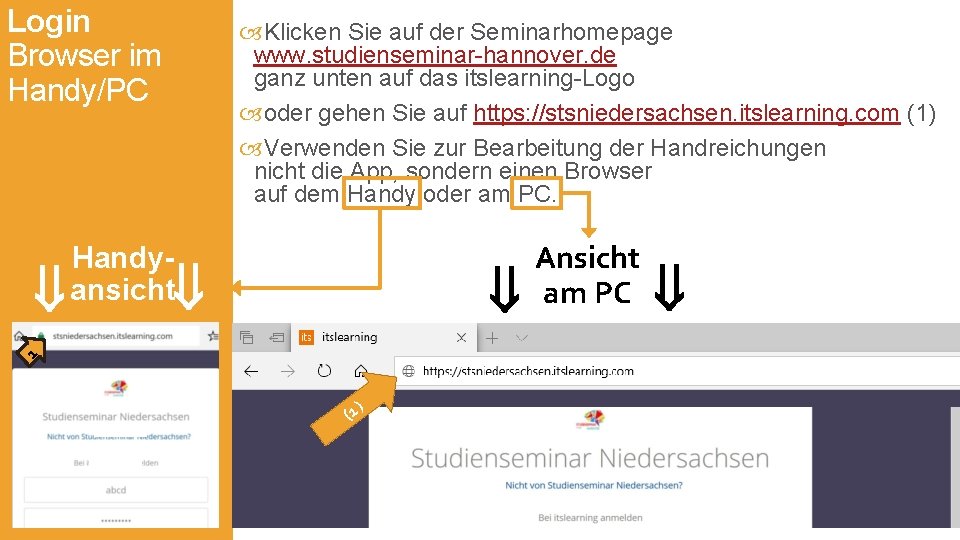
Login Browser im Handy/PC Klicken Sie auf der Seminarhomepage www. studienseminar-hannover. de ganz unten auf das itslearning-Logo oder gehen Sie auf https: //stsniedersachsen. itslearning. com (1) Verwenden Sie zur Bearbeitung der Handreichungen nicht die App, sondern einen Browser auf dem Handy oder am PC. Handyansicht 1 (1) Ansicht am PC
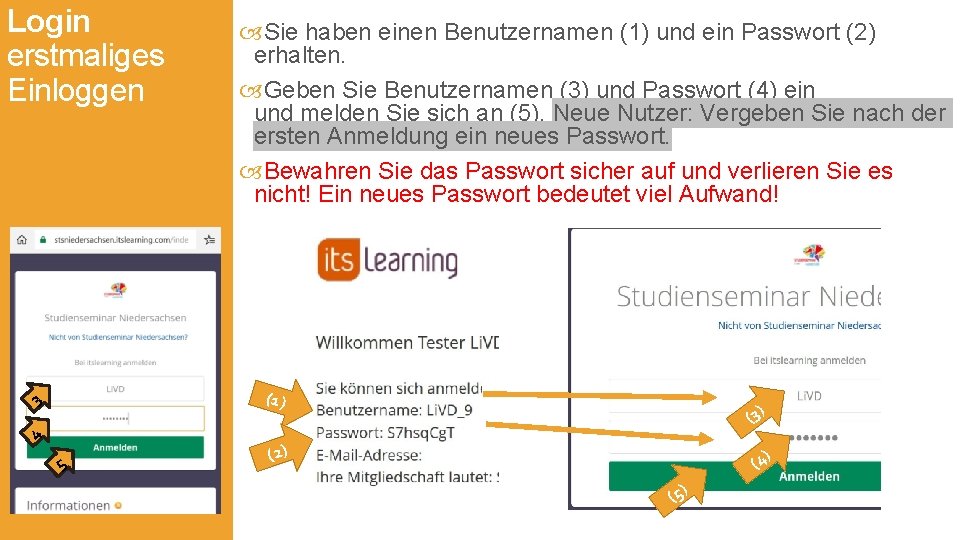
Login erstmaliges Einloggen Sie haben einen Benutzernamen (1) und ein Passwort (2) erhalten. Geben Sie Benutzernamen (3) und Passwort (4) ein und melden Sie sich an (5). Neue Nutzer: Vergeben Sie nach der ersten Anmeldung ein neues Passwort. Bewahren Sie das Passwort sicher auf und verlieren Sie es nicht! Ein neues Passwort bedeutet viel Aufwand! (1) 3 4 5 (3) (2) (4) (5)
Login Probleme beim Login Geben Sie das Passwort fünfmal hintereinander falsch ein, wird Ihr Konto für 30 min gesperrt und danach automatisch wieder entsperrt. So können sie es später erneut versuchen. Haben Sie das Passwort tatsächlich vergessen, können Sie online kein neues Passwort per E-Mail anfordern. Wenden Sie sich für ein neues Passwort an die Verwaltung. Diese kann Ihnen aber nicht direkt ein neues Passwort aushändigen. Das neue Passwort müssen sie später persönlich in der Verwaltung abholen.